
마지막 업데이트 날짜: 2026년 8월 5일


리드 점수가 어떻게 활용되고 있는지 파악하려면, 리드 점수 내역을 확인하고 점수의 성과를 분석해 보십시오.
레코드의 리드 점수 내역을 확인하려면 점수 속성을 인덱스 페이지의 열로 추가하거나 레코드 오른쪽 사이드바에 ‘리드 점수’ 카드를 추가하십시오. 점수의 성과와 분포를 파악하려면 리드 점수 보고서를 확인하십시오.
개별 레코드의 리드 점수 내역 확인
레코드의 현재 및 과거 점수에 대한 개요를 확인하려면, 인덱스 페이지 보기에 점수 속성을 열로 추가하거나 레코드의 오른쪽 사이드바에 ‘리드 점수’ 카드를 추가하십시오.
인덱스 페이지 보기에서 점수 내역 확인하기
인덱스 페이지에 점수 내역을 추가하려면:
- 뷰로 이동합니다.
- '열 편집'을 클릭합니다.
- 열로 포함할 점수 속성을 검색하여 해당 체크박스를 선택한 다음, ‘적용’을 클릭합니다. 열 사용자 지정에 대해 자세히 알아보세요.
- 추가가 완료되면 해당 열로 이동하여 점수 값을 클릭합니다.
- 오른쪽 패널에서‘ ’ 점수 추세 그래프는 월별 점수 추세를 보여주고, ‘점수 내역’ 차트는 점수 변동을 유발한 이벤트를 보여줍니다. 특정 기간의 점수 추세 및 내역을 보려면 ‘지난 [x]일’ 드롭다운 메뉴를 클릭하고 기간을 선택하십시오.
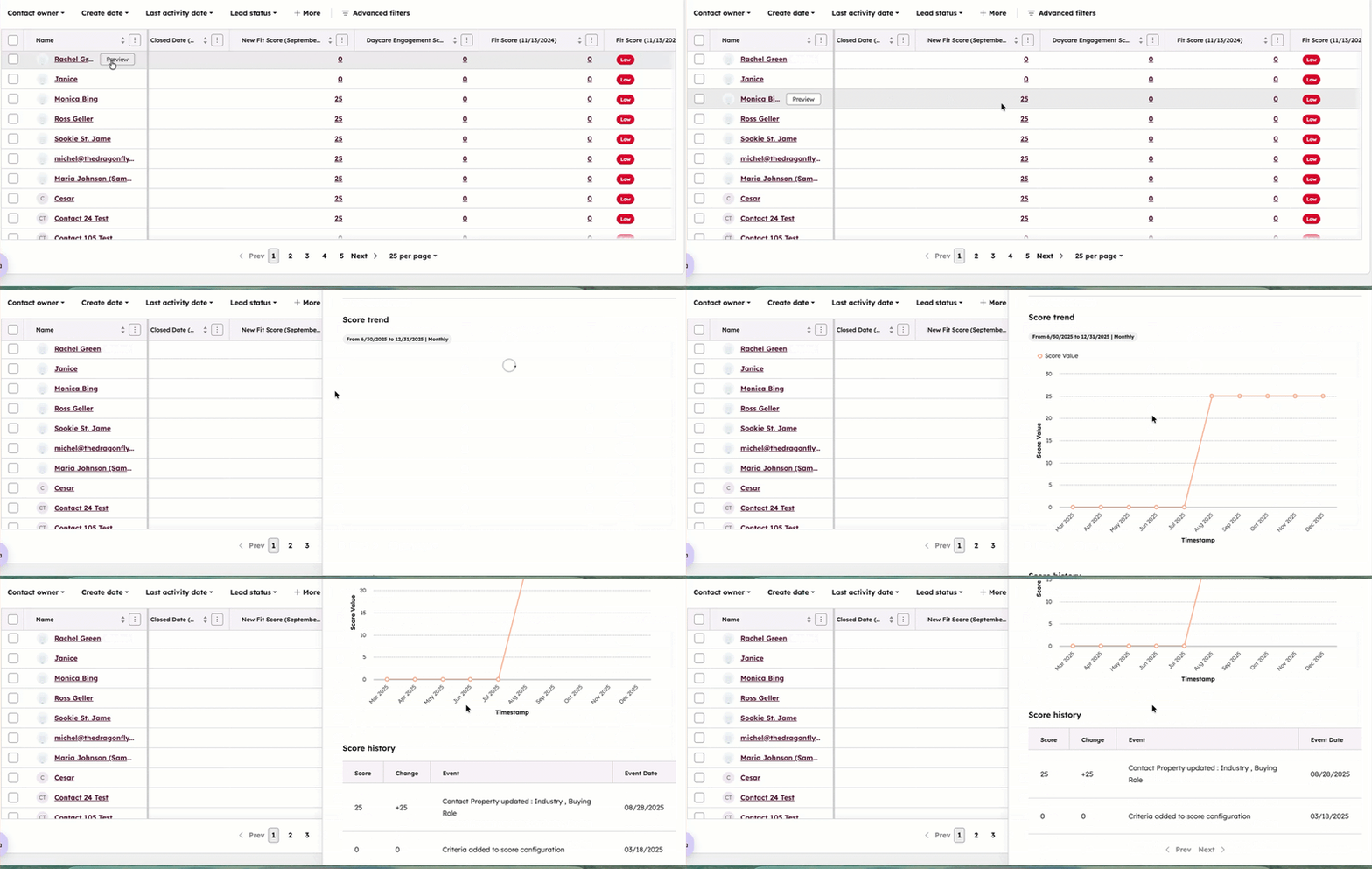
레코드의 점수 내역 보기
리드 스코어 카드는 레코드 보기에 추가되면 표시됩니다. 이 카드에는 레코드의 현재 및 과거 점수에 대한 세부 정보가 표시됩니다.
- 레코드 화면으로 이동합니다.
- 레코드 이름을 클릭합니다.
- 레코드 보기에 따라 오른쪽 패널 또는 가운데 열에 있는 리드 점수 카드로 이동하십시오. 이 카드에서 해당 객체에 대해 생성한 각 점수에 대한 레코드의 값을 확인할 수 있습니다.
- 점수를 편집하려면 해당 점수의 이름을 클릭하십시오.
- 점수 값에 대한 자세한 내용을 보려면 ‘점수 내역 보기( See score history) ’를 클릭하세요. 오른쪽 패널의‘ ’ 점수 추세 그래프에서는 월별 점수 추세를, ‘점수 내역’ 차트에서는 점수 변동을 유발한 이벤트를 확인할 수 있습니다. 특정 기간의 점수 추세 및 내역을 보려면 ‘지난 [x]일’ 드롭다운 메뉴를 클릭하고 기간을 선택하세요.
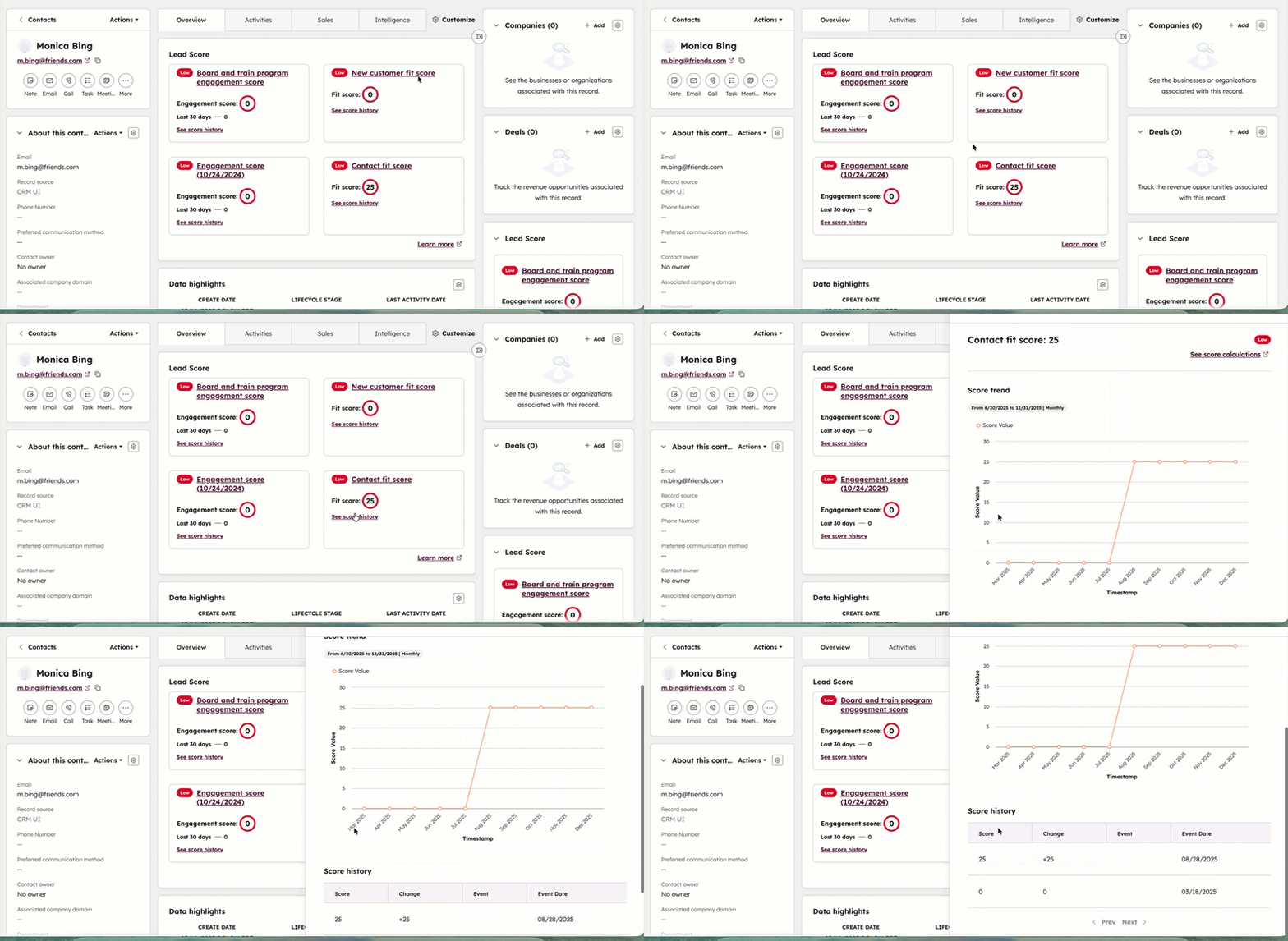
레코드에서 카드 사용 방법에 대해 자세히 알아보세요.
리드 점수 성과 보고서 보기
리드 점수 성과 보고서를 확인하려면:
- HubSpot 계정에서 더 보기를 클릭한 다음 마케팅 > 리드 스코어링으로 이동하세요. 더 보기가 계정에 표시되지 않으면 바로 마케팅 > 리드 스코어링으로 이동하세요.
- 분석할 점수 위에 마우스를 올린 다음, '성과 보기'를 클릭합니다.
- 다음 항목에 대한 보고서를 분석하세요:
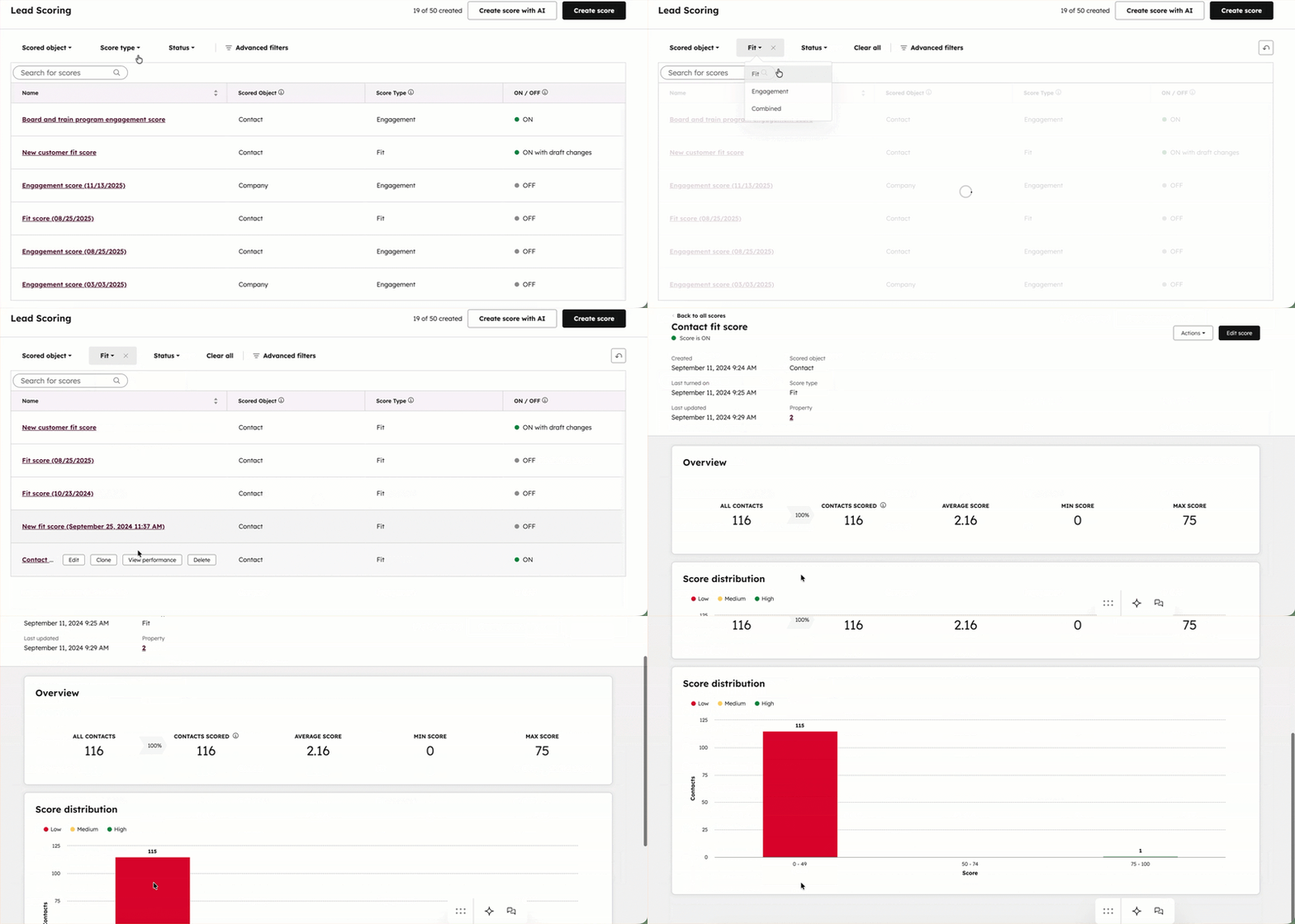
채점된 기록 검토
- HubSpot 계정에서 더 보기를 클릭한 다음 마케팅 > 리드 스코어링으로 이동하세요. 더 보기가 계정에 표시되지 않으면 바로 마케팅 > 리드 스코어링으로 이동하세요.
- 분석할 점수 위에 마우스를 올린 다음, ‘성과 보기’를 클릭하십시오.
- '개요' 테이블에서 점수가 매겨진 레코드에 대한 다음 데이터를 검토하십시오:
- 연락처/기업/거래: 계정 내 연락처, 기업 또는 거래의 총 수입니다.
- 점수가 부여된 연락처/기업/거래: 점수가 부여된 연락처, 기업 또는 거래의 총 수입니다. 점수 산정에서 레코드를 제외하는 방법에 대해 자세히 알아보세요.
- 평균 점수: 점수가 매겨진 연락처, 기업 또는 거래의 평균 점수입니다.
- 최저 점수: 점수가 매겨진 모든 연락처, 기업 또는 거래의 최저 점수입니다.
- 최대 점수: 점수가 매겨진 모든 연락처, 기업 또는 거래의 최대 점수입니다.
점수 분포 분석
- HubSpot 계정에서 더 보기를 클릭한 다음 마케팅 > 리드 스코어링으로 이동하세요. 더 보기가 계정에 표시되지 않으면 바로 마케팅 > 리드 스코어링으로 이동하세요.
- 분석할 점수 위에 마우스를 올린 다음 ‘성과 보기’를 클릭합니다.
- '점수 분포' 차트에서 점수 기준값별로 그룹화된 연락처/기업/거래의 점수를 확인하세요. 참여도 및 적합도 점수의 경우, 레코드는 ‘낮음’, ‘중간’, ‘높음’의 세 가지 범주로 분류됩니다. 복합 점수의 경우, 레코드는 적합도와 참여도의 다양한 수준에 따라 여섯 가지 범주로 분류됩니다.
- 특정 기준치 범주에 속한 레코드를 확인하고 활용하려면:
- 임계값 레이블을 클릭합니다. 예를 들어, ‘높음’을 클릭하면 적합도 또는 참여도가 높은 레코드를 볼 수 있고, ‘A3’을 클릭하면 적합도는 높지만 참여도는 낮은 레코드를 볼 수 있습니다.
- 팝업 창에서 해당 임계값에 해당하는 모든 레코드 목록을 확인합니다.
- 필터 드롭다운 메뉴를 사용하여 포함할 임계값 수준을 업데이트합니다 . 예를 들어, ‘중(Medium)’ 및 ‘낮음(Low) ’ 점수를 받은 레코드를 확인하거나, 참여도 점수 범위(A1, A2, 및 A3) 전반에 걸쳐 적합도가 높은 모든 레코드를 확인할 수 있습니다.
-
- 레코드에 대한 자세한 내용을 보려면 레코드 이름을 클릭하세요.
- 다른 HubSpot 도구에서 레코드를 사용하려면 ‘사용 위치’를 클릭한 다음 도구를 선택하세요.
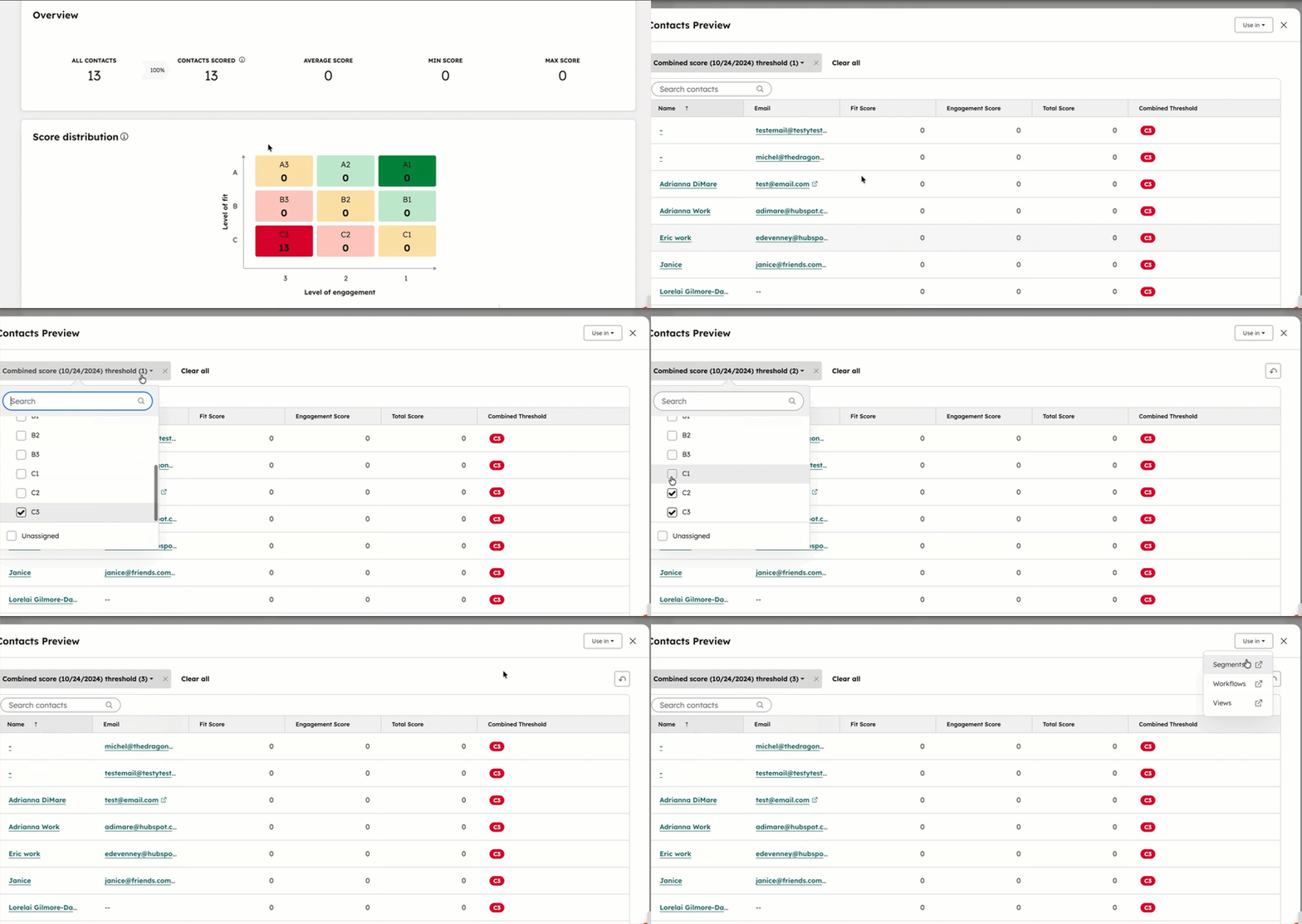
시간 경과에 따른 점수 추세를 분석합니다.
- HubSpot 계정에서 더 보기를 클릭한 다음 마케팅 > 리드 스코어링으로 이동하세요. 더 보기가 계정에 표시되지 않으면 바로 마케팅 > 리드 스코어링으로 이동하세요.
- 분석할 점수 위에 마우스를 올린 다음, ‘성과 보기’를 클릭합니다.
- '시간별 점수' 보고서에서 시간 경과에 따른 점수 추세를 검토하세요. 추세선을 확인하여 시간 경과에 따른 다음 값을 분석할 수 있습니다:
- 평균 점수: 레코드의 일반적인 점수입니다.
- 최고 점수: 가장 높은 점수를 받은 레코드.
- 최저 점수: 점수가 가장 낮은 레코드.
- 기본적으로 이 보고서는 지난 365일 동안의 월별 평균, 최대 및 최소 점수를 기반으로 한 추세를 표시합니다.
- 특정 날짜 범위를 보려면 '지난 365일'을 클릭한 다음 날짜 범위를 선택하십시오 . 이동식 날짜 범위 (예: 이번 주) 또는 특정 일수(예: 지난 7일)를 선택할 수 있습니다.
- 평균, 최소값 및 최대값이 표시되는 주기를 변경하려면 ‘빈도’ 드롭다운을 클릭한 다음 ‘매일’, ‘분기별’, ‘매주’ 또는 ‘매년’을 선택하십시오.
