
Laatst bijgewerkt: 25 augustus 2026
Beschikbaar met elk van de volgende abonnementen, behalve waar vermeld:
-
 Marketing Hub
Enterprise
Marketing Hub
Enterprise
-
 Service Hub
Enterprise
Service Hub
Enterprise
-
 Data Hub
Enterprise
Data Hub
Enterprise
-
 Content Hub
Enterprise
Content Hub
Enterprise
-
 Smart CRM
Enterprise
Smart CRM
Enterprise
-
 Revenue Hub
Enterprise
Revenue Hub
Enterprise
Als jehet beheer van meerdere accounts hebt ingesteld, kun je workflows voor meerdere accounts gebruiken om het aanmaken en bijwerken van records in alle HubSpot-accounts binnen je organisatie te automatiseren.
Je kunt bijvoorbeeld workflowacties gebruiken om contact- en dealrecords aan te maken of bestaande contacten in een ander HubSpot-account bij te werken.
Voordat je aan de slag gaat
Machtigingen vereist Superbeheerdersrechten zijn vereist voor elk gebruikersaccount binnen je organisatie met meerdere accounts om acties voor workflows met meerdere accounts toe te voegen en te openen. Als je bijvoorbeeld drie accounts hebt die aan je organisatie zijn gekoppeld, moet je in alle drie de accounts superbeheerder zijn.
Bekijk de volgende vereisten en overwegingen voordat je een workflow voor meerdere accounts instelt
Zorg dat je de vereisten begrijpt
- U moet een organisatie voor multi-accountbeheer opzetten en configureren.
- Schakel multi-account-workflows in en configureer de HubSpot-accounts die workflowacties kunnen gebruiken. Lees hoe u multi-accountbeheer inschakelt en verbindingen tussen accounts configureert.
- Controleer of je account geen gevoelige gegevens opslaat. Accounts waarin gevoelige gegevens zijn opgeslagen, kunnen niet worden gebruikt als bronaccount voor multi-account-workflows.
- Om de workflowacties ‘Contact bewerken/aanmaken in een ander account ’ of ‘Deal aanmaken in een ander account’ toe te voegen, moeten multi-account-workflows zijn ingeschakeld als bronaccount in de koppeling.
- Om een account te gebruiken als doelaccount in de acties 'Contact bewerken/aanmaken in een ander account ’ en ‘Deal aanmaken in een ander account’ , moet het account zijn geconfigureerd als doelaccount voor workflows met meerdere accounts.
Begrijp de limieten en overwegingen
- Het is jouw verantwoordelijkheid om ervoor te zorgen dat je de juiste toestemming voor gegevensverwerking en communicatie verkrijgt, als je records in het andere account aanmaakt.
- Als de workflow een contactpersoon aanmaakt in een ander van je HubSpot-accounts, moet je vervolgens de rechtsgrondslag voor de verwerking en de e-mailabonnementen in dat account instellen.
- Als u van plan bent om marketingactiviteiten te ontplooien gericht op contactpersonen die in een ander account zijn aangemaakt, moet u een aanvullende workflow in het doelaccount aanmaken om de contactpersonen in te stellen als marketingcontacten en hun e-mailabonnementen bij te werken
Schakel workflows voor het beheer van meerdere accounts in
Nadat u uw organisatie voor het beheer van meerdere accounts hebt ingesteld, schakelt u de workflows voor meerdere accounts in:
- Klik in je HubSpot-account op het
instellingen-pictogram in de bovenste navigatiebalk. - Klik in het menu in de linkerzijbalk, onder Organisatiebeheer, opMeerdere accounts.
- Klik op'Accountverbindingen bewerken'.
- Selecteer in het linkerpaneel een account.
- Zet de schakelaar 'Multi-account-workflows' aan.

- Verbindingen zijn standaard tweerichtingsverbindingen (functies werken in beide richtingen tussen accounts). Als u de verbinding wilt wijzigen in een eenrichtingsverbinding (functies werken van het ene account naar het andere), klikt u op'Eenrichtingsverbinding'.
- Klik op'Volgende'.
- Klik op'Gereed'.
Door workflows voor meerdere accounts in te schakelen, wordt een nieuwe door HubSpot gedefinieerde eigenschap in het contactobject met de naam Cross-sell Opportunity, die kan worden ingesteld op Ja of Nee.
Contacten in andere accounts aanmaken en bijwerken met een workflow voor meerdere accounts
Nadat je de workflows voor multi-accountbeheer hebt ingeschakeld, gebruik je de actie 'Contact bewerken/aanmaken in een ander account ’ om contacten in andere HubSpot-accounts aan te maken of bij te werken.
- HubSpot bepaalt of een contactpersoon al in een ander account bestaat door de e-mail-eigenschap van de contactpersoon tussen accounts te vergelijken.
- Deze workflowactie kan alleen contactrecords in het andere account aanmaken of bewerken. De workflowtrigger kan echter elk type object gebruiken. Als de trigger bijvoorbeeld een deal-object gebruikt, zoekt de actie de contacten die zijn gekoppeld aan de deal die is opgenomen in de workflow:
- Als de workflow:
- Contacten in een ander account bewerken: u kunt alleen de eigenschap ‘Cross-sell-kans ’ instellen.
- Contacten aanmaken in een ander account: u kunt de eigenschap 'Cross-sell-kans' instellen, waarna het e-mailadres, de voornaam en de achternaam van de aangemaakte contacten automatisch worden ingesteld op basis van de waarden van het contact waarop de actie wordt uitgevoerd.
- U kunt slechts één account selecteren per gebruik van de nieuwe workflowactie. Om contactrecords in meerdere accounts te bewerken of aan te maken, voegt u de workflowactie één keer toe voor elk account dat u wilt opnemen.
- Elke workflowactie ‘Record aanmaken of bijwerken’ kan slechts op één HubSpot-account zijn gericht. Om records in meerdere accounts aan te maken of bij te werken, voegt u voor elk doelaccount een afzonderlijke actie toe.
Om de actie ‘Contact bewerken/aanmaken in een ander account ’ te gebruiken in een workflow voor meerdere accounts:
- Klik in je HubSpot-account op Meer en navigeer vervolgens naar Automatisering > Workflows. Als Meer niet in je account verschijnt, navigeer dan direct naar Automatisering > Workflows.
- Klik op denaam vaneen bestaande workflow ofmaak een nieuwe workflow aan.
- Definieer in het linkerpaneel je trigger.
- Klik op het pictogram + Toevoegen onder je trigger.
- Klik in het linkerpaneel op CRM en selecteer vervolgens 'Contact bewerken/aanmaken in een ander account'.
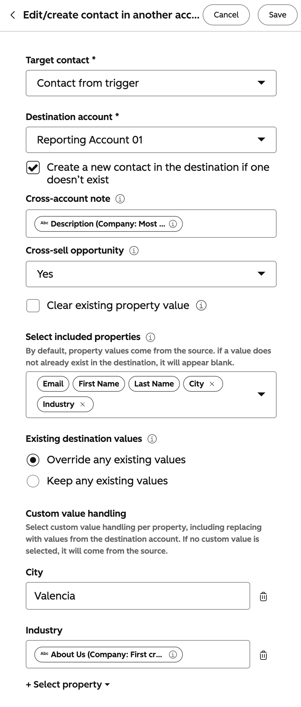
- Configureer uw actie:
- Doelcontact: selecteer het doelrecord voor deze actie. Welk record u selecteert, hangt af van het type trigger van de workflow.
- Als de trigger een contacttrigger is, selecteer dan'Geregistreerd contact'.
- Als u een dealtrigger gebruikt, selecteert u 'Contactpersoon: Meest recent bijgewerkt' om de meest recent bijgewerkte contactpersoon bij te werken, of 'Contactpersonen: Alle gekoppelde' om alle contactpersonen bij te werken die aan de deal zijn gekoppeld.
- Klik op+ Contactgegevensbron toevoegen om op contacten gebaseerde workflowacties in de workflow te gebruiken.
- Doelaccount: selecteer het account waarin het contact wordt bewerkt, op basis van de trigger.
- Contact aanmaken in de geselecteerde bestemming als er nog geen bestaat: vink dit selectievakje aan om contacten in het account aan te maken als ze nog niet bestaan. Het contactrecord wordt aangemaakt met het e-mailadres, de voornaam en de achternaam die zijn opgegeven in het veld 'Doelcontact '.
- Accountoverschrijdende notitie: voereen notitieindie moet worden toegevoegd aan het contactrecord dat wordt aangemaakt of bewerkt.
- Doelcontact: selecteer het doelrecord voor deze actie. Welk record u selecteert, hangt af van het type trigger van de workflow.
-
- Cross-sell-kans: bepaal of het record een cross-sell-kans is.
- Bestaande eigenschapswaarde wissen: vink dit selectievakjeaan om bestaande waarden in de eigenschap 'Cross-sell-kans' te wissen.
-
- Inbegrepen eigenschappen selecteren:vink de selectievakjes aan naast de eigenschappen die u wilt bijwerken. Schakel de selectievakjes naast eigenschappen uit als u niet wilt dat ze worden bijgewerkt.
- Bestaande bestemmingswaarden: wanneer u een bestaand contact in uw andere account bijwerkt, kiest u of u de bestaande eigenschapswaarden wilt behouden of deze waarden wilt overschrijven.
- Aangepaste waardeafhandeling: u kunt aangepaste eigenschapswaarden toepassen voor specifieke eigenschappen. Selecteer in dat geval waarden uit het doelaccount of voer handmatig een waarde in. Als er voor een eigenschap geen aangepaste waardeafhandeling is geselecteerd, worden standaard bronwaarden gebruikt om records aan te maken of bij te werken. Een aangepaste eigenschapswaarde toepassen:
- Klik in het gedeelte ‘Aangepaste waardeafhandeling’ op ‘Eigenschap selecteren’ en selecteer een eigenschap waarop u een aangepaste waarde wilt toepassen. De waarde verschijnt als een nieuw veld.
- Voer in het veld handmatig een eigenschapswaarde in voor het bijwerken of aanmaken van een nieuw contact in het doelaccount. U kunt ook op het veld klikken en een token selecteren om als aangepaste waarde toe te passen.
- Nadat u uw workflowactie hebt ingesteld, klikt u op ‘Opslaan’.
- Ga verder met het instellen van uw workflow.
Deals aanmaken in andere accounts met een workflow voor meerdere accounts
Nadat je de workflows voor het beheer van meerdere accounts hebt ingeschakeld, gebruik je de actie 'Deal in een ander account aanmaken' om nieuwe deals in andere HubSpot-accounts aan te maken:
- Klik in je HubSpot-account op Meer en navigeer vervolgens naar Automatisering > Workflows. Als Meer niet in je account verschijnt, navigeer dan direct naar Automatisering > Workflows.
- Klik op denaam vaneen bestaande workflow ofmaak een nieuwe workflow aan.
- Definieer in het linkerpaneel uw trigger.
- Klik op het pictogram + Toevoegen onder uw trigger.
- Klik in het linkerpaneel op CRM en selecteer vervolgens ‘Deal aanmaken in een ander account’.
- Stel je actie in:
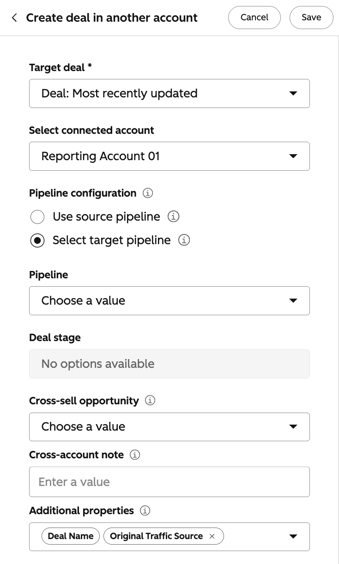
- Doeldeal: selecteer het doelrecord voor deze actie. Welk record u selecteert, hangt af van het type trigger van de workflow.
- Als u een deal-trigger gebruikt, selecteert u 'Ingeschreven deal'.
- Als u een contacttrigger gebruikt, selecteert u 'Deal: Meest recent bijgewerkt ' om de actie te baseren op de meest recent bijgewerkte deal, of 'Alle gekoppelde deals'.
- Selecteer het gekoppelde account: selecteer het HubSpot-account waarin de nieuwe deal wordt aangemaakt.
- Pijplijnconfiguratie: kies uit de volgende pijplijnopties bij het aanmaken van je nieuwe deal.
- Bronpijplijn gebruiken: gebruik bij het aanmaken van een deal een overeenkomende dealpijplijn in het gekoppelde account als de geselecteerde doeldeal. Als er in het geselecteerde gekoppelde account geen overeenkomstige dealpijplijn of dealfase met dezelfde naam bestaat, mislukt het aanmaken van de deal.
- Doelpijplijn selecteren: gebruik bij het aanmaken van een deal een pijplijn uit het geselecteerde gekoppelde account. Je moet een bestaande dealpijplijn en dealfase uit het bijbehorende HubSpot-account selecteren.
- Doeldeal: selecteer het doelrecord voor deze actie. Welk record u selecteert, hangt af van het type trigger van de workflow.
-
- Kruisverkoopkans: bepaal of het record een kruisverkoopkans is.
- Opmerking voor meerdere accounts: voer een opmerkingin die moet worden toegevoegd aan het aangemaakte dealrecord.
-
- Extra eigenschappen: vink de selectievakjes aan naast de eigenschappen die u in uw nieuwe deal wilt opnemen.
- Klik op ‘Opslaan’ nadat je je workflowactie hebt ingesteld.
- Ga verder met het instellen van je workflow.
Voorbeelden van gebruikssituaties
De volgende voorbeelden geven aanbevolen manieren weer om workflows voor meerdere accounts te gebruiken in de HubSpot-accounts van je organisatie.
- Formulierinzendingen doorsturen naar een ander account: verzamel formulierinzendingen in één account en maak automatisch contacten aan in andere HubSpot-accounts. Bijvoorbeeld wanneer de marketing in één account is gecentraliseerd, maar leads moeten worden doorgestuurd naar verschillende merken, regio’s of bedrijfsonderdelen.
- Activeer de workflow op basis van een ingevuld formulier. Ontdek hoe je triggers voor formulierinzendingen instellen.
- Gebruik de actie 'Record aanmaken of bijwerken' om het contact in het doelaccount aan te maken als dit nog niet bestaat.
- Identificeer cross-sell-kansen: deel de interesses of aankoopactiviteiten van klanten met gerelateerde HubSpot-accounts voor cross-selling of cross-marketing.
- Activeer de workflow op basis van een gebeurtenis die een cross-sell-kans aangeeft, zoals een deal die de status ‘Gesloten – gewonnen’ krijgt.
- Gebruik de actie 'Record aanmaken of bijwerken ' om de eigenschap 'Cross-sell-kans ' voor een bestaand contact bij te werken, of maak een nieuw contact aan waarbij de eigenschap is ingesteld op 'Ja'.
- Maak een aanvullende workflow aan in het doelaccount om contacten toe te voegen wanneer de eigenschap 'Cross-sell Opportunity' wordt bijgewerkt.
