
Laatst bijgewerkt: 18 mei 2026
Beschikbaar met elk van de volgende abonnementen, behalve waar vermeld:
-
 Marketing Hub
Starter, Professional, Enterprise
Marketing Hub
Starter, Professional, Enterprise
Nadat u uw Google Ads-account hebt gekoppeld, kunt u conversiegebeurtenissen voor advertenties aanmaken en bijwerken om gebruik te maken van Google’s Enhanced Conversion for Leads. Hiermee synchroniseert u wijzigingen in de CRM-levenscyclusfasen vanuit HubSpot. Hierdoor kan het advertentienetwerk de weergave van uw advertenties optimaliseren wanneer een contactpersoon is toegewezen in de HubSpot Ads-tool.
U kunt ook nieuwe verbeterde gebeurtenissen aanmaken of uw bestaande Google-gebeurtenissen uitbreiden met formulierinzendingen uit HubSpot. Hierbij wordt gebruikgemaakt van de verbeterde conversies van Google, waardoor het advertentienetwerk de weergave van uw advertenties kan optimaliseren door middel van nauwkeurige conversiemetingen.
U kunt ook advertentieconversiegebeurtenissen aanmaken en synchroniseren met uw LinkedIn Ads-account of Facebook Ads-account.
Voordat u aan de slag gaat
Houd rekening met het volgende voordat u aan de slag gaat met advertentieconversiegebeurtenissen:
- Bij het aanmaken van een advertentieconversiegebeurtenis voor een levenscyclusfase:
- Alleen wijzigingen in de levenscyclusfase die plaatsvinden na het aanmaken van het conversie-event in HubSpot worden meegeteld en gebruikt om de weergave van je advertenties te optimaliseren.
-
- Om levenscyclusgegevens van contacten uit Google te synchroniseren, moet de instelling 'Opgenomen in doelen op accountniveau 'voor elke advertentiegebeurtenis zijn ingesteld opJa .
-
Nadat u een conversiegebeurtenis in HubSpot hebt aangemaakt, worden levenscyclusgegevens van contactpersonen die op uw advertenties reageren, gesynchroniseerd met uw Google Ads-account. Om te kunnen synchroniseren, moet de contactpersoon ten minste één van de volgende zaken hebben:
-
Een waarde die is ingevuld voor de contact-eigenschap 'Google-advertentieklik-id', die hun Google Click Identifier (GCLID) vertegenwoordigt.
- Contactgegevens zoals e-mailadres, telefoonnummer of adres moeten worden gedeeld met Google.
-
- Als er in uw account meerdere gebeurtenissen zijn aangemaakt voor verschillende levenscyclusfasen en een enkel contactpersoon door elke fase gaat, wordt er een gebeurtenis gesynchroniseerd voor elke wijziging in de levenscyclusfase. Als er bijvoorbeeld conversiegebeurtenissen voor wijzigingen in de levenscyclusfase zijn aangemaakt voor delevenscyclusfasen'lead' en'klant', eneen contactpersoon door beide fasen gaat, vindt er een synchronisatie plaats met elk van de bijbehorende gebeurtenissen.
- Voor conversiegebeurtenissen voor het indienen van formulieren: als u een Google Ads Manager-account of My Client Centre (MCC) gebruikt, kunt u de verbeterde conversies van Google niet gebruiken om deze conversiegebeurtenissen te synchroniseren. Hoewel u de gebeurtenis in HubSpot kunt aanmaken, worden de formuliergegevens niet gesynchroniseerd.
Advertentieconversiegebeurtenissen aanmaken
Het aantal advertentieconversiegebeurtenissen dat je kunt aanmaken, hangt af van je HubSpot-abonnement. Raadpleeg de Product- en servicecatalogus van HubSpot voor de meest actuele informatie over prijzen en pakketten.
- Als je een Marketing HubStarter -abonnement, kunt u maximaal 5 advertentieconversiegebeurtenissen aanmaken.
- Als je eenMarketing Hub Professional -abonnement hebt, kun je maximaal 50 advertentieconversiegebeurtenissen aanmaken.
- Als je eenMarketing Hub Enterprise-abonnementhebt, kun je maximaal 100 advertentieconversiegebeurtenissen aanmaken.
Om een advertentieconversiegebeurtenis aan te maken met behulp van Google's Enhanced Conversion for Leads:
- Ga in je HubSpot-account naar Marketing > Advertenties.
- Klik rechtsboven op Maken. Selecteer vervolgensGebeurtenis.
- Pas in het rechterpaneel de details voor uw gebeurtenis aan:
- Advertentienetwerk: het advertentienetwerk waarvoor de gebeurtenis bedoeld is. Selecteer Google om een advertentieconversiegebeurtenis voor uw Google Ads-account te maken.
- Advertentieaccount: het Google Ads-account waarmee u het evenement wilt synchroniseren.
- Gebeurtenistrigger: selecteerhet keuzerondje 'Wijziging levenscyclusfase '.
-
- Levenscyclusfase: de HubSpot-levenscyclusfase die voor het evenement is opgegeven. Als u de HubSpot-levenscyclusfase wilt koppelen aan een andere levenscyclusfase in uw advertentieaccount:
- Klik op het vervolgkeuzemenu onder de HubSpot-levenscyclusfase.
- Selecteer vervolgens de bijbehorende levenscyclusfase van het advertentienetwerk.
- Waarde: geef een geldwaarde op voor uw gebeurtenis (dit is hoeveel elke gebeurtenis voor u waard is).
- Toestemming voor het delen van gegevens: Google raadt aan om toestemming van je contactpersonen te vragen voor het delen van gegevens met derden, zoals Google. Als je ervoor kiest om toestemmingsgegevens te verzenden, worden alleen contactpersonen met toestemming door Google gebruikt bij het meten en optimaliseren van advertentie-events. Dit veld is optioneel.
- Om het veld 'Toestemming voor het delen van gegevens' in te stellen met een bestaande eigenschap, selecteert u een eigenschap die wordt gebruikt om toestemming op te slaan en een eigenschapswaarde die aangeeft dat een contactpersoon toestemming heeft gegeven voor het delen van gegevens.
- Als u toestemming voor het eerst instelt, wordt aanbevolen om een aangepaste contactproperty aan te maken. U kunt deze property gebruiken om:
- De toestemmingsgegevens van uw contactpersoon op te slaan.
- Het te gebruiken als een toestemmingsveld in uw formulieren. Wanneer u een aangepast toestemmingsveld gebruikt, wordt aanbevolen dit te gebruiken in alle formulieren waar bezoekers kunnen converteren. U kunt bijvoorbeeld een enkele selectievakje-eigenschap aanmaken met het label Ik ga ermee akkoord dat deze gegevens mogen worden gedeeld met derden zoals Facebook, LinkedIn en Google.
- Levenscyclusfase: de HubSpot-levenscyclusfase die voor het evenement is opgegeven. Als u de HubSpot-levenscyclusfase wilt koppelen aan een andere levenscyclusfase in uw advertentieaccount:
-
- Delen van gegevens: vink de selectievakjes aan naast de HubSpot-contactgegevens die u met Google wilt delen. HubSpot gebruikt een veilig eenrichtings-hashingalgoritme genaamd SHA256 om klantgegevens te beveiligen voordat deze naar Google worden verzonden.
- Om verbeterde conversies te gebruiken, moet ten minste één optie worden geselecteerd.
- Het wordt aanbevolen om ten minste de standaard -e-mail- eigenschap te selecteren voor een betere identiteitsmatch.
- Contacten kiezen om te delen met het netwerk:selecteer welke contacten je met Google wilt delen.
- Alle contacten die naar de geselecteerde levenscyclusfase(n) gaan: synchroniseer alle HubSpot-contacten die naar de geselecteerde levenscyclusfase zijn gegaan. Het wordt sterk aanbevolen om deze optie te gebruiken voor de beste advertentie-optimalisatie.
- Alleen contacten die naar de geselecteerde levenscyclusfase(n) zijn verplaatst en interactie hebben gehad met uw advertenties: synchroniseer alleen HubSpot-contacten die naar de geselecteerde levenscyclusfase zijn verplaatst en interactie hebben gehad met uw Google Ads.
- Stel de gebeurtenis in als 'primaire actie' in Google: vink het selectievakje aan om de gebeurtenis in te stellen als primaire gebeurtenis in uw Google Ads-account. Selecteer deze optie om de gebeurtenis te rapporteren in de kolom Conversies van uw Google-rapporten en de gebeurtenis te gebruiken voor het bieden.
- Gebeurtenisnaam: voer een naam in voor je gebeurtenis.
- Delen van gegevens: vink de selectievakjes aan naast de HubSpot-contactgegevens die u met Google wilt delen. HubSpot gebruikt een veilig eenrichtings-hashingalgoritme genaamd SHA256 om klantgegevens te beveiligen voordat deze naar Google worden verzonden.
- Als u voor het eerst een advertentieconversiegebeurtenis voor een verandering in de levenscyclusfase maakt met behulp van Google's Enhanced Conversions for Leads, moet u de instellingen voor Enhanced Conversions for Leads in uw Google Ads-account inschakelen:
- Klik op Aanmelden bij Google Ads om u aan te melden bij uw Google Ads-account.
-
- Klik in de instellingen van uw Google Ads-account op het gedeelte 'Verbeterde conversies'om dit uit te vouwen.
- Klik op het selectievakje 'Verbeterde conversies inschakelen'.
- Klik op het vervolgkeuzemenu 'Een methode kiezen voor het instellen en beheren van door gebruikers verstrekte gegevens ' en selecteer 'Google Ads API'.
- Klik op 'Opslaan'.
- Nadat je je Google Ads-accountinstellingen hebt bijgewerkt, ga je terug naar je HubSpot-account.
- Klik op 'Gebeurtenis aanmaken'
Conversie-events voor formulierinzendingen maken
Om een conversie-event voor formulierinzendingen te maken:- Ga in je HubSpot-account naar Marketing > Advertenties.
- Klik rechtsboven op Maken. Selecteer vervolgensGebeurtenis.
- Pas in het rechterpaneel de details voor uw gebeurtenis aan:
- Advertentienetwerk: het advertentienetwerk waarvoor het evenement is bedoeld. Selecteer Google om een advertentieconversie-evenement voor uw Google Ads-account aan te maken.
- Advertentieaccount: het Google Ads-account waarmee u het evenement wilt synchroniseren.
- Gebeurtenistrigger: selecteerhet keuzerondje Formulierverzending.
-
- Pixel: als u eerder een Google-pixel in uw HubSpot-account hebt geïnstalleerd, wordt de pixel weergegeven. Als dat niet het geval is, klikt u op 'Pixel toevoegen' om een nieuwe Google-pixel te installeren.
- HubSpot-formulier: selecteer een formulier dat je als gebeurtenistrigger wilt gebruiken. Elk HubSpot-formulier kan slechts één keer als gebeurtenistrigger worden gebruikt.
-
- Accepteer de voorwaarden voor klantgegevens van Google: dit is vereist wanneer je voor het eerst een conversiegebeurtenis voor formulierinzendingen aanmaakt met behulp van de verbeterde conversies voor het web van Google. Klik op de link naar je Google-instellingen om de voorwaarden te lezen en te accepteren.
-
- Google-conversieactie: selecteer of u een nieuwe gebeurtenis wilt maken of de formulierinzending wilt toewijzen om een bestaande Google-conversiegebeurtenis te verbeteren.
- Maak een nieuwe conversieactie aan voor dit HubSpot-formulier: selecteer een conversieactie waaraan de gebeurtenis moet worden gekoppeld in je Google Ads-account.
- HubSpot-formulier toewijzen aan een bestaande conversieactie: zoek en selecteer een actie uit een lijst met bestaande Google-conversieacties in je Google Ads-account. Als je deze optie hebt geselecteerd, wordt aanbevolen om een waarde in te stellen voor de formulierverzending.
- Toestemming voor het delen van gegevens: Googleraadt aan om toestemming van je contactpersonen te vragen voor het delen van gegevens. Selecteer een eigenschap en een eigenschapswaarde die worden gebruikt om de toestemming van een contactpersoon voor het delen van gegevens op te slaan en aan te geven.
- Gegevens delen: vinkdeselectievakjesaannaast de HubSpot-contactgegevens die je met Google wilt delen. HubSpot gebruikt een veilig eenrichtings-hashingalgoritme genaamd SHA256 om klantgegevens te beveiligen voordat deze naar Google worden verzonden.
- Om verbeterde conversies te gebruiken, moet ten minste één optie worden geselecteerd.
- Het wordt aanbevolen om de standaard -e-mail-eigenschap te selecteren voor een betere identiteitsmatch.
- Naam van de gebeurtenis: voer een naam in voor je gebeurtenis.
- Google-conversieactie: selecteer of u een nieuwe gebeurtenis wilt maken of de formulierinzending wilt toewijzen om een bestaande Google-conversiegebeurtenis te verbeteren.
- Nadat je je conversiegebeurtenis voor de levenscyclusfase of het indienen van een formulier hebt ingesteld, klik je op 'Gebeurtenis aanmaken'.
Gebeurtenissen beheren in HubSpot
Om uw conversiegebeurtenissen te bekijken en te beheren:
- Ga in je HubSpot-account naar Marketing > Advertenties.
- Klik op het tabblad Evenementen. U kunt alle conversie-evenementen bekijken.
- Om het synchroniseren van gegevens uit je HubSpot-account uit te schakelen, klik je op de schakelaar naast de naam van het betreffende evenement om deze uit te schakelen.
- Klik op de naam van het conversie-evenement om meer details over elk evenement te bekijken. Bekijk in het rechterpaneel aanvullende details over je conversie-evenement.
- Om een gebeurtenis in je HubSpot-account te verwijderen, klik je op de naam van de gebeurtenis. Klik vervolgens in het rechterpaneel op Verwijderen.
- Het verwijderen van een gebeurtenis in HubSpot leidt niet automatisch tot het verwijderen van de bijbehorende gebeurtenis in Google Ads. De gebeurtenis moet handmatig uit je Google Ads-account worden verwijderd.
- Als een gebeurtenis wordt aangemaakt met dezelfde gegevens als een eerder verwijderde gebeurtenis, en de naam van de conversieactie in Google Ads niet is bewerkt, stuurt de nieuwe HubSpot-gebeurtenis offline conversies naar dezelfde Google Ads-conversieactie als voorheen.
Bestaande advertentieconversiegebeurtenissen voor wijzigingen in de levenscyclusfase bijwerken om gebruik te maken van Google's Enhanced Conversion for Leads
Om je conversiegebeurtenissen te bekijken en bij te werken:
- Ga in je HubSpot-account naar Marketing > Advertenties.
- Klik op het tabblad Gebeurtenissen. U kunt alle conversiegebeurtenissen bekijken.
- Om een bestaande gebeurtenis bij te werken, klik je op Bijwerken naar EC. Als je de optie om een bestaande gebeurtenis te vervangen niet ziet, betekent dit dat de gebeurtenis al gebruikmaakt van Google's Enhanced Conversions for leads. Je advertentieconversiegebeurtenis zou zonder problemen moeten blijven synchroniseren.
- Werk in het rechterpaneel de volgende gegevens bij:
- Naam van de gebeurtenis: standaard wordt de bestaande naam van de gebeurtenis weergegeven. U kunt de naam van de gebeurtenis bijwerken.
-
- Toestemming voor het delen van gegevens: Google raadt aan om toestemming van uw contactpersonen te vragen voor het delen van gegevens. Selecteer een eigenschap en een eigenschapswaarde die worden gebruikt om de toestemming van een contactpersoon voor het delen van gegevens op te slaan en aan te geven.
- Aangepaste eigenschap: selecteereeneigenschapdie wordt gebruikt om de toestemming van een contactpersoon voor het delen van gegevens te verzamelen.
- Eigenschapwaarde die toestemming aangeeft:selecteer eeneigenschapwaardeuit de bovenstaande eigenschap die de toestemming van de contactpersoon aangeeft.
- Toestemming voor het delen van gegevens: Google raadt aan om toestemming van uw contactpersonen te vragen voor het delen van gegevens. Selecteer een eigenschap en een eigenschapswaarde die worden gebruikt om de toestemming van een contactpersoon voor het delen van gegevens op te slaan en aan te geven.
-
- Gegevens delen: vink de selectievakjesaan naast de HubSpot-contactgegevens die je met Google wilt delen. HubSpot gebruikt een veilig eenrichtings-hashingalgoritme genaamd SHA256 om klantgegevens te beveiligen voordat deze naar Google worden verzonden.
-
-
- Om verbeterde conversies te gebruiken, moet ten minste één optie zijn geselecteerd.
- Het wordt aanbevolen om ten minste de standaard -e-mail- eigenschap te selecteren voor een betere identiteitsmatch.
- Contacten kiezen om te delen met het netwerk:selecteer welke contacten je met Google wilt delen.
- Alle contacten die naar de geselecteerde levenscyclusfase(n) gaan: synchroniseer alle HubSpot-contacten die naar de geselecteerde levenscyclusfase zijn gegaan. Het wordt sterk aanbevolen om deze optie te gebruiken voor de beste advertentie-optimalisatie.
- Alleen contacten die naar de geselecteerde levenscyclusfase(n) zijn verplaatst en interactie hebben gehad met uw advertenties: synchroniseer alleen HubSpot-contacten die naar de geselecteerde levenscyclusfase zijn verplaatst en interactie hebben gehad met uw Google Ads.
- Klik op Opslaan nadat je je advertentiegebeurtenis voor levenscyclusfasewijziging hebt bijgewerkt.
-
- Als u de gebeurtenis niet wilt bijwerken, beweeg dan de muis over de gebeurtenis en klik op Misschien later. Hierdoor verdwijnt de knop Bijwerken naar EC. Uw advertentieconversiegebeurtenis zou zonder problemen moeten blijven synchroniseren.
- Om het synchroniseren van gegevens vanuit je HubSpot-account uit te schakelen, klik je op de schakelaar naast de naam van de gebeurtenis om deze uit te schakelen.
Advertentieconversiegebeurtenissen bekijken in Google
In Google Ads worden advertentieconversiegebeurtenissen conversieacties genoemd. Elke conversieactie heeft een kolom Alle conversies waarin het totale aantal conversies voor die conversieactie wordt weergegeven.
De kolom 'Alle conversies' toont alleen de toegewezen conversies volgens uw instellingen voor conversieacties in Google Ads.
Verbeterde conversiegebeurtenissen die vanuit HubSpot worden gesynchroniseerd, worden alleen in de kolom 'Alle conversies' opgenomen als die conversie ook kan worden toegewezen aan een Google Ads-campagne.
Let op:het totaal van 'Alle conversies' in Google Ads komt waarschijnlijk niet overeen met de gegevens in HubSpot vanwege de vereisten van Google voor de berekening van elke statistiek. Bovendien kan de HubSpot-ondersteuning geen logboeken van gebeurtenissynchronisatie ophalen, tenzij er een fout is opgetreden met de gebeurtenis. Dit betekent dat we, tenzij er een fout is, niet kunnen vaststellen waarom er discrepanties optreden tussen HubSpot- en Google-gebeurtenissen. Lees hier meer over 'Alle conversies' en conversieacties in de documentatie van Google.
Bekijk en gebruik gebeurtenissen voor veranderingen in de levenscyclusfase in je Google Ads-account
Google gebruikt de CRM-levenscyclusgegevens uit je HubSpot-account om de weergave van je advertenties te optimaliseren. Je kunt ook vanuit je Google Ads-account rapportages maken over de waarde van je CRM-levenscyclusgebeurtenissen.
De CRM-levenscyclusgebeurtenissen worden gesynchroniseerd met je Google Ads-account als conversieacties. Google gebruikt deze gegevens om de biedstrategie voor je advertenties te optimaliseren.
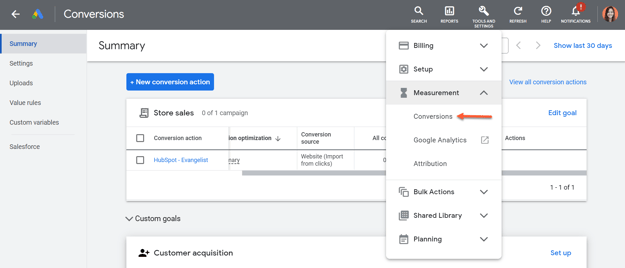
- Om de gebeurtenissen die je in HubSpot hebt aangemaakt in je Google Ads-account te bekijken:
- Meld u aan bij uw Google Ads-account.
- Klik rechtsboven op Tools & instellingen.
- Klik in het vervolgkeuzemenu onderMetingen opConversies.
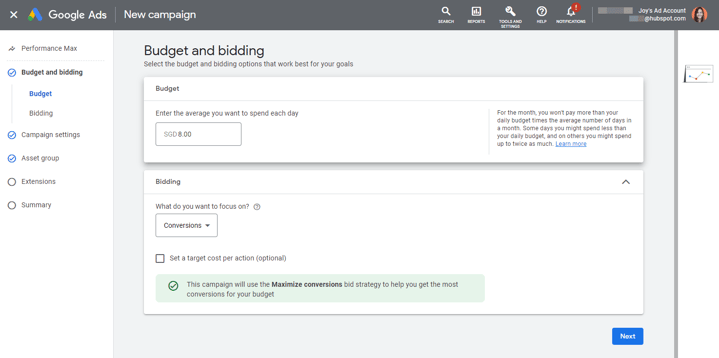
- Om uw gebeurtenissen te gebruiken bij het maken van een Google-advertentiecampagne:
- Klik in de linkerzijbalk op Budget en biedingen.
- Klik op het vervolgkeuzemenu'Waar wilt u zich op richten?', en selecteer vervolgensConversies.
Hoe de gegevens van je
formulierinzendingen
worden gesynchroniseerd met Google
Nadat je in HubSpot een conversiegebeurtenis voor formulierinzendingen hebt aangemaakt, worden de contactgegevens van contactpersonen die HubSpot-formulieren op je site invullen, gesynchroniseerd met je Google Ads-account. Gegevens zoals e-mailadressen, telefoonnummers, voornamen, achternamen en adressen worden gehasht met behulp van het SHA-256-algoritme voordat ze worden geüpload.
De optie 'Verbeterde conversies inschakelen' in je Google-conversie-instellingen wordt ook automatisch geselecteerd binnen 48 uur na de eerste gebeurtenissynchronisatie vanuit HubSpot. Je hoeft deze optie niet handmatig in te schakelen om nieuwe of bestaande conversiegebeurtenissen voor formulierinzendingen te synchroniseren.
HubSpot volgt het volgende proces bij het verzenden van gegevens voor de verbeterde conversies van Google voor het web. Deze informatie wordt door HubSpot geconfigureerd en gebruikers hoeven geen actie te ondernemen. Ter referentie: het proces voor het verzenden van gegevens voor verbeterde conversies is vergelijkbaar met andere Google-conversieaanpassingen. Houd rekening met de volgende belangrijke verschillen bij het invullen van de ConversionAdjustment:
order_idis verplicht.adjustment_typemoetENHANCEMENTzijn.conversion_actionmoet deresource_namezijn van eenConversionActionmet hettypeWEBPAGEen verbeterde conversies ingeschakeld.user_identifiersmoet tussen één en vijf identificatiegegevens bevatten. Verbeteringen ondersteunen de volgende identificatiegegevens:hashed_emailers.google.com/google-ads/api/docs/conversions/upload-adjustmentshashed_phone_numberaddress_info
user_identifier_sourcevan elke identificatie is optioneel.-
gclid_date_time_pairmetconversion_date_timeis optioneel, maar wordt aanbevolen. Stel dit in op de datum en tijd waarop de conversie met de opgegevenorder_idplaatsvond. Neem de tijdzone-offset mee en gebruik de indelingyyyy-mm-dd HH:mm:ss+|-HH:mm, bijvoorbeeld:2022-01-01 19:32:45-05:00(zonder rekening te houden met zomertijd).Het instellen van de
gclidvan hetgclid_date_time_pairis optioneel. -
user_agentis optioneel, maar wordt aanbevolen. Dit moet overeenkomen met de user agent van het verzoek dat de oorspronkelijke conversie heeft verzonden, zodat de conversie en de verbetering ervan ofwel beide worden toegeschreven aan hetzelfde apparaat, ofwel beide aan verschillende apparaten. -
restatement_valuemetadjusted_valueencurrency_codezijn optioneel, maar worden aanbevolen.
Bovendien moet u de verbeteringsaanpassing binnen 24 uur na de oorspronkelijke conversie voor deorder_id uploaden. Om fouten als gevolg van verschillen in kloktijden te voorkomen, uploadt u de aanpassing uiterlijk enkele minuten voor het einde van de periode van 24 uur.
Verplichte vermelding: uw gebruik van onze Google Ads-integratie is onderworpen aan de Algemene voorwaarden van Google Ads en onze Servicevoorwaarden voor klanten. Door gebruik te maken van onze functie Google Enhanced Conversions, machtigt u ons om de benodigde gegevens aan Google te verstrekken om deze functionaliteit voor u beschikbaar te maken; u stemt er tevens mee in om het beleid inzake klantgegevens en de Voorwaarden voor klantgegevens van Google na te leven. Lees het beleid inzake klantgegevens van Google zorgvuldig door, aangezien dit voorbeelden bevat van situaties waarin u klantgegevens mag verzamelen, vereisten, beperkingen op metingen in gevoelige categorieën, gevolgen van schendingen van dit beleid, en de keuze- en controlemogelijkheden van gebruikers. Houd er rekening mee dat uw juridische team de beste bron is voor advies over hoe u aan dit beleid kunt voldoen.
HubSpot kan uw account bekijken en beheren en slaat uw Google Ads-accountnummer op. Wanneer u de integratie autoriseert, ontvangt HubSpot een gebruikertoken met rechten voor de gekoppelde advertentieaccounts. HubSpot kan alle advertentieaccounts waarvoor u toestemming hebt bekijken, maar slaat deze niet op. Google deelt instellingen (bijv. naam, budget, biedstrategie, advertentie-uitingen) en prestatiestatistieken (vertoningen, klikken, enz.) voor alle campagnes, advertentiegroepen en advertenties in de advertentieaccounts die u hebt gekoppeld.
