
Laatst bijgewerkt: 26 mei 2026
Beschikbaar met elk van de volgende abonnementen, behalve waar vermeld:

Koppel een persoonlijk e-mailaccount aan HubSpot om vanuit het CRM één-op-één-e-mails te versturen, e-mailreacties in het CRM te registreren, e-mailreeksen te versturen en HubSpot Sales te installeren om vanuit je inbox toegang te krijgen tot de verkooptools.
Dit e-mailaccount moet uniek zijn voor uw gebruiker en mag niet door iemand anders in uw team worden gebruikt. Het moet het e-mailadres zijn dat u doorgaans gebruikt om e-mails naar uw contacten te sturen, zoals uw zakelijke e-mailadres. Door uw persoonlijke e-mailaccount te koppelen, geeft u HubSpot toestemming om e-mails naar uw contacten te sturen via de e-mailservers van uw bedrijf. Voor sommige HubSpot-tools is een persoonlijke e-mailverbinding vereist. U kunt meerdere persoonlijke e-mailadressen aan HubSpot koppelen die uw gebruiker kan gebruiken om e-mails te versturen.
team-e-mailadres is een e-mailadres waartoe meerdere gebruikers toegang hebben en dat ze gebruiken om met klanten te communiceren. U kunt een team-e-mailadres koppelen aan de inbox voor gesprekken of de helpdesk, zodat uw team e-mails op één plek kan bekijken, beheren en beantwoorden.
Voordat u begint
Bekijk de vereisten en beperkingen voordat u uw persoonlijke inbox koppelt.
Vereisten
Machtigingen vereist Toegang tot je persoonlijke e-mail is vereist om je e-mail te koppelen.
-
Om een Exchange-inbox te koppelen, moet u bij uw IT-team controleren of uw Exchange-server Exchange 2010 SP2 of hoger draait.
- Om uw inbox via IMAP te koppelen, dient u samen met uw IT-team te controleren of u aan alle technische vereisten voldoet.
Beperkingen en aandachtspunten
- Gebruikers met een 'Alleen-lezen'-licentie kunnen hun persoonlijke e-mail niet koppelen aan HubSpot. Lees meer over het beheren van licenties.
- Je kunt niet één e-mailaccount gebruiken als zowel je persoonlijke e-mail en je team-e-mail in HubSpot.
- De volgende e-mailaccounts worden niet ondersteund bij het koppelen van je persoonlijke e-mail:
- Gmail-accounts die gebruikmaken van het Advanced Protection Program van Google.
- Gedeelde Microsoft 365-mailboxen.
- ActiveSync. Als u ActiveSync in uw e-mailclient gebruikt, koppelt u uw account via de HubSpot-Exchange-verbinding.
- Amazon SES en Amazon WorkMail. Als je problemen ondervindt met je gekoppelde e-mail en een van deze e-mailproviders gebruikt om je e-mail te hosten, wordt aanbevolen om over te stappen naar Gmail of Microsoft 365.
Verbind je e-mail
- Klik in je HubSpot-account op het
instellingen-pictogram in de bovenste navigatiebalk. - Ga in het menu aan de linkerkant naar Algemeen.
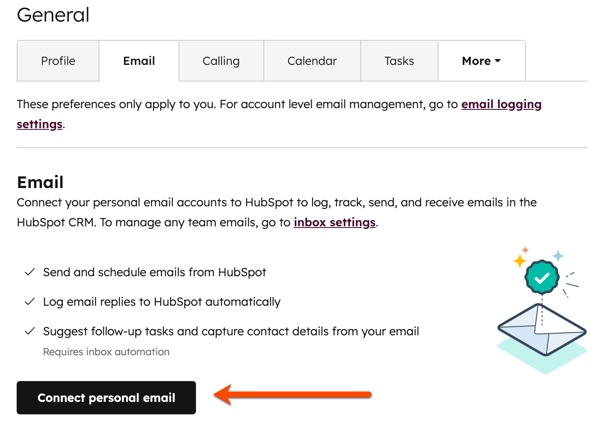
- Klik op het tabblad E-mail .
- Klik op Persoonlijke e-mail koppelen.
- Als u de automatiseringsfuncties voor de inbox wilt inschakelen wanneer u verbinding maakt, vink dan in het dialoogvenster hetselectievakje Automatisering van de inbox inschakelen aan .
- Klik op 'Je inbox koppelen'.
- Voer in het tekstveld uw e-mailadres in en klik vervolgens op Volgende.
- Klik op Verbinden met [e-mailprovider].
- Als uw e-mailprovider niet wordt herkend, klikt u op Ik wil zelf mijn e-mailprovider kiezen. Selecteer vervolgens uw e-mailprovider.
- Volg de onderstaande stappen voor uw specifieke e-mailprovider:
Gmail
- Lees door wat u kunt verwachten wanneer u uw Gmail-inbox koppelt aan HubSpot en klik vervolgens op Doorgaan.
Belangrijke mededeling: wanneerje je Google-account integreert met het HubSpot-platform, kun je een aantal Google-services koppelen aan je HubSpot-account. Hierdoor krijgt HubSpot toegang tot gegevens en informatie uit je Google-account. Deze services en soorten gegevens worden hieronder beschreven;
Gmail: Je kunt Gmail-berichten verzenden en ontvangen, e-mailverzendingen plannen en e-mailconcepten bewerken in de HubSpot-app. U kunt ook e-mails die in de app zijn verzonden, registreren en bijhouden. HubSpot heeft toegang tot uw Gmail-gegevens, zoals e-mailheaders, onderwerpregels en e-mailteksten.
We gebruiken uw Google-gegevens alleen om verschillende onderdelen van ons product te ondersteunen die aansluiten op de Google Workspace-tools die u dagelijks gebruikt. Het zijn uw gegevens. We willen u alleen helpen om beter te groeien. U kunt de integratie in de HubSpot-app verwijderen door naar Instellingen > Integraties > E-mailintegraties te gaan en op 'Uitschakelen' te klikken. U kunt de toegang van HubSpot ook intrekken vanuit uw Google-account door de instructies hier te volgen. Raadpleeg ons privacybeleid voor meer informatie over de Google-integratie en de soorten gegevens waartoe we toegang hebben.
- U wordt gevraagd om in te loggen op uw Gmail-account. Voer het e-mailadres in van het Google-account dat u wilt gebruiken. Als u al bent ingelogd op een of meer van uw Gmail-accounts, kiest u het account dat u wilt koppelen.
- Controleer de vereiste machtigingen en klik vervolgens op Toestaan.
- U wordt teruggeleid naar uw instellingen en er verschijnt een dialoogvenster om u te informeren dat uw Gmail-inbox is gekoppeld aan HubSpot.
Belangrijke mededeling: door de Gmail-e-mailintegratie met HubSpot te gebruiken, verleent u HubSpot toegang tot informatie die aan uw account is gekoppeld, waaronder contacten, e-mails, agenda, distributielijsten, onderwerpregels en URL's van bijgehouden links uit uw e-mail, als u de e-mailtrackingfunctie gebruikt. Daarnaast kan HubSpot e-mails lezen, wijzigen, aanmaken en verzenden vanuit uw gekoppelde Gmail-account. HubSpot scant de inhoud van uw e-mails om te bepalen welke e-mails u hebt geselecteerd om te volgen, zodat de meldingsfunctie aan u kan worden aangeboden. HubSpot slaat antwoorden, uitgaande e-mails, e-mailheaders, onderwerpregels, distributielijsten, aliassen, verzendtijdstippen en e-mailteksten op. Uw e-mail kan gevoelige informatie bevatten, zoals namen van uw contactpersonen, uw privécommunicatie of financiële of medische informatie. U begrijpt dat de correspondentie die u bijhoudt zichtbaar zal zijn voor andere gebruikers in uw HubSpot-account.
Als u uw Gmail-account koppelt via IMAP (of Generic Inbox Connection), heeft de abonnementsdienst alleen toegang tot het e-mailadres, wachtwoord, serverinformatie, e-mailmetadata en berichtteksten. Bovendien hoeft u bij het koppelen van uw Gmail-account via IMAP geen andere G Suite-applicaties te koppelen.
Microsoft Outlook
- Lees door wat u kunt verwachten wanneer u uw Microsoft 365-inbox koppelt aan HubSpot en klik vervolgens op Doorgaan.
- U wordt gevraagd om in te loggen op uw Microsoft 365-account. Voer het e-mailadres in van het Microsoft 365-account dat u wilt gebruiken. Als u al bent ingelogd op een of meer van uw e-mailaccounts, kiest u het account dat u wilt koppelen.
- Je wordt teruggeleid naar je instellingen, waar de koppeling wordt geverifieerd en voltooid. Een dialoogvenster laat je weten dat je Microsoft 365-inbox is gekoppeld aan HubSpot.
Belangrijke mededeling: als u de Outlook-e-mailintegratie met HubSpot gebruikt, heeft HubSpot toegang tot informatie die aan uw account is gekoppeld, waaronder contactpersonen, e-mails, agenda, distributielijsten, onderwerpregels en URL's van bijgehouden links uit uw e-mail, als u de e-mailtrackingfunctie gebruikt. HubSpot scant de inhoud van uw e-mails om te bepalen welke e-mails u wilt volgen, zodat u gebruik kunt maken van de meldingstool. HubSpot slaat antwoorden, uitgaande e-mails, e-mailheaders, onderwerpregels, distributielijsten, aliassen, verzendtijdstippen en berichtteksten op. Correspondentie die u volgt, is zichtbaar voor andere gebruikers van uw HubSpot-account.
Microsoft Exchange
Let op: Microsoft heeft in oktober 2022Basic Authentication voor Exchange Online afgeschaft en vereist nuModern Authentication. De Exchange-integratie van HubSpot maakt gebruik van Basic Authentication, maar is ontworpen voorExchange On-Premises-instanties, die niet door deze wijziging worden beïnvloed en blijven functioneren met Basic Authentication. Als je een Exchange Online-gebruiker bent, kun je in plaats daarvan verbinding maken met de Outlook-integratie van HubSpot. Deze is compatibel met in de cloud gehoste Exchange en maakt gebruik van OAuth, een vorm van moderne authenticatie. Je kunt je inbox op elk moment opnieuw koppelen via de Outlook-integratie.
Je Exchange-e-mailadres en wachtwoord zijn vereist om verbinding te maken met je inbox. Afhankelijk van de configuratie van je Exchange-server kan aanvullende informatie nodig zijn om verbinding te maken. Raadpleeg de volgende tabel om te controleren of je over alle benodigde informatie beschikt:
| Informatie(*verplicht) | Voorbeeldwaarden |
| E-mailadres* | jdoe@hubspot.com |
| Wachtwoord* | HubSpot123 |
| Gebruikersnaam | jdoe |
| URL uitwisselen | https://email.hubspot.com/ews/exchange.asmx |
| Exchange-versie | Exchange 2010 SP2 en hoger |
- Als je e-mailinbox gebruikmaakt van tweefactorauthenticatie, moet je een app-wachtwoord van een derde partij invoeren. Raadpleeg de documentatie van Microsoft voor meer informatie over het genereren van een app-wachtwoord van een derde partij.
- Als u Exchange Online gebruikt, koppelt u uw inbox aan HubSpot met moderne authenticatie via de Outlook-integratie. Lees meer over het afschaffen van basisauthenticatie door Microsoft in dit bericht in de HubSpot-community.
- Lees door wat je kunt verwachten wanneer je je inbox koppelt aan HubSpot en klik vervolgens op Doorgaan. Je kunt ook het privacyoverzicht van HubSpot Sales doornemen voordat je de koppeling maakt.
- Voer in het dialoogvenster je Exchange-e-mailadres en wachtwoord in.
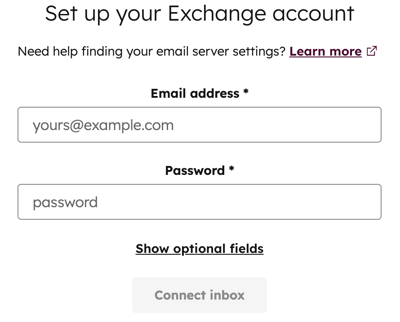
- Klik op Optionele velden weergeven om jegebruikersnaam en Exchange-URLin te voeren.De functie Autodiscover in Exchange wordt standaard gebruikt om de Exchange-URL te identificeren aan de hand van de DNS-instellingen van je domein.
- Als de Exchange-URL niet automatisch wordt geïdentificeerd, voer dan de volgende informatie handmatig in:
-
- Gebruikersnaam: voer uw gebruikersnaam in. Meestal is dit het gedeelte vóór het @-teken in het e-mailadres, of uw gebruikers-ID.
- Exchange-URL: voer de URL in die wordt gebruikt om toegang te krijgen tot uw Exchange-server.
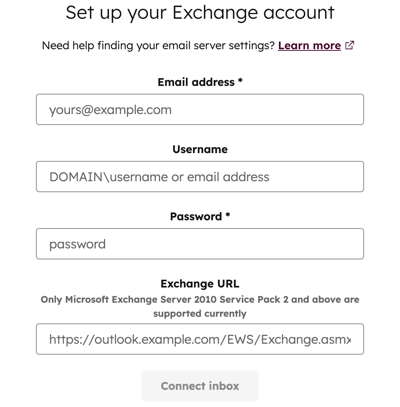
Let op: de Exchange-URL van uw Exchange-server heeft doorgaans de indeling https://mail.domain.com/ews/exchange.asmx. Als u niet zeker weet wat u moet invoeren, logt u in op uw Exchange-mailbox via een webbrowser, kopieert u de URL en plakt u deze in het veld Exchange-URL. De juiste Exchange-URL wordt standaard geïdentificeerd en voorgesteld.
- Klik op Inbox verbinden.
- Uw verbinding wordt geverifieerd en voltooid, en er verschijnt een dialoogvenster waarin wordt aangegeven dat uw Exchange-inbox is verbonden met HubSpot.
Als je een foutmelding krijgt bij het koppelen van je Exchange-account, lees dan meer over het oplossen van problemen met accountkoppelingen.
Belangrijke mededeling: als je je e-mailaccount via Exchange koppelt, heeft HubSpot toegang tot je e-mailadres, wachtwoord, servergegevens, e-mailmetadata en berichtteksten. Met deze inloggegevens krijgt HubSpot toegang tot andere informatie die aan je account is gekoppeld, zoals agenda, contacten en distributiegroepen.
Andere e-mailprovider (IMAP)
Let op: je moet aan alletechnische vereisten voldoen om je inbox te koppelen.
- Lees door wat u kunt verwachten wanneer u uw inbox koppelt aan HubSpot en klik vervolgens op Doorgaan. U kunt ook het privacyoverzicht van HubSpot Sales bekijken.
- Voer vervolgens het e-mailadres en wachtwoord in waarmee je inlogt op je e-mailaccount. In de meeste gevallen kan HubSpot de IMAP- en SMTP-instellingen van je server detecteren nadat je je e-mailadres en wachtwoord hebt ingevoerd. Of, als een beheerder in je account de IMAP-instellingen van je domein al heeft geconfigureerd, worden je IMAP- en SMTP-servergegevens automatisch ingevuld.
Let op: als je e-mailinbox tweefactorauthenticatie gebruikt, moet je een app-wachtwoord van een derde partij invoeren. Raadpleeg de documentatie van je e-mailprovider (bijv. Yahoo Mail of iCloud) voor instructies over het genereren van een app-wachtwoord van een derde partij. Lees meer over het koppelen van je inbox met tweefactorauthenticatie in de Community.
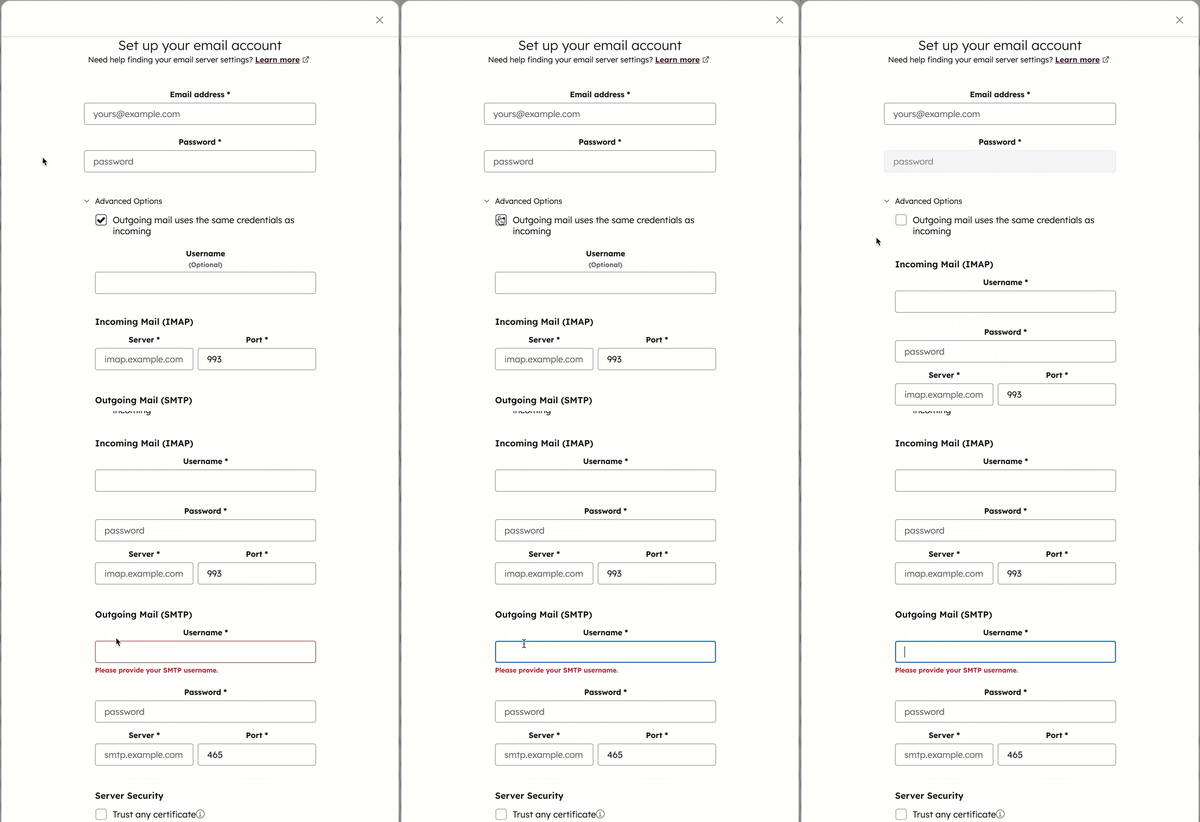
- Als HubSpot de IMAP- en SMTP-instellingen van je server niet detecteert, klik je op de geavanceerde opties om deze uit te vouwen.
- Als je uitgaande e-mail (SMTP) niet dezelfde inloggegevens gebruikt als inkomende e-mail (IMAP), schakel dan het selectievakje Uitgaande e-mail gebruikt dezelfde inloggegevens als inkomende e-mail uit en voer vervolgens de inloggegevens voor zowel de uitgaande als de inkomende e-mailserver in.
- Voer anders de gebruikersnaam, IMAP-server en -poort, en SMTP-server en -poort van je server in de bijbehorende velden in.
- U kunt indien nodig ook het selectievakje naast Elk certificaat vertrouwen aanvinken. Lees hoe u deze servergegevens in uw e-mailclient kunt vinden.
- Klik op 'Inbox verbinden'.
- Uw verbinding wordt geverifieerd en voltooid, waarna een dialoogvenster verschijnt om u te informeren dat uw inbox is gekoppeld aan HubSpot.
Belangrijke mededeling: als u uw e-mailaccount via IMAP (of Generic Inbox Connection) koppelt, heeft HubSpot alleen toegang tot het e-mailadres, wachtwoord, servergegevens, e-mailmetadata en de inhoud van berichten. Bovendien hoeft u bij het koppelen van uw Outlook-account via IMAP geen andere Microsoft-toepassingen te koppelen.
