Laatst bijgewerkt: 26 mei 2026
Beschikbaar met elk van de volgende abonnementen, behalve waar vermeld:

Log verzonden en ontvangen e-mails met terugwerkende kracht in het CRM, direct vanuit je Gmail of Outlook inbox. Gebruik de HubSpot Sales Chrome extensie of HubSpot Sales Office 365 add-in om e-mails te loggen naar contactpersonen, bedrijven, deals en andere records in je CRM. Dit kan handig zijn als een e-mail is verzonden terwijl het loggen was uitgeschakeld of als je een inkomende e-mail ontvangt van een nieuw contact dat nog niet in je CRM staat. Je kunt bijvoorbeeld een eerdere e-mail naar een contactpersoon loggen en die activiteit bekijken op de tijdlijn van hun record.
Om je standaardinstellingen voor het loggen van e-mails in te stellen, lees je hoe je je e-mailvoorkeuren configureert voor de HubSpot Sales Chrome-extensie of de HubSpot Sales Office 365 add-in.
Voordat je aan de slag gaat
Zorg ervoor dat je de vereisten en beperkingen begrijpt voordat je deze functie gebruikt.
Vereisten
Machtigingen vereist Persoonlijke e-mailtoegang is vereist om uw verzonden en ontvangen e-mails in het CRM te loggen.
- Verbind je persoonlijke inbox met HubSpot.
-
Installeer de HubSpot Sales Chrome-extensie of HubSpot Sales Office 365 add-in.
Beperkingen en overwegingen
- Als je de instellingen voor gegevensprivacy hebt ingeschakeld in je account, kunnen e-mails alleen worden gelogd en kunnen e-mailopeningen alleen worden bijgehouden voor contactpersonen met een toegewezen wettelijke basis voor gegevensverwerking.
- U kunt alleen e-mails loggen die zijn verzonden naar het specifieke e-mailadres van een gebruiker, niet naar een Google Groep-adres.
- Als u deze functie gebruikt, worden niet-inline bijlagen (d.w.z. bestanden die worden toegevoegd door op Bijvoegen te klikken in een e-mailclient) niet vastgelegd in het CRM en verschijnen ze dus niet in het gedeelte Bijlagen van de gekoppelde record.
- Gebruikers met een View-Only seat kunnen e-mails niet met terugwerkende kracht loggen. Meer informatie over het beheren van seats.
- Deze functie is niet beschikbaar met de Outlook Desktop add-in.
Een e-mail van Gmail loggen
Om e-mails die je hebt verzonden of ontvangen vanuit Gmail met terugwerkende kracht te loggen:
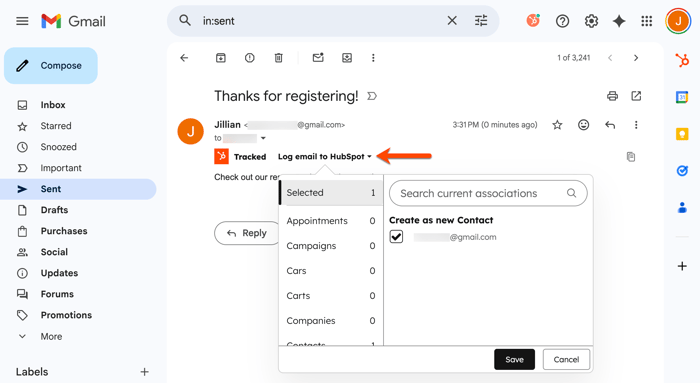
- Zoek en klik in je Gmail-inbox op de e-mail die je wilt aanmelden bij je CRM.
- Klik onder de gegevens van de ontvanger op E-mail aanmelden bij HubSpot.
- Als je een nieuw contact wilt maken, schakel je onder Als nieuw contact maken het selectievakje naast de ontvanger in om de e-mail bij het nieuwe contact te registreren.
- Als je de e-mail bij een bestaand contact wilt aanmelden, schakel je de selectievakjes in naast de bestaande CRM-records waaraan je de contactpersoon wilt koppelen.
- Klik onder in het vervolgkeuzemenu op Opslaan.
Een e-mail aanmelden vanuit Outlook
Om met terugwerkende kracht e-mails te loggen die je hebt verzonden of ontvangen vanuit Outlook:
- Zoek en klik in je Outlook-inbox op de e-mail die je wilt loggen in je CRM.
- Navigeer naar de HubSpot Sales add-in:
- Klassieke Outlook voor Windows of Mac: klik in het hoofdlint op Verkooptools.
- New Outlook voor Mac: klik in het hoofdlint op de drie horizontale stippen en selecteer HubSpot Sales.
- Nieuwe Outlook voor Windows of Outlook op het web: klik in het hoofdlint op Apps en selecteer HubSpot Sales.
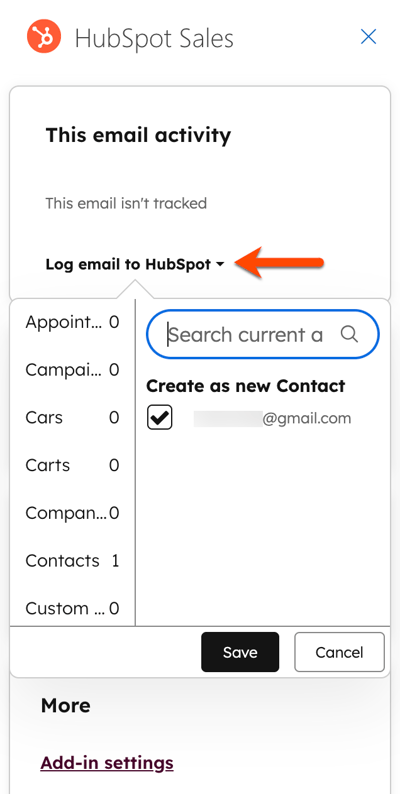
- Klik in het taakvenster in de sectie Deze e-mailactiviteit op E-mail naar HubSpot loggen.
- Als je een nieuwe contactpersoon wilt maken, schakel je onder Als nieuwe contactpersoon maken het selectievakje naast de ontvanger in om de e-mail bij de nieuwe contactpersoon te registreren.
- Als u de e-mail bij een bestaande contactpersoon wilt aanmelden, schakelt u de selectievakjes in naast de bestaande CRM-records waaraan u de contactpersoon wilt koppelen.
- Klik onder in het vervolgkeuzemenu op Opslaan.