
Laatst bijgewerkt: 27 april 2026
Beschikbaar met elk van de volgende abonnementen, behalve waar vermeld:

Bekijk je CRM-contactgegevens rechtstreeks vanuit je Gmail-inbox met behulp van contactprofielen. Nadat je de HubSpot Sales Chrome-extensie hebt geïnstalleerd, zijn de contactgegevens direct beschikbaar in je inbox. Gebruik contactprofielen om contactgegevens te bekijken en verkoopactiviteiten vast te leggen. Je kunt ook taken aanmaken en bedrijven, deals en tickets koppelen, allemaal vanuit je Gmail-inbox.
Lees meer over het gebruik van de HubSpot Sales Chrome-extensie op het web om toegang te krijgen tot contactprofielen op elke webpagina.
Zoek in uw HubSpot-contactdatabase
Met behulp van contactprofielen kunt u zoeken naar de contacten die u in HubSpot hebt opgeslagen zonder uw inbox te hoeven verlaten:
- Ga naar je Gmail-inbox.
- Klik in het menu in de rechterzijbalk van je Gmail-inbox optandwiel. Als het menu in de rechterzijbalk niet beschikbaar is, klik je rechtsonder op 'Zijpaneel weergeven '.
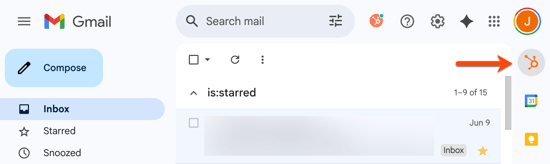
- In het rechterpaneel, op het tabblad Contacten, kunt u contacten in uw CRM openen met de volgende acties:
- Om naar een contactpersoon te zoeken, voert u de naam of het e-mailadres in de zoekbalk in.
- Om contacten te filteren op basis van een opgeslagen weergave, klik je op het vervolgkeuzemenu onder de zoekbalk en selecteer je een opgeslagen weergave. Lees meer over het beheren van opgeslagen weergaven.
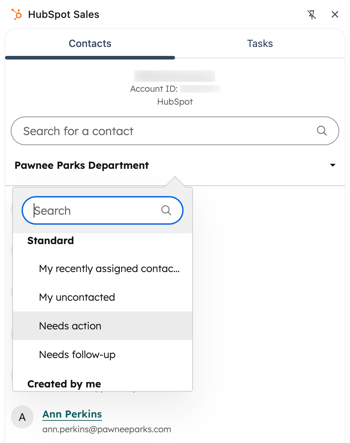
- Klik op de naam van het contact. Het HubSpot-contactrecord wordt weergegeven in het rechterpaneel.
Gebruik contactprofielen
In een contactprofiel kunt u contactgegevens bekijken en verkoopactiviteiten vastleggen. U kunt ook contactgegevens bewerken en bedrijven, deals, tickets of taken koppelen.
- Ga naar je Gmail-inbox.
- Klikin het menu in de rechterzijbalk van je Gmail-inbox op. Hierdoor wordt de HubSpot Sales-extensie geopend in het rechterpaneel in Chrome.
- Zoek in het rechterpaneel, op het tabblad Contacten, naar een contactpersoon en klik op de naam van de contactpersoon.
- Om het contactrecord in je CRM te bekijken, klik je op Openen in HubSpot.
- Klik op de sectie Over dit contactom de contactgegevens te bekijken.
- De eigenschappen die beschikbaar zijn in het gedeelte Over dit contact, worden aangepast in de contactvoorvertoningskaarten die buiten het CRM verschijnen. Lees hoe je de eigenschappen in je voorvertoningskaarten kunt bijwerken.
- Om een eigenschap in het contactprofiel te bewerken, klik je op de eigenschap die je wilt bewerken. Bewerk de waarde afhankelijk van het type eigenschap:
- Voor een tekst- of getalveld voert u uw waarde in het tekstvak.
- Selecteer voor een opsomming of een gebruikerseigenschap een waarde.
- Klik onderaan op Opslaan.
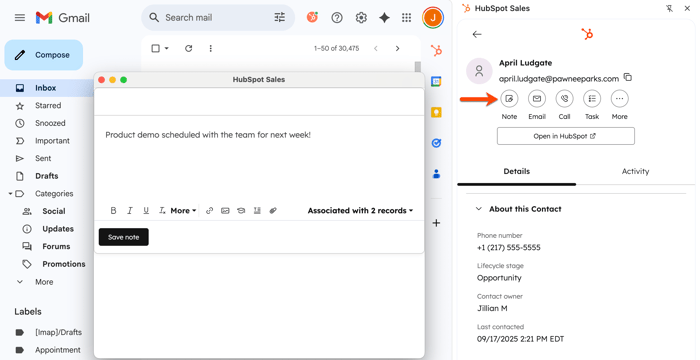
- Klik rechtsboven op het pictogram voor de activiteit die u wilt aanmaken of registreren.
- een notitie aan te maken, klikt u op het pictogram Notitie.
- Om een verkoop-e-mail aan te maken, klikt u op het e-mailpictogram. De e-maileditor wordt geopend, zodat u een e-mail kunt opstellen en verzenden.
- Om te bellen, klikt u op het pictogram . De belfunctie wordt geopend, zodat u kunt bellen.
- Om een taak aan te maken, klikt u op het pictogram . De taakeditor wordt geopend, zodat u een taak kunt plannen.
- Om een vergadering in te plannen, klikt u op het pictogram . De vergaderplanner wordt geopend, zodat u een vergadering in uw agenda kunt boeken.
- Om de contactpersoon in een reeks op te nemen, klikt u op het pictogram Reeksen. Voor opname in een reeks is een toegewezen Sales Hub of Service Hub Professional- of Enterprise -licentie.
- Klik op het tabblad Activiteit om de geregistreerde verkoopactiviteiten van de contactpersoon te bekijken.
Bedrijven, deals of tickets koppelen
Koppel nieuwe of bestaande bedrijven, deals of tickets aan een contactpersoon, allemaal vanuit het contactprofiel. Het nieuw aangemaakte record wordt weergegeven in het contactprofiel in Gmail, het contactrecord in je CRM en op de indexpagina van het object.
- Ga naar uw Gmail-inbox.
- Klik in het menu in de rechterzijbalk optandwiel.
- Zoek in het rechterpaneel op het tabblad Contactpersonen naar een contactpersoon en klik op de naam van de contactpersoon. Het contactprofiel wordt in het rechterpaneel weergegeven.
- Om records te bekijken die aan de contactpersoon zijn gekoppeld, scrolt u omlaag naar de sectie Bedrijven,Deals ofTickets.
- Klik om hetgedeelte uit te vouwen en alle bestaande records te bekijken die al aan het contact zijn gekoppeld. In het gedeelte Deals worden de eerste 10 gekoppelde deals weergegeven.
- Om een nieuw record aan te maken en te koppelen, klikt u opToevoegen.
- Voer op het tabbladNieuw aanmakende eigenschapswaarden in het aanmaakformulier in. Voor meer informatie over het instellen van de velden die in een aanmaakformulier worden weergegeven, leest u meer over het aanpassen van het aanmaakformulier voor elk object.
- Als u een koppelingslabel wilt instellen, moet udit doen nadat het record is aangemaakt.
- Klik opAanmaken, of klik opAanmaken en nog een toevoegen om nog een record aan te maken en te koppelen.
- Om een record te koppelen dat al in uw CRM staat, klikt u opToevoegen.
- Klik op het tabbladBestaand toevoegen.
- Zoek het record dat u wilt koppelen en vink vervolgens hetselectievakjenaast de recordnaam aan.
- Klik opVolgende.
- Om de koppeling van records te labelen (alleenProfessionalenEnterprise), klikt u op +Koppelingslabel toevoegen omlabelsin te stellendie de relatie tussen de records beschrijven.
- Klik opOpslaan.
Taken aanmaken
U kunt rechtstreeks vanuit het contactprofiel een taak aanmaken die aan het contact wordt gekoppeld. De taak verschijnt ook op de indexpagina van het record en in het record van het contact in het CRM.
- Ga naar je Gmail-inbox.
- Klik in het menu in de rechterzijbalk optandwiel.
- Zoek in het rechterpaneel, op het tabblad Contacten, naar een contactpersoon en klik op de naam van de contactpersoon. Het contactprofiel wordt in het rechterpaneel weergegeven.
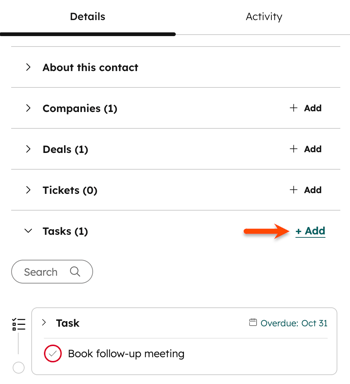
- Klik in het rechterpaneel om hetgedeelte Takenuit te vouwen.
- In dit gedeelte ziet u alle bestaande taken die u hebt aangemaakt of die aan u zijn toegewezen. Klik opToevoegenom een nieuwe taak voor het contact aan te maken.
- Voer detaaknaam inen selecteer eenvervaldatumvoor de taak.
- Klik opOpslaan.
E-mailontvangers toevoegen als contacten
Wanneer u een e-mail stuurt naar iemand die niet in uw HubSpot-contactdatabase staat, klikt u in het contactprofiel op Toevoegen aan HubSpot om het contact toe te voegen aan uw HubSpot-account. Nadat u ze hebt toegevoegd, kunt u hun contactgegevens bewerken vanuit de zijbalk zonder uw Gmail-account te verlaten.
Als u de optie Contactgegevens uit e-mails invullen met HubSpot AI in uw account hebt ingeschakeld, scant de AI van HubSpot de e-mail op contactgegevens. Als er gegevens zijn die niet in het contactrecord zijn opgeslagen, vult HubSpot de ontbrekende contactgegevens in met informatie uit de e-mail. U kunt de waarden van de gegevens indien nodig overschrijven voordat u ze opslaat in HubSpot.
Problemen met contactprofielen oplossen
Als je steeds een inlogbericht in de rechterzijbalk van Gmail ziet wanneer je contactprofielen probeert te bekijken, moet je mogelijk je browser- en inboxinstellingen aanpassen.
Pas eerst je cookie-instellingen in Chrome aan:
- Klik in de rechterbovenhoek van uw Chrome-browser op het menu Instellingen (drie puntjes of drie horizontale lijnen) en selecteer vervolgens Instellingen.
- Klik in het menu aan de linkerkant op Privacy en beveiliging.
- Klik in het gedeelte Privacy en beveiliging op Site-instellingen. In oudere versies van Chrome heet dit Inhoudsinstellingen.
- Klik op Cookies van derden.
- Zorg ervoor dat deinstelling Cookies van derden toestaan is ingeschakeld. Je wijzigingen worden automatisch opgeslagen.
- Als u deschakelaar Cookies van derden toestaan niet kuntinschakelen, klikt u op Toevoegen in het gedeelteToestaan en voegt u [*.]getsidekick.com, [*.].hubspot.com en [*.]hsappstatic.net toe om deze expliciet toe te staan.
- Ververs Gmail.
Bovendien zijn sommige Gmail Labs niet compatibel met de HubSpot Sales Chrome-extensie vanwege inconsistente opmaak van hun bètafuncties. Met name de Gmail Lab genaamd Preview Pane is niet compatibel met contactprofielen in Gmail. Als je dit uitschakelt, zou de zijbalk met contactprofielen moeten verschijnen:
- Open Gmail.
- Klik op het tandwielpictogram en selecteer vervolgens Alle instellingen weergeven.
- Klik op het tabblad Labs .
- Zoek naar 'Voorvertoningsvenster' en schakel de functie uit.
Als je nog steeds problemen hebt met het laden van je contactprofielen, schakel dan alle andere Labs-functies uit. Lees meer over het oplossen van problemen met de HubSpot Sales Chrome-extensie.
