Laatst bijgewerkt: 4 juni 2026
Beschikbaar met elk van de volgende abonnementen, behalve waar vermeld:
-
 Marketing Hub
Professional, Enterprise
Marketing Hub
Professional, Enterprise
-
 Sales Hub
Professional, Enterprise
Sales Hub
Professional, Enterprise
-
 Service Hub
Professional, Enterprise
Service Hub
Professional, Enterprise
-
 Data Hub
Professional, Enterprise
Data Hub
Professional, Enterprise
-
 Content Hub
Professional, Enterprise
Content Hub
Professional, Enterprise
-
 Smart CRM
Professional, Enterprise
Smart CRM
Professional, Enterprise
-
 Commerce Hub
Professional, Enterprise
Commerce Hub
Professional, Enterprise
-
 HubSpot-credits vereist
Analyseer de prestaties van uw klantenservicemedewerkers en krijg een uitgebreid overzicht van hoe goed uw klantenservicemedewerkers en hun informatiebronnen presteren. U kunt de voortgang in de loop van de tijd volgen en hiaten in de kennis opsporen, waardoor u de reacties van uw medewerkers kunt verbeteren en de efficiëntie kunt verhogen.
Om efficiëntere ondersteuningsprocessen met AI op te zetten, leert u hoe u 24/7-ondersteuning kunt opschalen.
Bekijk rapporten en statistieken
U kunt belangrijke statistieken bijhouden, waaronder het totale aantal opgeloste en afgewimpelde gesprekken, het aantal gesprekken dat is doorgeschakeld naar een medewerker, de werkbelasting van de agent en het aantal vragen.
- Klik in je HubSpot-account op Meer en navigeer vervolgens naar Service > Klantenagent. Als Meer niet in je account verschijnt, navigeer dan direct naar Service > Klantenagent.
- Klik in het menu aan de linkerkant op Analyseren > Rapporten.
- Bekijk de volgende rapporten:
-
- Impact deze week: overzicht van het aantal gesprekken dat deze week is opgelost en afgehandeld, de gemiddelde oplostijd, het afleidingspercentage en het percentage bezoekersfeedback waarin wordt aangegeven dat de medewerker behulpzaam was.
- Afgehandelde gesprekken in de loop van de tijd: totaal aantal gesprekken per week dat door de klantenservicemedewerker is afgehandeld. Dit omvat zowel de gesprekken die door de klantenservicemedewerker zijn opgelost als de gesprekken die zijn doorgeschakeld naar een menselijke medewerker.
- Afgehandelde gesprekken per kanaal: het totale aantal gesprekken uitgesplitst per kanaal. Dit omvat zowel de gesprekken die door de klantenservicemedewerker zijn opgelost als de gesprekken die zijn doorgeschakeld naar een menselijke medewerker.
- Trend in feedback van bezoekers: aantal ingediende feedbackberichten van bezoekers, ingedeeld naar type.
- Afhandelingspercentage in de loop van de tijd: percentage gesprekken dat door de klantenservicemedewerker is afgehandeld. Dit omvat zowel de gesprekken die door de klantenservicemedewerker zijn opgelost als de gesprekken die zijn doorgeschakeld naar een menselijke medewerker.
- Oplossingen: gesprekken die volledig zijn opgelost door de klantenservicemedewerker, zonder enige tussenkomst van een menselijke medewerker. Een gesprek wordt als opgelost beschouwd als aan een van de volgende criteria wordt voldaan:
- Het gesprek bevat ten minste één antwoord van de klantagent waarin een inhoudsbron wordt gedeeld (bijv. een kennisbankartikel) of een actie wordt uitgevoerd ( bijv. een wachtwoordreset), en er vindt geen overdracht naar een menselijke agent plaats binnen 72 uur na het laatste antwoord van de klantagent.
of - Een lead wordt gemarkeerd als gekwalificeerd, gedeeltelijk gekwalificeerd of niet gekwalificeerd.
Voor gesprekken die zijn opgelost via reacties van een klantmedewerker,wordt de oplossingsstatus72 uur na de laatste reactie van de klantmedewerker geëvalueerd en vastgesteld. Latere acties, zoals berichten van een live medewerker, een verzoek om doorverbinding of negatieve feedback, hebben geen invloed op de oplossingsstatus. Bijgevolg zullen de gegevens over het oplossingspercentage voor de huidige week een vertraging vertonen als gevolg van dit evaluatievenster van 72 uur.
Voor gesprekken die zijn opgelost als gevolg van leadkwalificatie, wordt de oplossingsstatus onmiddellijk bijgewerkt zodra de kwalificatie is vastgesteld. - Het gesprek bevat ten minste één antwoord van de klantagent waarin een inhoudsbron wordt gedeeld (bijv. een kennisbankartikel) of een actie wordt uitgevoerd ( bijv. een wachtwoordreset), en er vindt geen overdracht naar een menselijke agent plaats binnen 72 uur na het laatste antwoord van de klantagent.
-
- Oplossingspercentage: percentage gesprekken dat volledig is opgelost door de klantenservicemedewerker zonder doorverwijzing naar een medewerker. Een hoog oplossingspercentage geeft aan dat de klantenservicemedewerker vragen van klanten succesvol oplost zonder dat deze hoeven te worden doorverwezen naar een live medewerker.
- Oplossingspercentage in de loop van de tijd: percentage gesprekken dat volledig is opgelost door de klantagent zonder doorverwijzing naar een menselijke medewerker, weergegeven in de loop van de tijd. Een hoog oplossingspercentage geeft aan dat de klantagent vragen van klanten succesvol oplost zonder dat deze hoeft te worden doorverwezen naar een live agent.
- Opgeloste gesprekken:aantal klantproblemen dat door de klantagent in de loop van de tijd is opgelost.
-
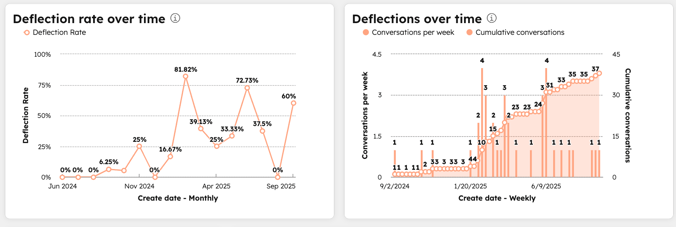
- Omleidingen: gesprekken die uitsluitend door de klantagent zijn afgehandeld, zonder enige betrokkenheid van een menselijke agent. Omleidingen duiden niet altijd op een oplossing. Als de klantagent bijvoorbeeld geen antwoord op een vraag kon geven, heeft de klant mogelijk de chat verlaten zonder om een menselijke agent te vragen. Een hoog aantal omleidingen duidt op efficiëntie en laat zien dat de agent een groter deel van het ondersteuningsvolume afhandelt zonder dat het doorverwezen hoeft te worden naar een live agent.
- Deflectiepercentage in de loop van de tijd: percentage gesprekken dat uitsluitend door de klantenservicemedewerker is afgehandeld, zonder tussenkomst van een menselijke medewerker. Meer informatie over deflecties.
- Omleidingen in de loop van de tijd: aantal gesprekken dat door de klantagent is omgeleid zonder doorverwijzing naar een menselijke medewerker, weergegeven in de loop van de tijd. Meer informatie over omleidingen.
- Klantagent in uw team: aantal opgeloste gesprekken, uitgesplitst naar teamleden en de klantagent.
-
- Doorgaven aan menselijke medewerkers: aantal gesprekken dat door de klantagent is doorgeschakeld naar een menselijke medewerker, weergegeven in de loop van de tijd. Dit omvat elke doorgave, of deze nu is geïnitieerd door de klantagent, geactiveerd door automatiseringsregels of handmatig is toegewezen.
- Percentage menselijke overdrachten in de loop van de tijd: percentage gesprekken dat door de klantagent is doorgeschakeld naar een menselijke agent, weergegeven in de loop van de tijd.
-
- Overdracht door de klantenservicemedewerker: het percentage conversies en de gemiddelde tijd die nodig was om het probleem op te lossen, vanaf de toewijzing aan de klantenservicemedewerker tot het moment dat het ticket werd gesloten.
Kennisgaten bekijken
Bekijk een lijst met vragen die uw klantenservicemedewerker niet kon beantwoorden, zodat u kennisgaten kunt identificeren. U kunt vervolgens antwoorden toevoegen om deze hiaten aan te pakken en op te lossen.
- Klik in je HubSpot-account op Meer en navigeer vervolgens naar Service > Klantenagent. Als Meer niet in je account verschijnt, navigeer dan direct naar Service > Klantenagent.
- Klik in de linkerzijbalk opAnalyseren> Kennisgaten.
- Bekijk in de tabel het onderwerp, het aantal gesprekken en wanneer het laatste gesprek plaatsvond.
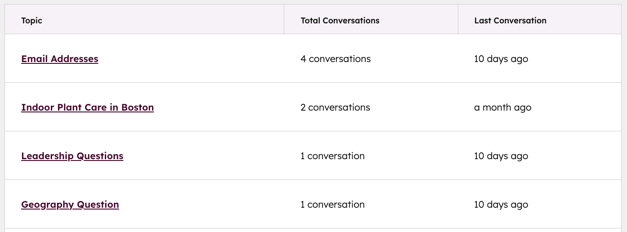
- Klik op het Onderwerp om meer informatie te bekijken. Hier ziet u de exacte vraag die is gesteld, een link naar het bijbehorende ticket en de datum.
- Om kennislacunes op te lossen, doet u het volgende in het rechterpaneel:
Machtigingen vereist Er zijn rechten van een klantenservicemedewerker nodig om kennislacunes aan te maken en op te lossen.
Vereiste seats Er is een toegewezen betaald account nodig om kennislacunes aan te maken en op te lossen.
- Bewerk de vraag in het veld Vraag.
- Voer in het veld Kort antwoord een antwoord in.
- Klik op 'Aanmaken en oplossen' om het antwoord aan te maken.
- Zodra het antwoord is aangemaakt, is het te vinden in de zijbalk 'Kort antwoord ' op het tabblad 'Inhoud '. Lees meer over het bewerken van korte antwoorden.
- U kunt ook onderwerpen of individuele gesprekken sluiten zodra ze zijn opgelost of niet langer nuttig zijn:
- Klik in de tabel met kennislacunes op het onderwerp.
- Vink de selectievakjes aan naast de vragen die u wilt verwijderen. Om het hele onderwerp te verwijderen, vinkt u het selectievakje linksboven in de tabel aan.
- Klik op 'Gesprek verwijderen'. Hierdoor worden ze uit de tabel met kennislacunes verwijderd.

Coachingmogelijkheden analyseren
- Klik in je HubSpot-account op Meer en navigeer vervolgens naar Service > Klantenagent. Als Meer niet in je account verschijnt, navigeer dan direct naar Service > Klantenagent.
- Klik in de linkerzijbalk op Analyseren > Coachingmogelijkheden.
- Bekijk in de grafiek het aantal geïdentificeerde coachingmogelijkheden en het aantal afgesloten mogelijkheden in de loop van de tijd.
- Bekijk in de tabel de volgende informatie:
- Kans: het gebied waarop de agent zich kan verbeteren, zoals 'Vragen over terugbetalingen niet beantwoord'.
- Gesprekken: het aantal gesprekken waarbij de coachingmogelijkheid is gemist.
- Reden: waarom de coachingmogelijkheid werd geïdentificeerd:
- Kennis: de medewerker kon de vraag niet beantwoorden vanwege een kennislacune.
- Ervaring: de bezoeker heeft dit bericht een negatieve beoordeling gegeven.
-
- Status: de huidige status van de coachingmogelijkheid, bijv. Opgelost, Afgewezen.
- Aangemaakt: de datum waarop de coachingmogelijkheid is aangemaakt.
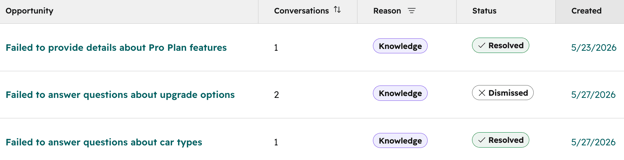
- Klik op de naam van de kans om specifieke details te bekijken en de medewerker te coachen .
- Bekijk in het rechterpaneel het gesprek tussen de bezoeker en de agent. Het specifieke bericht waarop de agent geen antwoord kon geven, wordt rood gemarkeerd.
- Klik op Alle coachingacties om de agent te coachen.
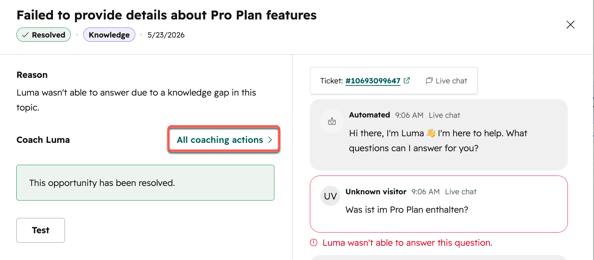
- Navigeer tussen de tabbladen Kennis, Acties, Overdracht en Ervaring om acties te ondernemen die de reacties van de medewerker verbeteren, zoals het toevoegen van een actie of het bewerken van richtlijnen voor overdracht.
De prestaties van inhoudsbronnen analyseren
Ontdek hoe de inhoudsbronnen die de klantagent gebruikt, presteren in klantgesprekken.
- Klik in je HubSpot-account op Meer en navigeer vervolgens naar Service > Klantenagent. Als Meer niet in je account verschijnt, navigeer dan direct naar Service > Klantenagent.
- Klik in de linkerzijbalk op Analyseren > Rapporten.
- Klik op het tabblad Brongebruik.
-
-
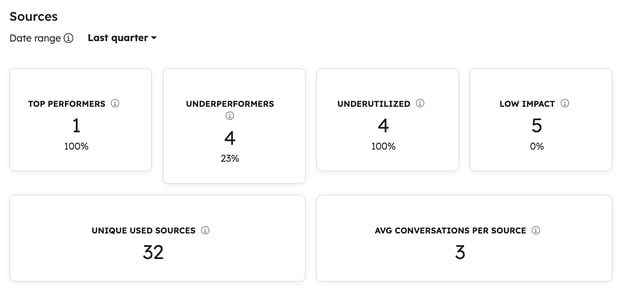
Top performers: de contentbronnen die de klantmedewerker vaak en met succes gebruikt om vragen van klanten op te lossen. Deze bronnen hebben zowel een hoog gebruiksvolume als een hoog oplossingspercentage.
-
Onderpresteerders: de inhoudsbronnen die vaak door de klantmedewerker worden gebruikt, maar een laag oplossingspercentage hebben.
-
Onderbenut: de inhoudsbronnen die niet vaak door de klantmedewerker worden gebruikt, maar die, wanneer ze worden gebruikt, cases succesvol oplossen. Lees meer over de best practices voor het instellen van inhoudsbronnen.
-
Geringe impact: de inhoudsbronnen die zelden worden gebruikt en een laag oplossingspercentage hebben.
-
Unieke gebruikte bronnen: het aantal verschillende inhoudsbronnen dat in klantgesprekken wordt gebruikt.
-
Gemiddeld aantal gesprekken per bron: het gemiddelde aantal klantgesprekken waarin een inhoudsbron wordt gebruikt.
-