
Laatst bijgewerkt: 15 mei 2026
Beschikbaar met elk van de volgende abonnementen, behalve waar vermeld:
-
 Marketing Hub
Starter, Professional, Enterprise
Marketing Hub
Starter, Professional, Enterprise
-
 Service Hub
Professional, Enterprise
Service Hub
Professional, Enterprise
-
 Content Hub
Starter, Professional, Enterprise
Content Hub
Starter, Professional, Enterprise
- Legacy Marketing Hub Basic
Nadat je een domein of e-mailadres hebt gekoppeld, kan het enige tijd duren voordat DNS-wijzigingen zijn doorgevoerd en in HubSpot worden weergegeven. In de meeste gevallen worden DNS-wijzigingen binnen vijf uur doorgevoerd, maar volledige wereldwijde doorvoer kan tot 48 uur duren. Als je domein geen verbinding maakt zoals verwacht, los dan hieronder veelvoorkomende problemen op.
Voordat u begint
Bekijk de vereisten en overwegingen voordat u begint met het oplossen van problemen met uw domeinverbinding.
Machtigingen vereist Superbeheerdersrechten of rechten voor domeininstellingen zijn vereist om de verbinding met uw domein te herstellen of voort te zetten.
Begrijp beperkingen en overwegingen
- Als u na vijf uur een Cloudflare TIME_1-fout ziet, betekent dit over het algemeen dat Cloudflare verzoeken blokkeert in plaats van een propagatievertraging.
Controleer de status van DNS-records
Controleer of de DNS-records zijn bijgewerkt in HubSpot en in je domeinhost.
-
Klik in je HubSpot-account op het
instellingen-pictogram in de bovenste navigatiebalk. - Navigeer in het linker zijbalkmenu naar Inhoud > Domeinen & URL's.
- Als de verbinding met je domein is verbroken, klik je op Opnieuw verbinden.
- Als je domeinverbinding niet volledig is, klik je op Doorgaan.
- Controleer eventuele fouten in je DNS-records in de stap URL's controleren van je installatie.
- Als HubSpot je domein niet kan verbinden, verschijnt er een banner boven de tabel met DNS-records. Er zijn drie fouttypen:
- Typo: het record dat is toegevoegd aan je domeinhost is anders dan wat er in HubSpot staat.
- Ontbrekend record: HubSpot kan het record op uw domeinhost niet identificeren.
- Conflicterend record: er is een conflicterend DNS-record op uw domeinhost.
- Controleer om deze fouten op te lossen of de records op je domeinhost overeenkomen met die in HubSpot. Je moet ook de status van je DNS-records in je domeinhost controleren.
- Log in op je DNS-host.
- Controleer of de CNAME-records overeenkomen met de host(naam) en waarden die HubSpot heeft opgegeven tijdens het verbindingsproces.
- Als je hebt bevestigd dat je DNS-records correct zijn bijgewerkt, kun je op Vernieuwen klikken of ze opnieuw controleren in de domeininstellingen binnen HubSpot om te bevestigen dat je records zijn bijgewerkt en je domein kan worden verbonden.
Als dit niet werkt, kun je proberen de opgegeven waarden opnieuw te kopiëren en te plakken, of de volgende veelvoorkomende DNS-recordproblemen bekijken.
Veelvoorkomende DNS-problemen
Als u uw domeinen niet kunt verbinden, bekijk dan de volgende veelvoorkomende DNS-problemen waarop u kunt controleren bij uw DNS-provider.
Gedupliceerd hoofddomein
Sommige domeinproviders voegen standaard een hoofddomein toe aan je CNAME-records. Als je bijvoorbeeld hs1-123456._domainkey.example.com invoert, wordt er een extra domein toegevoegd. De records propageren als hs1-123456._domainkey.example.com.example.com.
Gebruik externe tools om te controleren op een gedupliceerd hoofddomein. U kunt bijvoorbeeld Dig gebruiken om uw e-mailverzenddomeinen te controleren of Whatsmydns voor uw site-domeinen.
Als uw domeinnaam gedupliceerd is in uw CNAME-record:
- Houd de domain manager tool open in je browser.
- Log in een nieuw tabblad of venster in bij uw DNS-provider en navigeer naar uw DNS-zonebestand (verschijnt soms als Domeinbestanden, DNS beheren).
- Voer uw host(naam)waarden in zonder het domein. Dit ziet er anders uit voor domeinen en domeinen voor het verzenden van e-mail. Bijvoorbeeld:
- Domein: je kunt info. invoeren in plaats van info.example.com.
- Domein voor het verzenden van e-mail: u kunt hs1-123456._domainkey invoeren in plaats van hs1-123456._domainkey.example.com.
Records ongeldig gemaakt door domeinhost
Als uw domeinnaam niet werd gedupliceerd in uw CNAME-record, maar u een record ongeldig-fout ziet in uw domeinbeheerder, zijn de bijgewerkte records mogelijk ongeldig gemaakt door uw domeinhost.
Uw DNS-provider kan uw CNAME-record ongeldig hebben gemaakt vanwege bepaalde tekens, zoals een underscore ("_") of een koppelteken ("--"). Neem contact op met het ondersteuningsteam van uw provider voor verdere hulp.
De CNAME-records die worden weergegeven in je HubSpot-domeininstellingen voor het verzenden van e-mail voldoen strikt aan het DKIM-protocol en worden ondersteund door de meeste grote DNS-providers.
Gebruik Whatsmydns om problemen met domeinen op te lossen
Whatsmydns is een hulpmiddel dat wordt gebruikt om DNS-records en DNS-propagatie voor je site-domeinen te controleren. U kunt Whatsmydns gebruiken om te bevestigen dat uw DNS-records correct zijn bijgewerkt en met succes worden gepropageerd.
- Navigeer naar Whatsmydns.net
- Voer linksboven het domein in waarmee je verbinding probeert te maken in HubSpot.
- Klik op het vervolgkeuzemenu en selecteer CNAME.
- Klik op Zoeken.
- Als je DNS-update succesvol was, zouden de resultaten moeten overeenkomen met de waarden in HubSpot. De CNAME-records worden geformatteerd als: [jouw hubID].group{xx}.sites.hubspot.net.
- Als de resultaten van Whatsmydns niet overeenkomen met de waarde die is opgegeven in HubSpot, betekent dit dat het DNS-record mogelijk onjuist is bijgewerkt of niet correct wordt vermeerderd. Je kunt proberen je DNS-record opnieuw bij te werken of contact opnemen met je domeinprovider om het probleem verder op te lossen.

Dig gebruiken om problemen met verzendende e-maildomeinen op te lossen
Dig is een hulpprogramma dat wordt gebruikt voor het oplossen van netwerkproblemen en voor het verstrekken van informatie over DNS-records voor uw domeinen voor het verzenden van e-mail. U kunt Dig gebruiken om te controleren of uw DNS-records correct zijn bijgewerkt en met succes propageren.
- Navigeer naar de webinterface van dig.
- Voer in het veld Hostnamen of IP-adressen de Host-waarden in die zijn opgegeven in HubSpot. Het recordtype zou al ingesteld moeten zijn op CNAME.
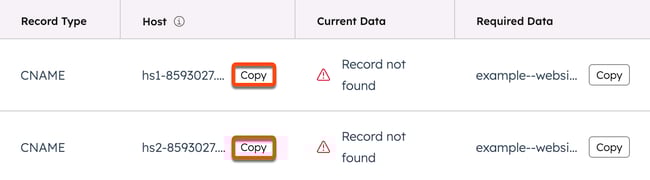
- Klik op Dig.
- Als je DNS-update succesvol was, moeten de resultaten overeenkomen met de waarden in HubSpot. De CNAME-records in de resultaten worden geformatteerd als:
- uwdomein-com.hs[#]a.dkim.hubspotemail.net.
- yourdomain-com.hs[#]b.dkim.hubspotemail.net.
- Als de CNAME-records in je Dig-resultaten niet overeenkomen met de waarden in HubSpot, betekent dit dat de DNS-records mogelijk onjuist zijn bijgewerkt of niet correct worden verspreid. Je kunt proberen je DNS-records opnieuw bij te werken of contact opnemen met je domeinprovider om het probleem verder op te lossen.
- Als je DNS-update succesvol was, moeten de resultaten overeenkomen met de waarden in HubSpot. De CNAME-records in de resultaten worden geformatteerd als:

Als je na het uitvoeren van de bovenstaande stappen nog steeds problemen ziet, kun je contact opnemen met HubSpot Support.
