
Laatst bijgewerkt: 7 april 2026
Beschikbaar met elk van de volgende abonnementen, behalve waar vermeld:
-
 Service Hub
Enterprise
Service Hub
Enterprise
U kunt vaardigheden aanmaken voor de gebruikers van uw account en vervolgens helpdesktickets naar gebruikers doorsturen op basis van hun vaardigheden. Vaardigheden kunnen bestaan uit talen die uw team vloeiend spreekt, of aangepaste vaardigheden (bijvoorbeeld een specialisatie in een specifiek onderdeel van uw bedrijf).
Let op: u moet een kanaal hebben dat is gekoppeld aan de helpdesk om op vaardigheden gebaseerde routering in te stellen.
Abonnement vereist Gebruikers moeten een Service Seat hebben om vaardigheden toegewezen te krijgen.
Machtigingen vereist Superbeheerdersrechten zijn vereist om op vaardigheden gebaseerde routering in te stellen.
Vaardigheden aanmaken en beheren
Om vaardigheden in uw account aan te maken en te beheren:
- Klik in je HubSpot-account op het
instellingen-pictogram in de bovenste navigatiebalk. - Klik in het menu aan de linkerkant op Inbox & Helpdesk > Helpdesk.
- Klik in het gedeelte Ticketbronnen en routering op Op vaardigheden gebaseerde routering.
- Ga naar het tabblad Vaardigheden .
- Al je huidige toewijsbare vaardigheden worden in de tabel weergegeven. Standaard worden de door HubSpot ondersteunde talen weergegeven als vaardigheden die je kunt koppelen aan leden van je team, als hun hoofd- of tweede taal.
- Klik op de vaardigheidsnaam om een vaardigheid te bewerken.
-
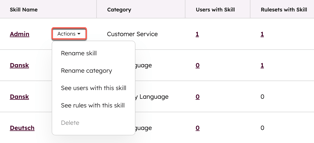
- Beweeg de muis over een vaardigheid en klik op Acties. Selecteer vervolgens een van de volgende opties:
- Vaardigheid hernoemen: bewerk de naam van de vaardigheid.
- Categorie hernoemen: bewerk de naam van de categorie:
- Regels met deze vaardigheid bekijken: bekijk welke regelsets aan de vaardigheid zijn toegewezen.
- Gebruikers met deze vaardigheid bekijken: bekijk welke gebruikers aan de vaardigheid zijn toegewezen.
- Beweeg de muis over een vaardigheid en klik op Acties. Selecteer vervolgens een van de volgende opties:
-
-
- Verwijderen: verwijder de vaardigheid definitief uit je account. Vaardigheden kunnen niet worden verwijderd als ze momenteel zijn toegewezen aan een gebruiker in je account.
-
- Om een nieuwe vaardigheid aan te maken:
- Klik rechtsboven op Vaardigheid aanmaken.
- Klik in het dialoogvenster op het vervolgkeuzemenu Categorie en selecteer vervolgens een categorie.
- Voer een naam in voor de vaardigheid.
- Om meerdere vaardigheden per categorie aan te maken, klikt u op 'Nog een vaardigheid toevoegen'.
- Klik op 'Opslaan'.
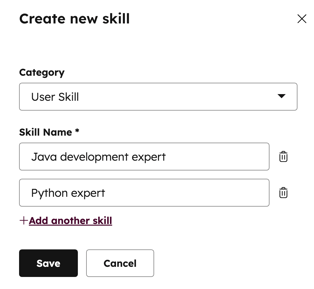
De nieuwe vaardigheid verschijnt in de tabel en kan worden toegewezen aan gebruikers en teams met een Service Hub Enterprise-licentie .
Een vaardigheid toewijzen aan een gebruiker
Om een vaardigheid aan een gebruiker te koppelen:
- Klik in je HubSpot-account op het
instellingen-pictogram in de bovenste navigatiebalk. - Ga in het menu aan de linkerkant naar 'Gebruikers en teams'.
- Beweeg de muis over een gebruiker, klik op het vervolgkeuzemenu 'Acties ' en selecteer vervolgens 'Gebruiker bewerken'.
- Ga naar het tabblad Vaardigheden .
- Pas de aangepaste vaardigheden van de gebruiker aan door op het vervolgkeuzemenu Gebruikersvaardigheden te klikken en het selectievakje aan te vinken naast de aangepaste vaardigheden die u hebt aangemaakt.
- Stel de taalvaardigheden van de gebruiker in het gedeelte Taalvaardigheden in:
- Klik op het vervolgkeuzemenu Hoofdtaal en vink het vakje aan naast elke taal waarin de gebruiker zeer vloeiend is. Dit niveau van vloeiendheid houdt in dat de gebruiker kan omgaan met branchespecifieke termen of situaties waarin een hoog niveau van vloeiendheid vereist is.
- Klik op het vervolgkeuzemenu 'Tweede taal' en vink het vakje aan naast een taal waarin de gebruiker vloeiend kan converseren. Het instellen van een tweede taal houdt in dat de gebruiker zich op zijn gemak voelt bij het chatten met klanten in die taal, maar mogelijk niet genoeg kennis heeft om hen te helpen bij het begrijpen van branchespecifieke of juridische teksten waar duidelijke communicatie belangrijk is.
- Wanneer u klaar bent met het aanpassen van de vaardigheden die aan een gebruiker zijn gekoppeld, klikt u linksonder op 'Opslaan '.
Op vaardigheden gebaseerde routeringsregels voor tickets
Machtigingen vereist Er zijn rechten van superbeheerder of accounttoegang vereist om routeringsregels aan te maken.
Nadat u vaardigheden hebt geconfigureerd en toegewezen aan gebruikers in uw account, kunt u routeringsregels maken voor elk kanaal dat is gekoppeld aan de helpdesk.
Let op: elk kanaal kan één regelset hebben.
Om uw regelsets en routeringsregels aan te maken en te ordenen:
- Klik in je HubSpot-account op het
instellingen-pictogram in de bovenste navigatiebalk. - Klik in het menu aan de linkerkant op Inbox & Helpdesk > Helpdesk.
- Klik in het gedeelte Ticketbronnen en routering op Op vaardigheden gebaseerde routering.
- Klik op het tabblad Regelsets op Regelset aanmaken.
- Voer in het rechterpaneel een naam in voor de regelset en selecteer vervolgens een kanaal.
- Klik op Volgende.
- Pas een routeringsregel binnen de regelset aan:
- Voer een regelname in.
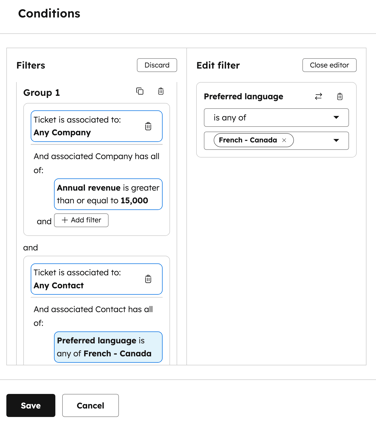
- Klik op + Voorwaarde toevoegen om te configureren welke tickets de regel activeren:
- Voeg filters toe op basis van ticketkenmerken, die u kunt configureren in het gedeelte Filter bewerken nadat u een kenmerk hebt geselecteerd.
- Filters kunnen binnen één filtergroep worden gecombineerd door op + Filter toevoegen onder het label EN te klikken, of door op + Filtergroep toevoegen onder het label OF te klikken.
- Wanneer u filters combineert met AND, moeten lijsten aan alle criteria voldoen om te worden opgenomen in de resulterende filterweergave.
- Klik op Opslaan als u klaar bent.
-
- Klik op het vervolgkeuzemenu Elk team en vink het selectievakje aan naast elk team waarnaar de gefilterde tickets moeten worden doorgestuurd.
- Klik op het vervolgkeuzemenu 'Elke vaardigheid' en vink het selectievakje aan naast de bijbehorende vaardigheden van de gebruikers waarnaar u de tickets wilt doorsturen.
- Zowel teams als gebruikers zijn optionele velden, dus het is mogelijk om alleen op basis van vaardigheden of alleen op basis van teams te routeren.
- Wanneer u klaar bent met het aanpassen van uw regel, kunt u op Opslaan en volgende regel maken klikken als u een nieuwe regel wilt maken, of op Opslaan onderaan het zijpaneel klikken om uw regelset met de enkele regel op te slaan en terug te keren naar de regelsetpagina.
Routeringsregels bekijken en bewerken
Zodra u een routeringsregel hebt aangemaakt, worden alle regels op de regelsetpagina in een volgorde weergegeven op basis van prioriteit.
- Deze routeringsregels worden achtereenvolgens uitgevoerd: als niet aan de voorwaarden van de eerste regel wordt voldaan, wordt de tweede regel geprobeerd, en dit proces wordt herhaald totdat alle regels zijn geprobeerd.
- U kunt op vaardigheden gebaseerde routering bewerken op zowel de pagina met kanaalinstellingen als de regelsetpagina. Als een superbeheerder of gebruiker met toegangsrechten voor het account de standaardrouteringsregel op de regelsetpagina wijzigt, worden de wijzigingen doorgevoerd op de pagina met kanaalinstellingen, en vice versa.
- De instelling 'Alleen toewijzen aan beschikbare gebruikers' wordt gesynchroniseerd en toegepast op de standaardrouteringsregel op het kanaal. Als u bijvoorbeeld de standaardrouteringsregel instelt op 'Contactpersoon-eigenaar', wordt deze alleen toegewezen aan beschikbare contactpersoon-eigenaren.
- Als er geen overeenkomsten worden gevonden binnen een regelset, wordt de standaardrouteringsregel gebruikt.
- Als een ticket overeenkomt met een regel binnen een regelset, maar geen enkele gebruiker voldoet aan de criteria van de regel, blijft het ticket niet toegewezen.
- U kunt de prioriteitsvolgorde van routeringsregels op de regelsetpagina wijzigen door ze in een andere volgorde te slepen. U kunt ook met de muis over een regel bewegen om de regel te bewerken, te klonen of te verwijderen.
- Om een regelset in of uit te schakelen, klikt u op de schakelaar Regelsetstatus om deze in of uit te schakelen.

De prestaties van uw regels analyseren
U kunt de prestaties van uw regelsets analyseren door belangrijke statistieken te bekijken, zoals het aantal en het percentage tickets dat aan specifieke routeringsregels voldeed. Zo kunt u beoordelen hoe goed uw op vaardigheden gebaseerde routeringsregels presteren en controleren of de juiste tickets door elke regel worden doorgestuurd.
Regelstatistieken en geschiedenis bekijken:
- Klik in je HubSpot-account op het
instellingen-pictogram in de bovenste navigatiebalk. - Klik in het menu in de linkerzijbalk op Inbox & Helpdesk > Helpdesk.
- Klik in het gedeelte Ticketbronnen en routering op Routering op basis van vaardigheden.
- Klik in de tabel op denaam van de regel.
- Klik rechtsboven in de tabel op Metrics en geschiedenis bekijken.
- In het rechterpaneel ziet u prestatiestatistieken voor uw regels:
- Ingevoerde regelset: het totale aantal tickets dat aan elke routeringsregel voldeed.
- Voldeden aan een willekeurige regel: het totale aantal tickets dat voldeed aan ten minste één regel in een regelset.
- Bekijk in de tabel de prioriteit, de naam van de regel, het aantal tickets en het percentage tickets dat aan een regel volde .
- Om de geschiedenis van een regel te bekijken, beweeg je de muis over de regel en klik je op Geschiedenis bekijken.
- Om tickets op datum te filteren, klikt u op de datumkiezer en selecteert u een datumbereik.
- Om een andere regel te selecteren, klikt u op het vervolgkeuzemenu 'Tickets weergeven die aan de regel voldeden' en selecteert u een regel.
- Om te controleren of een specifiek ticket aan de regel voldeed, klikt u op het vervolgkeuzemenu 'Zoek één ticket' en selecteert u een ticket.
Meer informatie over het routeren van tickets in de helpdesk.
Tickettoewijzing configureren
- Klik in je HubSpot-account op het
instellingen-pictogram in de bovenste navigatiebalk. - Klik in het menu aan de linkerkant op Inbox & Helpdesk > Helpdesk.
- Klik in het gedeelte Ticketbronnen en routering op Routering op basis van vaardigheden.
- Klik in de tabel op denaam van de regel.
- Als u een vertraging wilt instellen voordat een ticket wordt toegewezen, klikt u op het vervolgkeuzemenu ‘Vertraging voor eerste toewijzing’ en selecteert u een vertraging van maximaal 10 minuten. Zo kunnen eventuele wijzigingen die na het aanmaken van het ticket plaatsvinden, zoals workflows of updates van objectgegevens die door automatiseringen of integraties worden ingesteld, eerst worden voltooid voordat het ticket wordt toegewezen.
- Om te kiezen hoe u tickets wilt verdelen, klikt u op het vervolgkeuzemenu'Verdeling'en selecteert u een optie:
- Klik op het vervolgkeuzemenu Inkomende tickets toewijzen aan en selecteer een routeringsoptie:
- Klantagent: wijs een door AI aangestuurde klantagenttoe om supportvragen te beantwoorden. Als de klantagent geen antwoord kan geven, wordt het ticket opnieuw toegewezen op basis van uw overdrachtsinstellingen. Lees hoe u het overdrachtsproces van de klantagent kunt instellen en aanpassen.
- Specifieke gebruikers en teams: wijs inkomende tickets toe aan de geselecteerde gebruikers of teams. Selecteer de gebruikers of teams in het vervolgkeuzemenu Specifieke gebruikers en teams.
- Alleen team: wijs inkomende tickets toe aan teams zonder een ticketeigenaar aan te wijzen. Tickets worden doorgestuurd naar het geselecteerde team en verschijnen in teamgebaseerde weergaven, waaronder 'Niet toegewezen van mijn team ' en 'Open van mijn team'. Alleen teams met ten minste één gebruiker die een Service Hub -licentie heeft, kunnen worden geselecteerd voor teamroutering.
- Contactpersoon: wijst inkomende tickets toe aan een contactpersoon-eigenaar. De contactpersoon moet een eigenaar toegewezen aan zijn of haar record en worden gevolgd met een cookie.
- Niemand: het gesprek wordt naar de weergave'Niet toegewezen'in de helpdeskgestuurd, zodat uw teamleden het kunnen triageren.
- Klik linksonder opOpslaan.
