
Laatst bijgewerkt: 15 juli 2026

Gebruik de gegevenssynchronisatie van HubSpotom de gegevens tussen HubSpot en je andere apps consistent te houden. Nadat je een ondersteunde app hebt gekoppeld, kun je een eenrichtings- of tweerichtingssynchronisatie instellen om records in beide systemen automatisch bij te werken. Zo hoef je minder gegevens handmatig in te voeren en kunnen teams met dezelfde informatie werken. Bekijk welke apps gebruikmaken van gegevenssynchronisatie.
U kunt bijvoorbeeld contacten, bedrijven, deals en andere ondersteunde objecten synchroniseren tussen HubSpot en uw gekoppelde app, zodat updates die in het ene systeem worden aangebracht, worden doorgevoerd in het andere systeem op basis van uw synchronisatie-instellingen.
In dit artikel wordt uitgelegd hoe gegevenssynchronisatie werkt, hoe u een app koppelt, uw synchronisatie configureert en uw gesynchroniseerde records beheert.
Hoe gegevenssynchronisatie werkt
Wanneer je een synchronisatieinschakelt, maakt de gegevenssynchronisatie een interne indexaan van alle records in een object. Vervolgens gebruikt deze index om wijzigingen in records te vergelijken en te controleren, om te zien hoe hun status (aan het synchroniseren, mislukt of uitgesloten) moet veranderen naarmate de recordeigenschappen worden bijgewerkt. Dit betekent dat de interne index voor gegevenssynchronisatie voortdurend zijn database (HubSpot of de gekoppelde app) vergelijkt en eventuele gemiste of mislukte API-aanroepen of eindpunten kan herstellen.
Wanneer een record wordt bijgewerkt, vergelijkt de synchronisatiemotor het volledige record met de kopie die het heeft en werkt het zijn kopie bij zodat deze overeenkomt met het daadwerkelijke record. Hierdoor kan het gemiste of mislukte updates herstellen. Het kan even duren voordat de gegevenssynchronisatie bij het starten alle records heeft geïndexeerd, maar dit zorgt voor een soepelere en betere synchronisatie-ervaring.
Gegevenssynchronisatie maakt gebruik van normalisatie voor het matchen in ondersteunde apps voor gegevenssynchronisatie wanneer records worden gematcht op basis van niet-unieke naamvelden (bijvoorbeeld bedrijfs- of productnamen). Dit betekent dat hoofdletters, speciale tekens en leestekens worden genegeerd wanneer die naamwaarden tussen HubSpot en je andere app worden vergeleken.
Synchronisatieprincipes
Een gegevenssynchronisatie vindt altijd plaats tussen twee apps, waarvan er één HubSpot is. Elke synchronisatie bestaat uit twee hoofdfasen, onafhankelijk van het object dat wordt gesynchroniseerd:
- De initiële synchronisatie: begint wanneer een synchronisatie wordt geactiveerd of wanneer deze wordt opgeslagen. Alle bestaande records in beide apps worden door de synchronisatie-engine geleid om ze te indexeren en, indien van toepassing, te synchroniseren.
- De incrementele synchronisatie: zodra alle records zijn geïndexeerd, worden ze gescand op updates en nieuwe records. Geïndexeerde records die sinds de laatste controle zijn gewijzigd, worden door de synchronisatiemotor verwerkt.
Eerste synchronisatie
Bij een tweerichtingssynchronisatie bestaat de eerste synchronisatie uit:
- HubSpot indexeren: de HubSpot-records worden gescand en de ID van het record en de bijbehorende identificatiegegevens worden opgeslagen (standaard is dit het e-mailadres voor contactpersonen en de naam of het domein voor bedrijven). De index wordt gedurende het gehele verdere synchronisatieproces up-to-date gehouden. Lees meer over hoe het matchen werkt.
- De andere app indexeren en synchroniseren: de records uit de andere app worden gescand en gesynchroniseerd. Voor elke opgehaalde bron wordt gecontroleerd of er een overeenkomende identificatie (bijv. het e-mailadres voor contactpersonen) in de indextafel van HubSpot staat. Als dat het geval is, worden de records aan elkaar gekoppeld en worden beide records samen door de synchronisatiemotor verwerkt. Als er geen overeenkomst is, wordt het record afzonderlijk door de synchronisatiemotor verwerkt. Wanneer de synchronisatiemotor records koppelt, combineert deze alle beschikbare informatie (de veldwaarden van de records, de filters, veldtoewijzingen, synchronisatiegeschiedenis, enz.) en bepaalt op basis daarvan de volgende actie (wijzigingen aanvragen voor de bronnen, niets doen, een fout registreren, enz.).
Let op: het eerste record dat door de API van de app wordt geretourneerd, kan worden gesynchroniseerd; het volgende record wordt als een duplicaat beschouwd.
- HubSpot synchroniseren: de HubSpot-records worden opnieuw gescand om te controleren of ze moeten worden gesynchroniseerd. Deze stap leidt tot het synchroniseren van bestaande records in HubSpot, niet in de andere app.
Let op:
- De eerste synchronisaties voor grote databases kunnen enige tijd in beslag nemen. Dit kan per app verschillen, afhankelijk van de snelheid van de API van de gekoppelde app. Synchronisaties met miljoenen records kunnen enkele dagen duren.
- Als je de synchronisatie opslaat, wordt de eerste synchronisatie opnieuw gestart.
- HubSpot stuurt een e-mail wanneer de eerste synchronisatie is voltooid.
Incrementele synchronisatie
De incrementele synchronisatie scant voortdurend op updates in HubSpot en de andere app (afhankelijk van de synchronisatierichting) en wacht tot deze wordt geactiveerd. HubSpot controleert elke vijf minuten of er wijzigingen zijn. De andere app, of de API daarvan, maakt gebruik van webhooks om wijzigingen te melden.
Een app koppelen
Machtigingen vereist Je moet een superbeheerder zijn of overApp Marketplace-machtigingen beschikken om een app in HubSpot te koppelen. Afhankelijk van de app kunnen er andere machtigingen vereist zijn voor de specifieke app die je koppelt.
Je kunt op twee manieren naar een app zoeken en deze koppelen: via de App Marketplace of via de importpagina.
Een app koppelen vanuit de App Marketplace:
- Klik in je HubSpot-account op het Marktplaats-pictogram
in de bovenste navigatiebalk en selecteer vervolgens HubSpot-marktplaats. - Zoek in de zoekbalk naar de app en klik op de app-naam.
- Klik op ‘Installeren’.
- Klik in het dialoogvenster op Volgende en log vervolgens in op je app-account.
- Controleer de gevraagde toegangsrechten en klik vervolgens op Toestaan. Je wordt teruggeleid naar de app-pagina in je HubSpot-instellingen.
Als je een synchronisatie instelt vanaf de importpagina:
- Klik rechtsboven op destartpagina van eenobjectop Importeren, of ga naar je importinstellingen:
-
- Klik in je HubSpot-account op het
instellingen-pictogram in de bovenste navigatiebalk. - Ga in het menu in de linkerzijbalk naar'Importeren en exporteren'.
- Klik op'Ga naar importeren'.
- Klik in je HubSpot-account op het
- Klik op'Een app koppelen'.
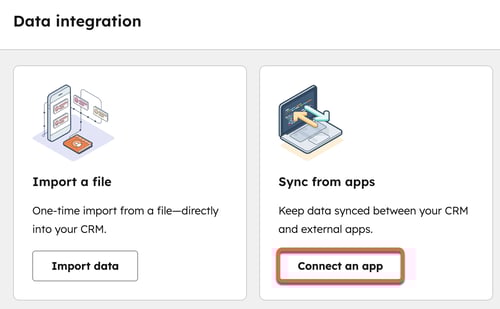
- Zoek in het dialoogvenster naar de app-naam en selecteer deze.
- Klik op'Installeren'.
- U wordt doorgestuurd naar de pagina met de app-vermelding om door te gaan met de stappen voor het koppelen.
Het is mogelijk om meer dan één exemplaar van dezelfde app van een derde partij aan HubSpot te koppelen. Als je bijvoorbeeld twee Microsoft Dynamics-accounts beheert, kun je beide accounts koppelen en de gegevens van beide accounts synchroniseren met één HubSpot-account. Om een extra account te koppelen:
- Klik in je HubSpot-account op het
instellingen-pictogram in de bovenste navigatiebalk. Ga in het zijbalkmenu links naar Integraties > Verbonden apps. - Klik op de naam van deapp.
- Klik rechtsboven op Accountacties >Accounts beheren.
- Klik in het rechterpaneel op Een ander account koppelen.
- Volg de stappen om de app aan HubSpot te koppelen.
Schakel gegevenssynchronisatie in
Nadat je de app hebt gekoppeld, moet je de app-instellingen configureren en de synchronisatie inschakelen om te beginnen met het synchroniseren van gegevens tussen de twee systemen.
- Klik in je HubSpot-account op het
instellingen-pictogram in de bovenste navigatiebalk. Ga in het zijbalkmenu links naar Integraties > Verbonden apps. - Klik op deapp.
- Klik op 'Je synchronisatie instellen'.
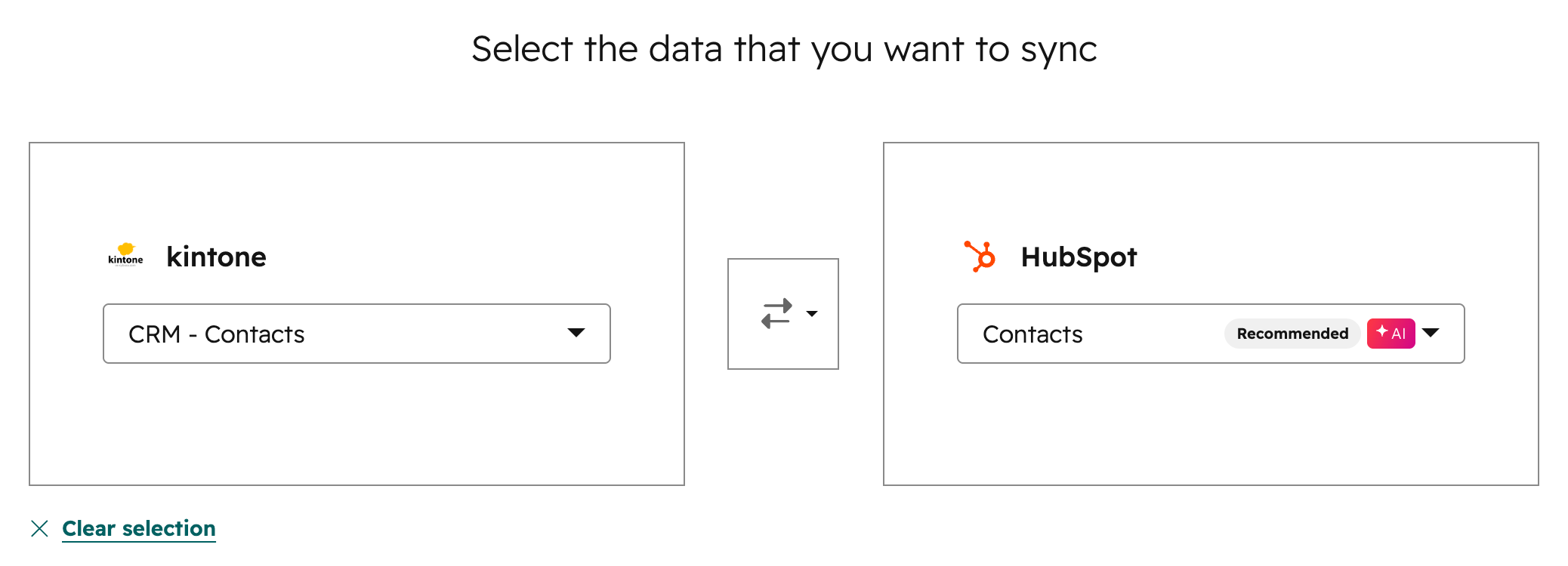
- Selecteer op de pagina 'Selecteer de gegevens die je wilt synchroniseren' het object dat je in de app wilt synchroniseren en het bijbehorendeHubSpot-object.
-
- Als je een spreadsheet-app koppelt, zoals Airtable, Smartsheet, Kintone, Monday.com of Notion, stelt HubSpot automatisch een HubSpot-object voor nadat je je brontabel hebt geselecteerd.
-
-
-
Controleer de aanbevolen toewijzing van het HubSpot-object.
- Als HubSpot aanbeveelt om een object te hernoemen of te activeren, bekijk dan de aanbeveling en bevestig de wijzigingen.
- Indien nodig kun je handmatig een ander HubSpot-object selecteren.
-
-
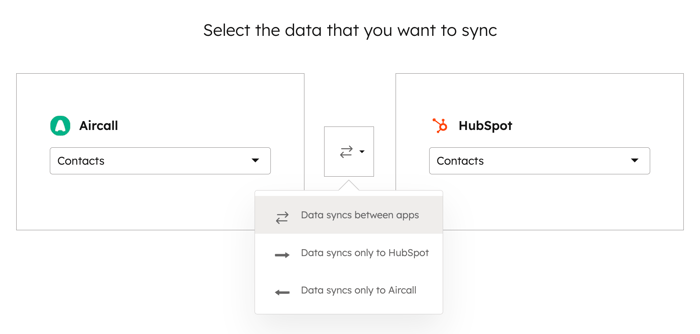
- Klik op het pijltjesmenu en selecteer of de synchronisatie bidirectioneel is of in één richting tussen de app en HubSpot, of omgekeerd.
Stel de synchronisatierichting in
Kies op de pagina ‘Configureren’ de synchronisatierichting en koppel de velden van de app van derden aan HubSpot-eigenschappen.
Bepaal in het gedeelte ‘Synchronisatierichting’ hoe je gegevens wilt synchroniseren van HubSpot naar de app van derden, en omgekeerd. Er zijn drie opties:
- Gegevens worden tussen apps gesynchroniseerd: alle nieuwe en bijgewerkte objectinformatie wordt tussen de twee apps gesynchroniseerd. Eigenschappen worden samengevoegd voor records die al in beide systemen bestaan.
- Gegevens worden alleen naar HubSpot gesynchroniseerd: gegevens worden alleen vanuit je app van een derde partij naar HubSpot gesynchroniseerd.
- Gegevens worden alleen naar je app van een derde partij gesynchroniseerd: gegevens worden alleen vanuit HubSpot naar je app van een derde partij gesynchroniseerd.
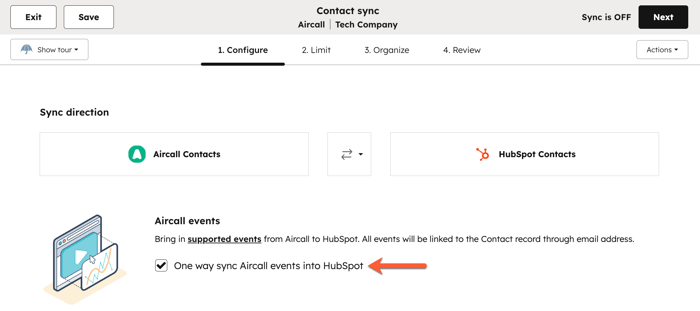
Als de app van een derde partij die je koppelt gebeurtenissynchronisatie ondersteunt, kun je ondersteunde gebeurtenissen, zoals het openen en klikken op e-mails, synchroniseren vanuit de app van een derde partij naar HubSpot.
Houd rekening met het volgende voordat je gebeurtenissynchronisatie inschakelt:
- Gebeurtenissynchronisatie is eenrichtingsverkeer, van de app van een derde partij naar HubSpot.
- Bij het synchroniseren van gebeurtenissen worden alleen gebeurtenissen gesynchroniseerd die aan contactrecords zijn gekoppeld.
- Als een contactrecord niet kan worden gesynchroniseerd, kunnen gekoppelde gebeurtenissen nog steeds naar HubSpot worden gesynchroniseerd.
- Gebeurtenissen worden alleen gesynchroniseerd als ze gekoppeld zijn aan contacten die al in HubSpot staan.
Om de synchronisatie van gebeurtenissen in te schakelen, vink je het selectievakje 'Eenrichtingssynchronisatie van gebeurtenissen uit [je app van een derde partij] naar HubSpot' aan.
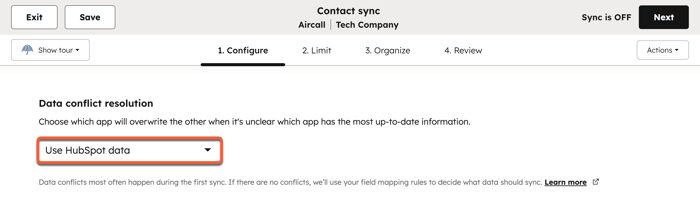
Klik in het gedeelte 'Oplossen van gegevensconflicten' op het vervolgkeuzemenu en selecteer de standaardapp die de andere app overschrijft wanneer er gegevensverschillen zijn. Als er geen veldwaarde in de standaardapp staat, worden er geen gegevens gewijzigd in de app van derden. Deze instelling heeft geen voorrang op de synchronisatierichting die is geselecteerd in het gedeelte 'Synchronisatierichting '.
Controleer je veldtoewijzingen
Controleer en werk bij hoe velden tussen HubSpot en je andere app zijn toegewezen. Verplichte velden worden in de tabel met veldtoewijzingen weergegeven met een asterisk (*).
-
Controleer in het gedeelte 'Toegewezen velden ' hoe velden momenteel zijn toegewezen.
-
Klik op Toewijzingen genereren om voorgestelde toewijzingen voor je velden te genereren. HubSpot analyseert de namen en veldtypen in beide systemen om overeenkomsten voor te stellen, inclusief aangepaste eigenschappen. Bekijk de voorgestelde toewijzingen en accepteer ze allemaal of verwijder de toewijzingen die je niet wilt gebruiken.
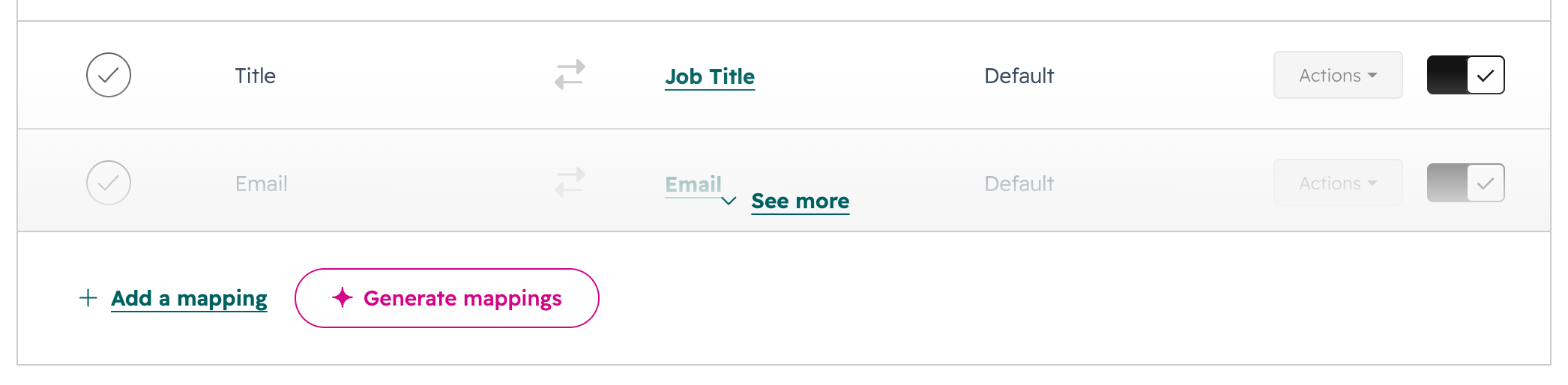
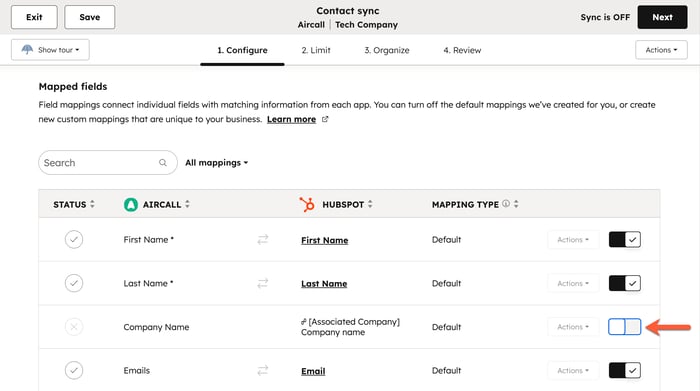
- Om een toewijzing uit te schakelen, klik je op de schakelaar om dezeuit te schakelen.
Abonnement vereist
-
Als u een Data Hub-abonnement abonnement, kun je aangepaste toewijzingen voor eigenschappen instellen.
-
Als je geen betaald Data Hub abonnement, klik dan op'Aangepaste toewijzingen uitproberen' om de functie te testen.
Om een aangepaste veldtoewijzing in te stellen:
- Klik op'Een toewijzing toevoegen'.
- Gebruik de vervolgkeuzemenu's om de app van een derde partij en de HubSpot-eigenschap te selecteren die je wilt toewijzen.
- Klik 'Update'.
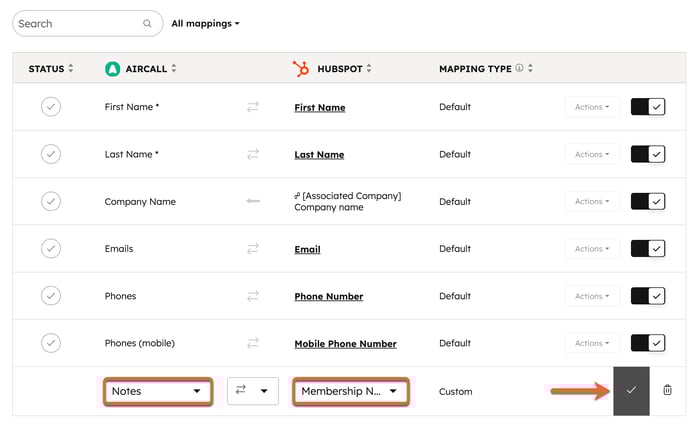
- Om aangepaste toewijzingen uit te schakelen, klik je op deschakelaarom dezeuitte schakelen.
Lees meer over specifieke regels en overwegingen voor het toewijzen van velden bij gegevenssynchronisatie.
Stel je synchronisatieregels in
Configureer op de pagina 'Limiet' hoe je records van HubSpot naar je app van een derde partij wilt synchroniseren, en vice versa.
Als je een deal-synchronisatie configureert, wordt je gevraagd om je deal-pijplijnen en -fasen tussen HubSpot en je app van een derde partij toe te wijzen. Alleen deals in de toegewezen deal-fasen worden gesynchroniseerd.
- Klik in het gedeelte ‘Je dealpijplijnen en -fasen toewijzen’ op het vervolgkeuzemenu ‘Kies een HubSpot-pijplijn’ om te selecteren welke HubSpot-dealpijplijn je wilt synchroniseren met je app van een derde partij.
- Klik op 'Automatisch toewijzen' om de dealfasen van HubSpot automatisch toe te wijzen aan de dealfasen van je app van een derde partij. De synchronisatie voert een eenvoudige tekstzoekopdracht uit en probeert fasen met een vergelijkbare naam aan elkaar te koppelen.
- Om een extra pijplijn te koppelen, klik je op 'Een andere pijplijn koppelen'.
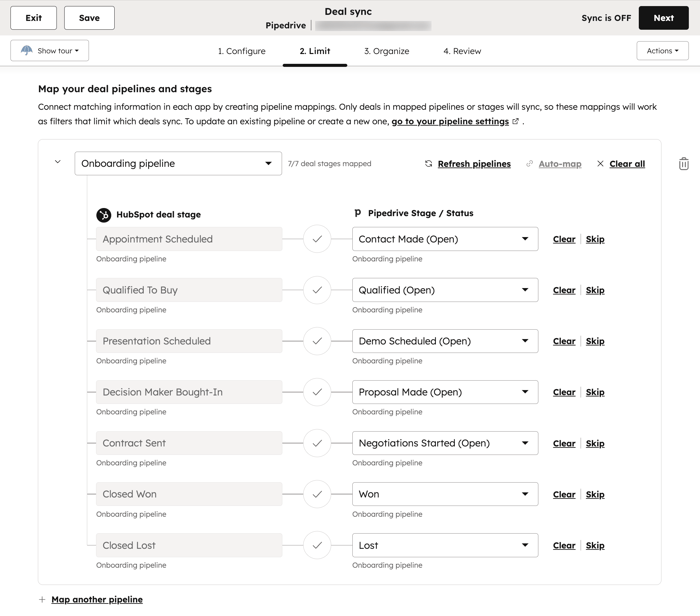
Als je de dealfasen van je andere app niet kunt zien in HubSpot, kan dit de volgende redenen hebben:
- Het gekoppelde gebruikersaccount heeft niet de juiste rechten om de dealfasen te bekijken.
- De gegevenssynchronisatie koppelt de dealfasen van HubSpot aan de pijplijnfasen in je andere app. Als je een afwijkend verkoopproces hebt dat niet is gebaseerd op deal- of opportunityfasen, kun je geen gegevens synchroniseren met de gegevenssynchronisatie van HubSpot.
Als je een contactsynchronisatie configureert, synchroniseert HubSpot standaard alleen contacten met een geldig e-mailadres. Om ook contacten zonder e-mailadres te synchroniseren, schakel je in het gedeelte 'Duplicaten verminderen'het selectievakje 'Alleen contacten met een e-mailadres synchroniseren' uit.
Lees meer over het matchen van records.
Let op: wanneer een app zowel een veld voor bedrijfsnaam als voor bedrijfsdomein heeft, zal HubSpot twee records aan elkaar koppelen als ze dezelfde bedrijfsnaam maar een ander domein hebben, en vice
versa
.
Kies in het gedeelte ‘Filters’ criteria om te bepalen welke records worden gesynchroniseerd van HubSpot naar je app van een derde partij, en vice versa:
- Klik op'Bewerken'.
- Selecteer in het rechterpaneel de eigenschap waarmee je de records wilt beperken die van HubSpot naar je app van een derde partij worden gesynchroniseerd, en omgekeerd.
- Klik op‘Gereed’.
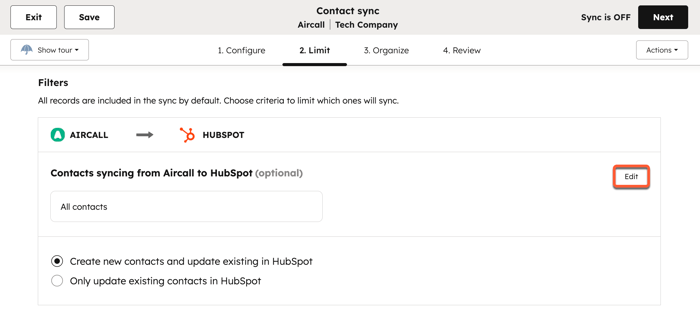
Let op: het gedeelte ‘Filters’beperkt alleen welke records in eerste instantie worden gesynchroniseerd tussen HubSpot en de app van een derde partij. Zodra records zijn gesynchroniseerd, blijven ze gegevens heen en weer synchroniseren op basis van de ingestelde eigenschapstoewijzing.
Records koppelen
HubSpot probeert, waar mogelijk, dezelfde koppelingen tussen records te behouden (bijvoorbeeld bedrijven die aan contactpersonen zijn gekoppeld, of deals die aan bedrijven zijn gekoppeld) bij het synchroniseren met de oorspronkelijke app die u hebt gekoppeld. Lees meer over het toewijzen van koppelingen bij gegevenssynchronisatie.
Let op: in de meeste gevallen kan de gegevenssynchronisatie facturen alleen automatisch aan contactpersonen koppelen. Facturen moeten handmatig aan bedrijfsrecords in HubSpot worden gekoppeld.
Regels controleren en de synchronisatie starten
Controleer op de pagina ‘Controleren’ de regels die je hebt geconfigureerd en klik vervolgens op ‘Opslaan en synchroniseren’. De eerste synchronisatie wordt dan gestart.
Nadat de eerste synchronisatie is voltooid, worden records binnen 10 minuten na een wijziging gesynchroniseerd.
Verwijderde records opnieuw synchroniseren
Als je records hebt verwijderd in HubSpot of in je app van een derde partij, kun je verwijderde records opnieuw synchroniseren om ze in beide apps te herstellen:
- Klik in je HubSpot-account op het
instellingen-pictogram in de bovenste navigatiebalk. Ga in het zijbalkmenu links naar Integraties > Verbonden apps. - Klik op deapp.
- Ga naar het tabblad 'CRM-synchronisaties '.
- Klik op het tabblad 'Objectweergave' in de kolom 'Mislukt ' op hetaantalrecords dat niet kan worden gesynchroniseerd.
- Klik in het rechterpaneel op'Acties'.
- Selecteer'Verwijderde records opnieuw synchroniseren in HubSpot' of'Verwijderde records opnieuw synchroniseren in [app van derden]'.
- Klik opAlles opnieuw synchroniseren.
Je kunt verwijderde records ook herstellen:
- Klik op het tabblad'Recordweergave ' op'Meer' >'Alle verwijderde records herstellen'.
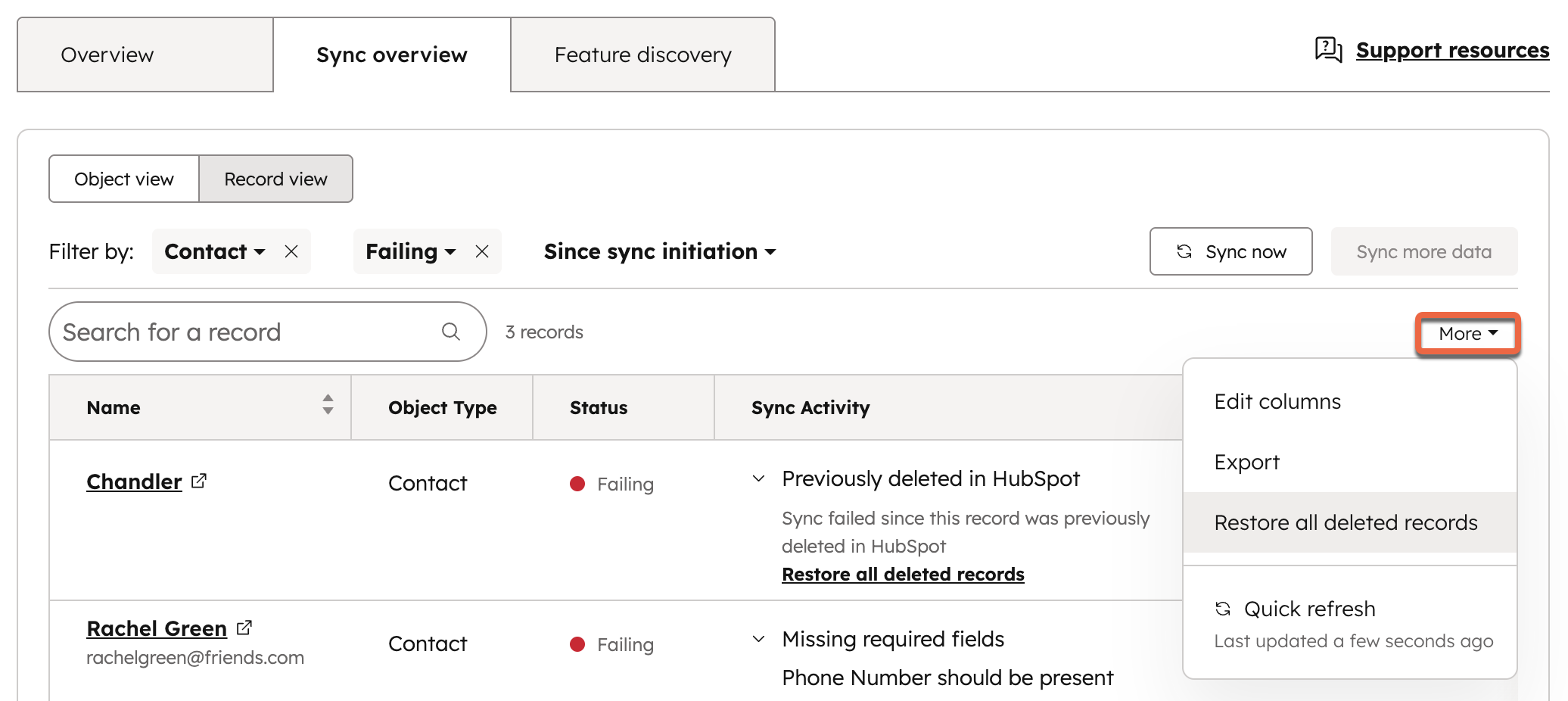
- Klik in het zijpaneel op het vervolgkeuzemenu'Recordtype' en selecteer het recordtype. Selecteer vervolgens in het vervolgkeuzemenu'Doelapp' deapp waarin je de contacten opnieuw wilt aanmaken.
- Klik op'Controleren vóór het herstellen'.
- Controleer alle records die worden hersteld en klik op Alle [aantal] herstellen.
Gegevenssynchronisatie uitschakelen
U kunt gegevenssynchronisatie uitschakelen om te voorkomen dat records uit de app worden gesynchroniseerd met HubSpot, en vice versa.- Klik in je HubSpot-account op het
instellingen-pictogram in de bovenste navigatiebalk. Ga in het zijbalkmenu links naar Integraties > Verbonden apps. - Klik op deapp.
- Ga naar het tabblad 'CRM-synchronisaties '.
- Beweeg de muisaanwijzer over de synchronisatie van [object], klik op het vervolgkeuzemenu 'Meer ' en selecteer 'Synchronisatie uitschakelen'.
- Klik in het pop-upvenster op 'Synchronisatie uitschakelen'.
Zodra de synchronisatie is uitgeschakeld, kun je deze weer inschakelen door op'Synchronisatie-instellingen bewerken' te klikken, of de synchronisatie verwijderen.
Controleer de status van je synchronisatie
Nadat je een app hebt gekoppeld, kun je een overzicht bekijken van de records die worden gesynchroniseerd tussen HubSpot en je app van een derde partij.
- Klik in je HubSpot-account op het
instellingen-pictogram in de bovenste navigatiebalk. Ga in het zijbalkmenu links naar Integraties > Verbonden apps. - Klik op de app.
- Ga naar het tabblad 'CRM-synchronisaties '.
- Klik op 'Objectweergave' om de synchronisatiestatus per object te bekijken.
-
- Bij records die worden verwerkt als onderdeel van een eerste synchronisatie, staan draaiende cirkels.
- Een record krijgt de status 'In de wachtrij ' als er nog een andere synchronisatie gaande is, om te voorkomen dat er tegelijkertijd updates op dezelfde gegevens plaatsvinden.
- Beweeg de muis over de synchronisatiestatus van elk object voor meer details over de voortgang van de synchronisatie. De synchronisatiestatus-tracker toont de huidige synchronisatiefase voor de integratie, zoals scannen, synchroniseren, gesynchroniseerd en luisteren naar wijzigingen.
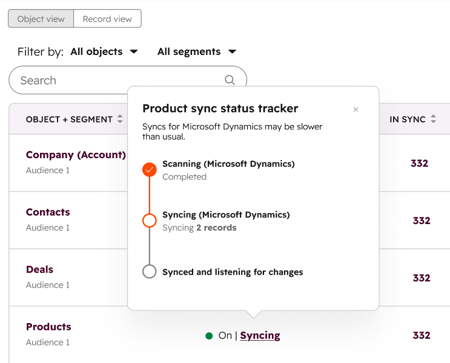
- Klik in dekolom 'In sync' op hetaantal records om alle records te bekijken die tussen HubSpot en de app worden gesynchroniseerd.
- Klik in de kolom'Mislukt ' op hetaantal recordsom alle records te bekijken waarvan de synchronisatie tussen HubSpot en de app is mislukt.
-
- Klik in de kolom 'Synchronisatieactiviteit'op depijl naar rechts naast een fout om meer informatie te bekijken over de reden waarom de synchronisatie is mislukt.
- Klik 'Problemen oplossen' om Breeze Assistant te openen en begeleiding en stappen voor probleemoplossing te ontvangen om de synchronisatiefout voor een record op te lossen.

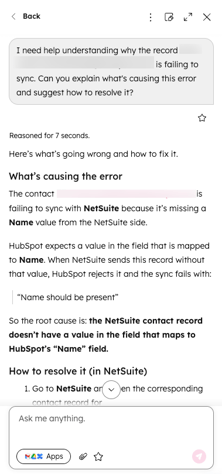
- Klik in de kolom'Uitgesloten' op het aantal records om alle records te bekijken die van de synchronisatie zijn uitgesloten. Dit kan komen doordat ze niet voldoen aan een van de filters in uw synchronisatie-instellingen, of doordat er geen unieke identificatiecode aan is toegewezen, wat mogelijk te wijten is aan het feit dat er een overeenkomende sleutel is gedefinieerd.
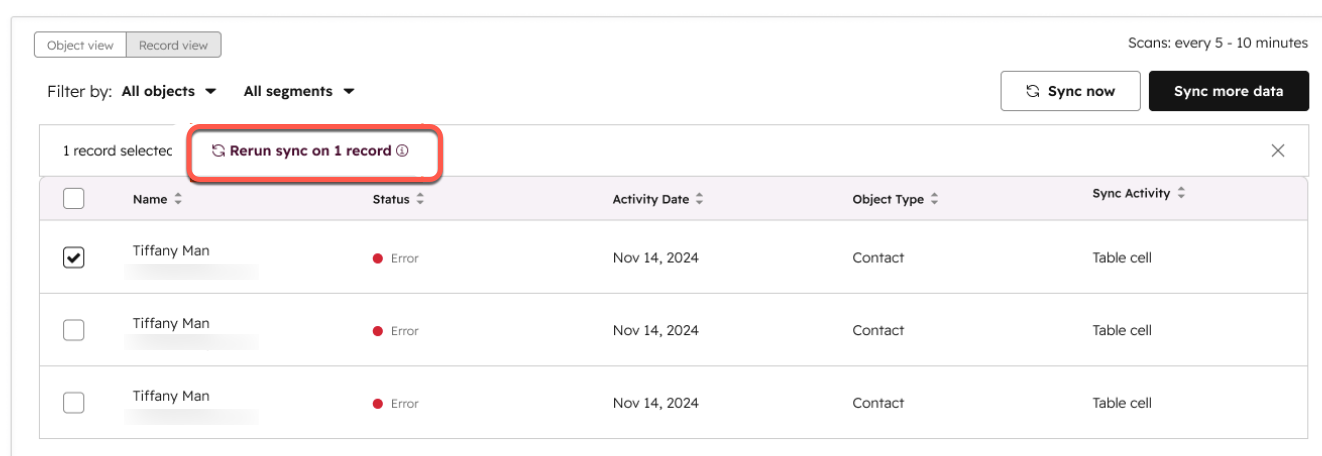
Als de synchronisatie voor sommige records mislukt, kunt u een nieuwe synchronisatie starten voor alleen die records.
- Klik in je HubSpot-account op het
instellingen-pictogram in de bovenste navigatiebalk. Ga in het zijbalkmenu links naar Integraties > Verbonden apps. - Klik op de app.
- Ga naar het tabblad 'CRM-synchronisaties '. Klik vervolgens op het tabblad 'Recordweergave '.
- Vink het selectievakje aan naast de records die u opnieuw wilt synchroniseren.
- Klik vervolgens op 'Synchronisatie opnieuw uitvoeren voor [aantal] records'.
Records exporteren vanuit een app voor gegevenssynchronisatie
Om records vanuit een app voor gegevenssynchronisatie te exporteren:
- Klik in je HubSpot-account op het
instellingen-pictogram in de bovenste navigatiebalk. Ga in het zijbalkmenu links naar Integraties > Verbonden apps. - Klik op de app.
- Ga naar het tabblad 'CRM-synchronisaties '.
- Klik in de kolommen 'Gesynchroniseerd', 'Mislukt' of 'Uitgesloten ' op het getal naast het object waarvan u records wilt exporteren.
- Klik rechtsboven op 'Meer' en selecteer vervolgens 'Exporteren'.
- Klik op het vervolgkeuzemenu 'Bestandsformaat' en selecteer een formaat.
- Klik op 'Exporteren'. Zodra het exporteren is voltooid, ontvangt u een downloadlink via e-mail en in het meldingencentrum.
