
Laatst bijgewerkt: 10 december 2025

Nadat je HubSpot en NetSuite hebt gekoppeld, leer je hoe je een NetSuite verkooporder kunt maken in HubSpot, rechtstreeks vanuit een dealrecord of met behulp van een dealgebaseerde workflow.
Voordat je aan de slag gaat
- Producten in je HubSpot-productbibliotheek moeten overeenkomen met de overeenkomstige items in NetSuite. Dit kan worden bereikt door productsynchronisatie in te schakelen of door de NetSuite-artikelnaam/het NetSuite-artikelnummer handmatig toe te wijzen aan de HubSpot-product-SKU.
- De bedrijfsvaluta in je HubSpot-account moet overeenkomen met de basisvaluta die is ingesteld in je NetSuite-account.
- Wanneer je een verkooporder maakt in HubSpot, moet je alle verplichte velden van een NetSuite-verkooporder opnemen. Om deze velden te identificeren, maak je een verkooporder in NetSuite en noteer je de vereiste velden.
- Zorg ervoor dat je de NetSuite-verkooporder naar HubSpot-bestelsynchronisatie hebt geconfigureerd. Als de synchronisatie niet is geconfigureerd, wordt er bij het maken van een NetSuite-verkooporder geen overeenkomstige HubSpot-bestelling gemaakt.
De productsynchronisatie instellen
- Klik in je HubSpot-account op het instellingen-pictogram in de bovenste navigatiebalk. Ga in het zijbalkmenu links naar Integraties > Verbonden apps.
- Klik op NetSuite.
- Navigeer naar het tabblad CRM-synchronisatie.
- Klik op Meer gegevens synchroniseren.
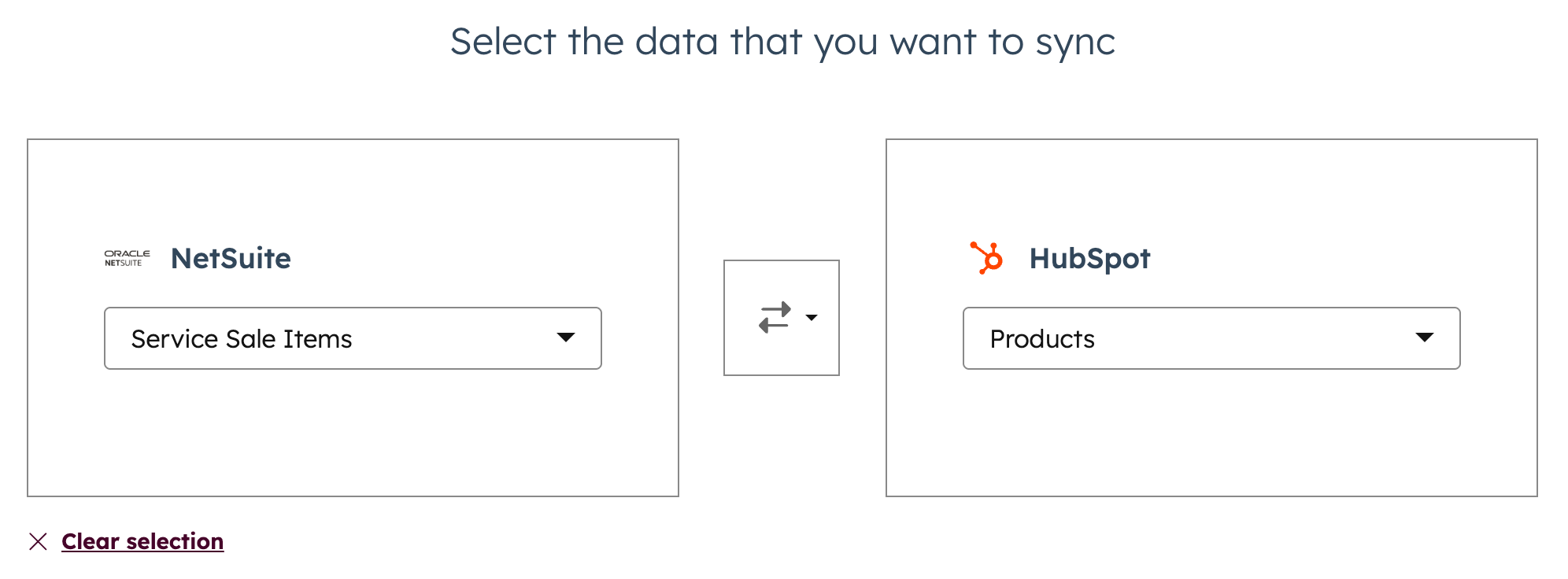
- Klik op de pagina Selecteer de gegevens die je wilt synchroniseren op het vervolgkeuzemenu Selecteer een object voor NetSuite en selecteer het object dat je wilt synchroniseren met HubSpot-producten. Je kunt Assembly Items, Inventory Items, Kit Items, Non Inventory Resale Items, Non Inventory Sale Items, Service Resale Items en Service Sale Items synchroniseren.
- Klik op het vervolgkeuzemenu Selecteer een object voor HubSpot en selecteer Producten.
- Klik op het vervolgkeuzemenu met pijlen en selecteer of de synchronisatie bidirectioneel of eenrichtingsverkeer is tussen de app en HubSpot, of andersom.
- Voltooi het instellen van de synchronisatie en zet de synchronisatie aan. Meer informatie over het aanpassen van je synchronisatie-instellingen.
Koppel het NetSuite-item aan het HubSpot-product
Om NetSuite-items zoals cadeaubonnen of Dropship-items te synchroniseren met HubSpot-producten, voeg je de NetSuite-itemnaam/het NetSuite-itemnummer toe aan het SKU-veld van het HubSpot-product.
- Ga in je HubSpot-account naar Commerce > Producten.
- Klik op het product dat je wilt koppelen aan het NetSuite-item.
- Voer in het SKU-veld de NetSuite ItemID (itemnaam/nummer) in. Het NetSuite-item moet actief zijn in NetSuite. Inactieve items kunnen niet worden toegevoegd aan verkooporders.
- Klik op Opslaan.
NetSuite-verkooporders maken met behulp van dealgebaseerde workflows
Abonnement vereist Een Sales Hub Professional of Enterprise-abonnement is vereist om dealgebaseerde workflows te maken.
Let op: een NetSuite-klantensynchronisatie is vereist voor deze functie. Bij het configureren van de synchronisatie-instellingen van de integratie moeten Bedrijfsklanten of Individuele klanten worden geselecteerd.
Gebruik dealgebaseerde workflows om automatisch NetSuite-verkooporders te maken wanneer de workflow wordt geactiveerd.
- Klik in je HubSpot-account op het instellingen-pictogram in de bovenste navigatiebalk. Ga in het zijbalkmenu links naar Integraties > Verbonden apps.
- Klik op NetSuite.
- Klik op het tabblad Ontdekking van functies.
- Klik op de kaart Uw NetSuite-verkooporders automatiseren op Ga naar workflows.
- Als u een bestaande workflow wilt bewerken, gaat u met de muisaanwijzer over de workflow en klikt u op Bewerken. U kunt ook leren hoe u een nieuwe dealgebaseerde workflow maakt.
- Klik in de workfloweditor op het + plus-pictogram om een actie toe te voegen.
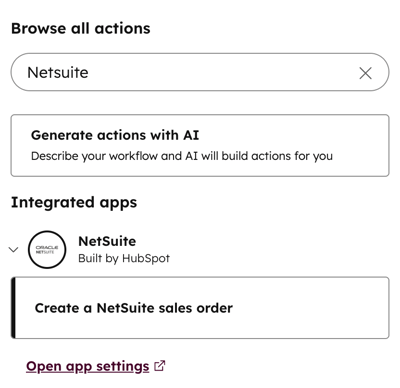
- Zoek in het linkerpaneel naar NetSuite en selecteer Een NetSuite-verkooporder maken.
- Stel uw NetSuite verkooporderactie in. De volgende velden zijn vereist, tenzij anders aangegeven:
-
- NetSuite-account: er wordt een lijst met gekoppelde NetSuite-accounts weergegeven, selecteer een account om de verkooporder te maken.
- Items: stel de gekoppelde regelitems van de deal in als de items voor de verkooporder.
- Item Prijs: selecteer Gebruik HubSpot artikelregelprijs of Gebruik NetSuite lijstprijs.
- Dochteronderneming: er wordt een lijst met dochterondernemingen weergegeven die zijn gekoppeld aan de geselecteerde NetSuite account . Selecteer een dochteronderneming om de verkooporder te maken.
-
- Klant: selecteer Gebruik eerste gekoppelde HubSpot-contactpersoon of Gebruik eerste gekoppelde HubSpot-bedrijf om in te stellen als de aangewezen klant voor de verkooporder.
- Bijlagen opnemen (optioneel): schakel het selectievakje in om alle bestanden uit het gedeelte Bijlagen van een HubSpot-dealrecord op te nemen in de bijbehorende NetSuite-bestelling.
- NetSuite-map: selecteer in welke map de bijlagen worden gemaakt.
Machtigingen vereist Om toegang te krijgen tot bijlagen in NetSuite, moet de gebruikersrol voor integratie rechten hebben voor Documenten en bestanden onder de subtab Lijsten in NetSuite.
-
- Om nog een veld aan de verkooporder toe te voegen, klikt u op het vervolgkeuzemenu Nog een veld toevoegen en selecteert u een veld. Alleen standaard NetSuite-velden worden weergegeven; referentievelden worden niet weergegeven.
- Klik op Deal in deze workflow om het veld te vullen met de waarden van de eigenschap uit het record van de aangemelde deal. Selecteer vervolgens een eigenschap.
- Om het veld te vullen op basis van andere acties in de workflow, klikt u op de actienaam en selecteert u een optie. Je kunt velden vullen op basis van het resultaat van een actie of de uitvoer van de actie.
- Om een veld uit de verkooporder te verwijderen, klik je op het verwijderpictogram naast het veld.
- Om nog een veld aan de verkooporder toe te voegen, klikt u op het vervolgkeuzemenu Nog een veld toevoegen en selecteert u een veld. Alleen standaard NetSuite-velden worden weergegeven; referentievelden worden niet weergegeven.
Nadat de workflow een NetSuite-verkooporder heeft gemaakt, wordt automatisch een bijbehorende HubSpot-bestelling gemaakt. De HubSpot-bestelling wordt gekoppeld aan zowel de HubSpot-deal als de NetSuite-verkooporder.
Let op: zorg ervoor dat je de NetSuite-verkooporder naar HubSpot-bestelsynchronisatie hebt geconfigureerd. Als de synchronisatie niet is geconfigureerd, wordt er bij het maken van een NetSuite-verkooporder geen overeenkomstige HubSpot-bestelling gemaakt.
NetSuite-verkooporder maken vanuit een dealrecord
Je kunt ook handmatig een NetSuite-verkooporder maken vanuit een HubSpot dealrecord:
- Ga in je HubSpot-account naar CRM > Deals.
- Klik op de naam van de deal waarvoor je een NetSuite-verkooporder wilt maken.
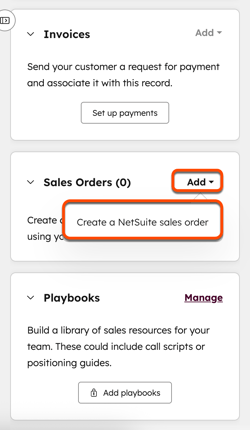
- Klik in de rechterzijbalk van de deal op de kaart Verkooporders op Toevoegen > Een NetSuite-verkooporder maken.
- Selecteer op de pagina Account het NetSuite-account en het aangepaste formulier om een verkooporder te maken.
- Klik op Volgende.
- Selecteer op de pagina Klant de NetSuite-klant en de dochteraccount waarvoor u een verkooporder wilt maken.
- Klik op Volgende.
- Klik op de pagina Bijlagen op het vervolgkeuzemenu Bijlage opnemen en selecteer of u bijlagen wilt toevoegen.
- Klik op Volgende.
- Voeg op de pagina Order de ordergegevens toe aan de velden voor de verkooporder op basis van het door u gekozen aangepaste formuliertype.
- Op de pagina Controleren controleert u de verkooporder en brengt u indien nodig wijzigingen aan.
- Klik op Verkooporder maken.
Nadat je een NetSuite-verkooporder hebt gemaakt, wordt automatisch een bijbehorende HubSpot-bestelling gemaakt. De HubSpot-bestelling wordt gekoppeld aan zowel de HubSpot-deal als de NetSuite-verkooporder.
Let op: zorg ervoor dat je de NetSuite-verkooporder naar HubSpot-bestelsynchronisatie hebt geconfigureerd. Als de synchronisatie niet is geconfigureerd, wordt er bij het maken van een NetSuite-verkooporder geen overeenkomstige HubSpot-bestelling gemaakt.
