
Laatst bijgewerkt: 31 augustus 2026
Voeg automatisch een Google Meet-link toe aan vergaderingen die in je HubSpot-account zijn gepland. Met de Google Meet-app kun je voor elke vergadering die via je HubSpot Smart CRM is geboekt een vergaderlink toevoegen, zodat je gemakkelijk contact kunt leggen met je contactpersonen.
Gebruik de integratie van HubSpot met Google Meet om Google Meet-links toe te voegen aan vergaderingen die vanuit HubSpot zijn ingepland en houd de vergaderactiviteiten gekoppeld aan je CRM. Nadat je de Google Meet-app hebt gekoppeld, kun je vergaderlinks toevoegen aan planningspagina's of handmatig ingeplande vergaderingen en vergaderingen vastleggen in de bijbehorende HubSpot-records.
Zo kun je klantgesprekken en vergaderinformatie op één plek beheren zonder dat je na elke vergadering handmatig records hoeft bij te werken.
Let op: vanaf 31 augustus 2026 worden opnames en transcripties van Microsoft Teams-vergaderingen opgeslagen in het vergaderrecord in plaats van in het gespreksrecord. Lees meer over deze wijziging.
Voordat u aan de slag gaat
Machtigingen vereist Je moet over App Marketplace-machtigingen beschikken of een superbeheerder zijn in je HubSpot-account om de Google Meet-app te kunnen installeren.
-
Google Meet is een app op gebruikersniveau en moet door elke gebruiker afzonderlijk worden geïnstalleerd. Elke gebruiker moet over App Marketplace-machtigingen beschikken om de Google Meet-app te installeren en te koppelen. Als een gebruiker de app niet kan koppelen, moet een beheerder de vereiste machtigingen toekennen voordat de gebruiker het opnieuw kan proberen.
- Er worden alleen vergaderlinks gegenereerd voor vergaderingen die zijn geboekt met een gekoppelde Google Agenda.
- HubSpot maakt een privé, secundaire (schaduw)agenda aan in je Google-account om vergaderlinks en evenementen te beheren. Je ziet deze niet in je primaire Google Agenda en het heeft geen invloed op bestaande vergaderingen of de synchronisatie van je agenda.
De Google Meet-app koppelen
- Klik in je HubSpot-account op het Marktplaats-pictogram
in de bovenste navigatiebalk en selecteer vervolgens HubSpot-marktplaats. - Zoek in de zoekbalk naar de Google Meet-app en selecteer deze.
- Klik op 'Installeren'.
- Meld je in het dialoogvenster aan bij je Google-account.
- Klik op 'Doorgaan'. Controleer vervolgens de gevraagde machtigingen en klik op 'Toestaan'.
- Je wordt teruggeleid naar HubSpot.
Voeg een Google Meet-link toe aan HubSpot-vergaderingen
Je kunt de Google Meet-app gebruiken om vergaderlinks naar je contacten te sturen en de vergaderingen in je HubSpot-account bij te houden.
Google Meet toevoegen aan een pagina voor het plannen van vergaderingen
- Koppel je agenda aan HubSpot.
- Klik in je HubSpot-account op Meer en navigeer vervolgens naar Sales > Meetingsplanner. Als Meer niet in je account verschijnt, navigeer dan direct naar Sales > Meetingsplanner.
- Beweeg de muisaanwijzer over de planningspagina die je wilt bijwerken en klik vervolgens op Bewerken.
- Klik onder 'Locatie' op 'Videoconferentielink toevoegen' en selecteer vervolgens Google Meet.
- Klik linksonder op 'Opslaan'. Vergaderlinks worden aangemaakt in de standaardtaal die in je HubSpot-account is ingesteld.
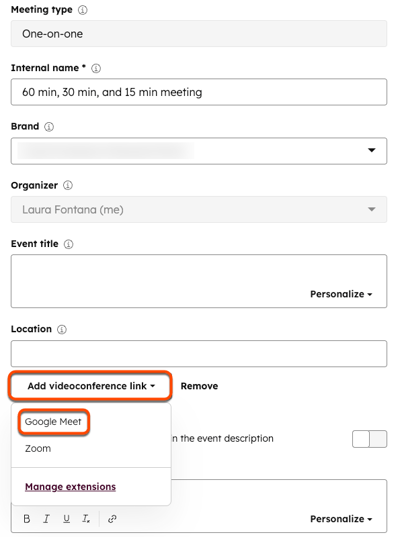
Let op: met de bovenstaande stappen wordt een Google Meet-URL toegevoegd aan het veld 'Locatie' van je Google-vergadering, maar de knop 'Deelnemen via Google Meet' wordt niet weergegeven.
Een vergadering handmatig plannen met een Google Meet-link
- Ga in je HubSpot-account naar je contacten, bedrijven, deals of tickets.
- Klik op de naam van het record.
- Klik in de linkerzijbalk op' ' en vervolgens op'Een vergadering plannen'. Stel je vergadering in het pop-upvenster 'Plannen ' in.
- Om een Google Meet-link in te voeren, klik je op het vervolgkeuzemenu 'Locatie selecteren '.
- Klik op Google Meet.
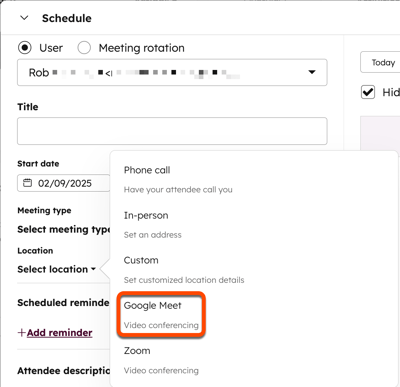
- Er wordt een Google Meet-link voor de vergadering gegenereerd.
HubSpot-records bijwerken vanuit een Google Meet-vergadering
Tijdens een Google Meet-vergadering kun je:
- Bestaande HubSpot-contactrecords van deelnemers aan de vergadering ophalen.
- Nieuwe contactrecords aanmaken.
- De vergadering koppelen aan relevante HubSpot-records.
- Notities toevoegen aan HubSpot-contactrecords.
- Gebruik HubSpot-playbooks.
Om de HubSpot-app voor Google Meet in te stellen:
- Installeer de Google Meet-app.
- Om de HubSpot-app toe te voegen aan Google Meet-vergaderingen:
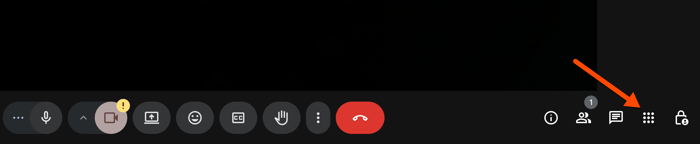
- Klik op de knop 'Vergadertools ' onderaan het vergaderscherm.
-
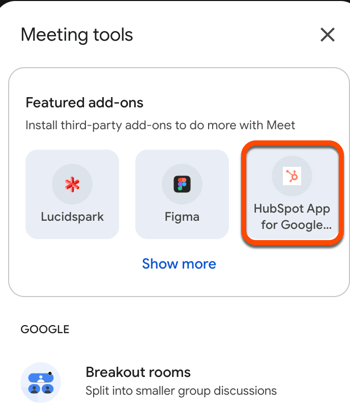
- Klik op het pictogram 'HubSpot voor Google Meet '. Log vervolgens in met je Google-inloggegevens en accepteer de voorwaarden van Google.
- Zodra de app is toegevoegd:
-
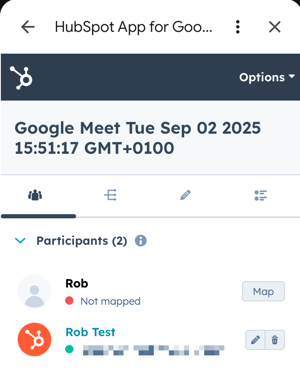
- Bekijk op het tabblad Deelnemers alle deelnemers aan de vergadering. Deelnemers worden automatisch gekoppeld aan hun HubSpot-contactrecord, mits zowel hun voornaam als achternaam overeenkomen met de bijbehorende velden in HubSpot. Als er deelnemers zijn die niet automatisch worden gekoppeld, klik dan op Koppelen naast hun naam om ze te koppelen aan een bestaand HubSpot-contactrecord of om een nieuw record aan te maken.
-
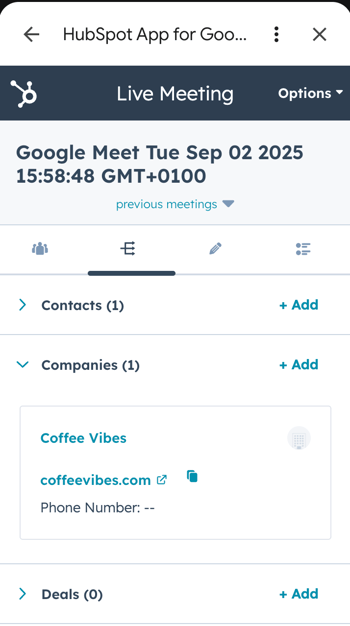
- Op het tabblad 'Koppelingen' kun je alle HubSpot-records uit je database (bijv. contacten, bedrijven, deals, tickets, enz.) bekijken en aan deze vergadering koppelen.
-
- Op het tabblad ‘Opmerkingen’ kun je tijdens de vergadering aantekeningen maken en opmerkingen plaatsen. De aantekeningen worden opgeslagen in de relevante, gekoppelde records in HubSpot.
-
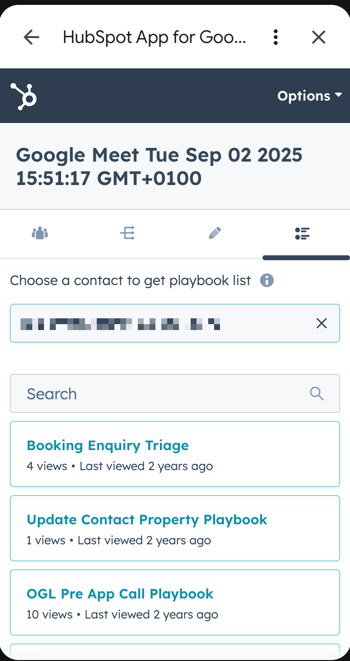
- Op het tabblad Playbooks kunt u relevante HubSpot-playbooks openen om uw gesprek tijdens het telefoongesprek te sturen. U kunt ook informatie aan het playbook toevoegen die automatisch met HubSpot wordt gesynchroniseerd (alleenSales Hub en Service Hub Professional en Enterprise ).
Zodra de Google Meet-vergadering is beëindigd, wordt er een vergaderingsrapport aangemaakt op de indexpagina voor vergaderingen in je HubSpot-account. Het vergaderingsrapport bevat de opname en eventuele notities die tijdens de vergadering zijn gemaakt. Het vergaderingsrapport wordt ook vastgelegd in het contactrecord van de deelnemers aan de vergadering.
Google Meet-opnames synchroniseren
Als je een Google Meet Business- of Enterprise-account hebt, kun je je Google Meet-opnames synchroniseren met HubSpot om ze later te bekijken. Lees meer over het synchroniseren van Google Meet-opnames.
