
Laatst bijgewerkt: 29 september 2026
Beschikbaar met elk van de volgende abonnementen, behalve waar vermeld:

Koppel je HubSpot- en NetSuite-accounts aan elkaar om CRM-records, verkooporders en financiële gegevens tussen beide platforms te synchroniseren. Nadat je je accounts hebt gekoppeld, kun je de gegevenssynchronisatie configureren voor contactpersonen, bedrijven, deals, facturen en verkooporders, zodat de gegevens in beide systemen accuraat blijven en je minder handmatig hoeft in te voeren.
Installeer de NetSuite-app
Machtigingen vereist U moet een superbeheerder zijn of App Marketplace-machtigingen hebben in uw HubSpot-account om de app te koppelen. De stappen in NetSuite moeten worden uitgevoerd door een NetSuite-beheerder.
Abonnement vereist Je moet een Data Hub -abonnement hebben om aangepaste veldtoewijzingen te kunnen maken.
Je kunt een NetSuite-productie- of sandbox-omgeving koppelen aan HubSpot.
- Klik in je HubSpot-account op het Marktplaats-pictogram
in de bovenste navigatiebalk en selecteer vervolgens HubSpot-marktplaats. - Klik op dezoekbalk en voer ‘NetSuite’ in.
- SelecteerNetSuite in de resultaten.
- Klik op 'Installeren'.
- Er verschijnt een dialoogvenster waarin u wordt gevraagd om de gegevens van uw NetSuite-account. Voordat u deze gegevens invoert, moet u de volgende stappen in uw NetSuite-account uitvoeren:
1. Schakel NetSuite-functies in
Om de NetSuite-integratie in te stellen, moet u REST Web Services, OAuth 2.0 en Server-side RESTlets inschakelen in uw NetSuite-account.
- Ga in uw NetSuite-account naar Instellingen > Bedrijf > Functies inschakelen.
- Controleer in het gedeelte 'Functies inschakelen' of de onderstaande functies zijn ingeschakeld:
-
- Schakel onder 'Analytics' Suiteanalyticsworkbook in.
- Schakel onder 'SuiteCloud' het volgende in:
- SOAP-webservices
- REST-webservices
- Op tokens gebaseerde authenticatie
- Serversuitescript
2. Installeer de HubSpot-synchronisatiebundel
- Ga in uw NetSuite-account naar Aanpassing> SuiteBundler > Bundels zoeken en installeren.
- Zoek in de zoekbalk naar HubSpot Sync Bundle. Klik vervolgens op Installeren.
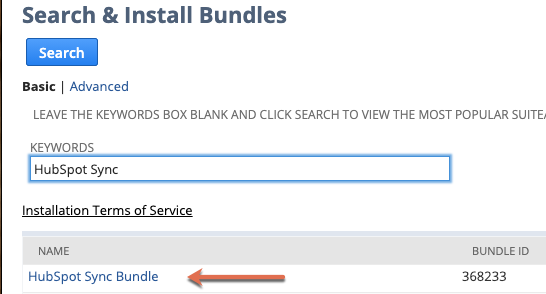
Let op: het installeren van de bundel kan tot 5 minuten duren. Zodra de bundel is geïnstalleerd, verschijnt er een groen vinkje in de statuskolom.
3. Wijs de HubSpot-synchronisatierol toe
U moet de HubSpot-synchronisatierol toewijzen aan gebruikers die de HubSpot-integratie kunnen koppelen.
- Ga in je NetSuite-account naar Lijsten> Medewerkers > Medewerkers > Zoeken.
- Zoek naar de naam van de gebruiker aan wie je de rol wilt toewijzen en klik vervolgens op Bewerken.
- Ga naar het tabblad 'Toegang '. Zoek onder 'Rol' naar de rol 'HubSpot Sync' en selecteer deze. Klik op 'Toevoegen'.
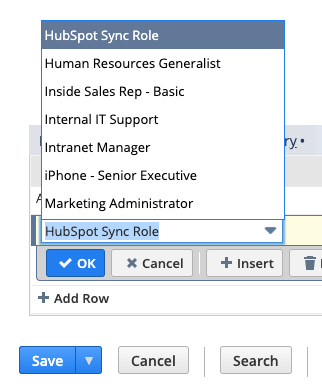
- Klik linksonder op 'Opslaan'.
4. Zoek uw NetSuite-account-ID, toegangstoken-ID en toegangstoken-geheim op
U moet de onderstaande gegevens toevoegen aan het pop-upvenster in uw HubSpot-account:
Ga naar uw NetSuite-account-ID
- Ga in je NetSuite-account naar Instellingen > Integratie en klik vervolgens op SOAP-webservicevoorkeuren.
- Uw account-ID staat vermeld in het gedeelte 'Primary Information '.
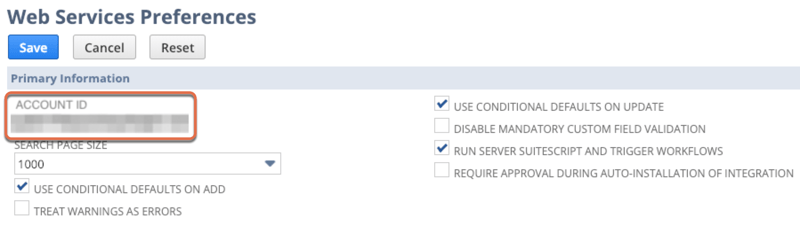
Maak een toegangstoken-ID en een geheime toegangstoken aan
- Ga in je NetSuite-account naar Instellingen > Gebruikers/Rollen en klik vervolgens op Toegangstokens > Nieuw.
- Selecteer de applicatie 'HubSpot Sync ' en de rol 'HubSpot Sync-rol'.
- De token-ID en het tokengeheim worden weergegeven in het gedeelte 'Token-ID / geheim '.
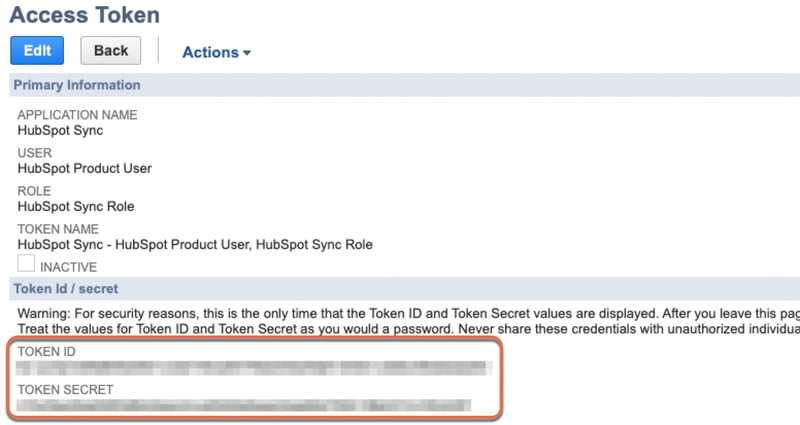
- Kopieer je account-ID, token-ID en tokengeheim en plak ze in het pop-upvenster in HubSpot.
- Klik op 'Verbinden met NetSuite via Oracle'.
- De integratie is nu ingesteld.
Schakel extra functies in
Nadat je je NetSuite-account hebt gekoppeld, moet je extra NetSuite-functies autoriseren om ze in je HubSpot-account te kunnen gebruiken. Dit omvat functies zoals HubSpot Embed, de synchronisatiekaart en workflowacties.
- Klik in je HubSpot-account op het
instellingen-pictogram in de bovenste navigatiebalk. Ga in het zijbalkmenu links naar Integraties > Verbonden apps. - Klik op'NetSuite'.
- Klik op het tabblad'Feature discovery '.
- Klik in de banner'Extra functies inschakelen ' op'Inschakelen'.
Configureer je synchronisatie-instellingen
Om de synchronisatie tussen HubSpot en NetSuite in te stellen:
- Klik in je HubSpot-account op het
instellingen-pictogram in de bovenste navigatiebalk. Ga in het zijbalkmenu links naar Integraties > Verbonden apps. - Klik op NetSuite.
- Ga naar het tabblad 'CRM-synchronisaties '.
- Klik op 'Je synchronisatie instellen'.
- Klik op de pagina 'Kies een object om te synchroniseren ' op het object dat je wilt synchroniseren tussen HubSpot en NetSuite. Bekijk hoe NetSuite-objecten worden gesynchroniseerd met HubSpot-objecten:
| HubSpot-object | NetSuite-object | |
| Contacten | Contacten en personen | |
| Bedrijven | Bedrijven | |
| Aanbiedingen | Opportunities | |
| Facturen | Facturen | |
| Bestellingen | Verkooporders | |
| Producten | Assemblageartikelen, Voorraadartikelen, Kitartikelen, Niet-voorraadartikelen voor wederverkoop, Niet-voorraadartikelen voor verkoop, Serviceartikelen voor wederverkoop en Serviceartikelen voor verkoop | |
| Tickets | Supportcases | |
| Activiteiten | Telefoongesprekken, afspraken en taken |
- Klik opVolgende.
Configureer een eenrichtings- of tweerichtingssynchronisatie voor je gegevens. Nadat je de synchronisatie hebt ingeschakeld, kun je je synchronisatie-instellingen verder aanpassen. Lees meer over velden die je kunt toewijzen tussen HubSpot en NetSuite.
Bij het synchroniseren van verkooporders worden belastingcodes voor regelitems tijdens de synchronisatie automatisch toegewezen tussen HubSpot en NetSuite.
Wanneer je NetSuite koppelt aan HubSpot, maakt de integratie de eigenschap ‘NetSuite-dochteronderneming’ aan in HubSpot voor de volgende CRM-objecten:
-
Bedrijven
- Contacten
- Deals
- Facturen
- Bestellingen
- Producten
- Tickets
De eigenschap 'NetSuite-dochteronderneming' slaat de dochteronderneming op die aan een record in NetSuite is gekoppeld. U kunt deze eigenschap gebruiken om waarden voor dochterondernemingen tussen HubSpot- en NetSuite-records te bekijken en te vergelijken.
De synchronisatie uitschakelen
Je kunt de gegevenssynchronisatie uitschakelen om te voorkomen dat records uit NetSuite worden gesynchroniseerd met HubSpot, en vice versa.
De gegevenssynchronisatie uitschakelen:
- Klik in je HubSpot-account op het
instellingen-pictogram in de bovenste navigatiebalk. Ga in het zijbalkmenu links naar Integraties > Verbonden apps. - Klik op NetSuite.
- Ga naar het tabblad CRM-synchronisaties.
- Beweeg de muisaanwijzer over de synchronisatie die je wilt uitschakelen en klik op Meer > Synchronisatie uitschakelen.
- Klik in het pop-upvenster op 'Synchronisatie uitschakelen'.
Volgende stappen
