
Laatst bijgewerkt: 2 juli 2026
Beschikbaar met elk van de volgende abonnementen, behalve waar vermeld:
-
 Sales Hub
Enterprise
Sales Hub
Enterprise
Stel een goedkeuringsproces in voor dealpijplijnen, zodat deals moeten worden beoordeeld voordat ze verdergaan. Wanneer goedkeuringen zijn ingeschakeld, wordt er een goedkeuringsfase aan de pijplijn toegevoegd. De betreffende deals moeten goedkeuring krijgen van aangewezen beoordelaars voordat ze verder kunnen gaan, en gebruikers kunnen geen deals aanmaken die verder zijn dan de goedkeuringsfase. Dit geldt ook voor deals die via workflows zijn aangemaakt. Dealgoedkeuring biedt uw team gestructureerd inzicht in de voortgang van deals en helpt bij het handhaven van interne beoordelingsprocessen, zoals het vereisen van goedkeuring door een manager of de juridische afdeling voordat een deal verdergaat.
Elke pijplijn kan een unieke goedkeuringsfase hebben met maximaal tien goedkeurders. Zo kan het bijvoorbeeld zijn dat voor het ene verkoopproces de goedkeuring van een verkoopmanager vereist is voordat de deal wordt gesloten, terwijl voor een ander proces zowel juridische goedkeuring als goedkeuring van de manager nodig is voordat een contract wordt verzonden.
Raadpleeg de videohandleiding in de HubSpot Community voor meer hulp bij het instellen van het goedkeuringsproces.
Geef gebruikers toestemming voor het goedkeuren van deals
Voordat je goedkeurders voor deals kunt toewijzen, moet je deze gebruikers toestemming geven om deals goed te keuren.
Let op: het wordt aanbevolen om eerst de goedkeuringsrechten toe te kennen voordat je een goedkeuringsproces voor de pijplijn instelt. Het kan enkele minuten duren voordat gebruikers met bijgewerkte rechten tijdens het instellingsproces als beschikbare goedkeurders worden weergegeven.
Om de goedkeuringsrechten voor deals aan een gebruiker toe te voegen:- Klik in je HubSpot-account op het
instellingen-pictogram in de bovenste navigatiebalk. - Ga in het menu aan de linkerkant naar‘Gebruikers en teams’.
- Beweeg de muisaanwijzer over een gebruiker en klik vervolgens op Rechten bewerken.
- Klik om het gedeelte 'Deals' uit te vouwen en schakel vervolgens de machtiging 'Goedkeuren' in.
- Klik op 'Opslaan'.
De goedkeuring van deals voor een pijplijn instellen
Machtigingen vereist Je hebt superbeheerdersrechten nodig om de goedkeuring van deals in te stellen.
U kunt voor elke dealpijplijn een goedkeuringsfase instellen, goedkeuringsvoorwaarden vastleggen en goedkeurders toewijzen. Zodra u het goedkeuringsproces hebt ingeschakeld, kunt u ook de goedkeuringsfase, de goedkeuringsvoorwaarden en de goedkeurders bewerken.
Zorg ervoor dat u de goedkeurders de machtiging 'Deal goedkeuren' hebt toegekend voordat u dealgoedkeuringen inschakelt.
- Klik in je HubSpot-account op het
instellingen-pictogram in de bovenste navigatiebalk. - Klik in het menu aan de linkerkant, in het gedeelte Gegevensbeheer, op Objecten.
- Klik op de pagina ‘Objecten ’ op het vervolgkeuzemenu ‘Selecteer een object ’ en selecteer ‘Deals’.
- Klik op het tabblad 'Pijplijnen'.
- Klik op denaam van de pijplijn waarvoor u goedkeuringen verplicht wilt stellen.
- Klik op het tabblad 'Pijplijnregels'.
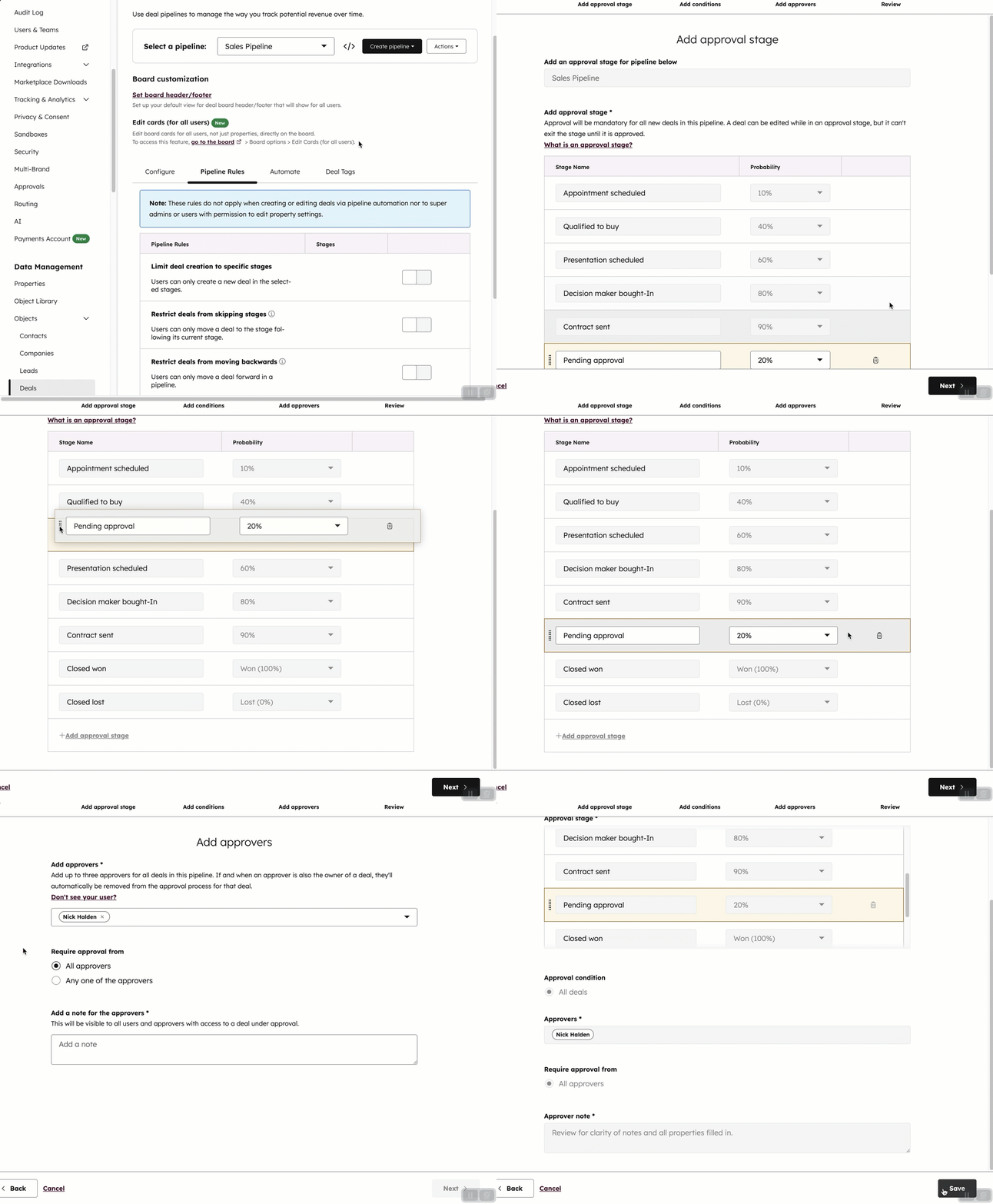
- Zet in de rij 'Goedkeuringsproces voor deals toevoegen' deschakelaar aan. Als deze al is ingeschakeld, klikt u op het bewerkingspictogram om het proces te bewerken.
- Stel de goedkeuringsfase in. De goedkeuringsfase wordt gemarkeerd en heet standaard 'In afwachting van goedkeuring '.
- Om de naam van de fase te wijzigen, klikt u op het tekstvak met de fasenaam en voert u een naam in.
- Om de waarschijnlijkheid van de fase in te stellen, klikt u op het vervolgkeuzemenu'Waarschijnlijkheid' en selecteert u vervolgens een percentage.
- Om de positie van de fase te wijzigen, klikt u op de fase en sleept u deze naar de gewenste positie in de volgorde van de pijplijn.
- Klik op 'Volgende' om goedkeuringsvoorwaarden in te stellen.
- Standaard is 'Alle deals' geselecteerd, wat betekent dat alle deals, ongeacht hun eigenschapswaarden, moeten worden goedgekeurd. Om voorwaarden in te stellen voor wanneer deals moeten worden goedgekeurd, selecteert u 'Deals die aan specifieke voorwaarden voldoen' en selecteert u vervolgens criteria. Alleen deals die aan de geselecteerde criteria voldoen, moeten het goedkeuringsproces doorlopen.
- Klik op Volgendeom te selecteren welke gebruikers deals kunnen goedkeuren.
- Om goedkeurders te selecteren, klikt u op het vervolgkeuzemenu 'Goedkeurders toevoegen' en vinkt u vervolgens de selectievakjes aan van de gebruikers die u als goedkeurders wilt aanwijzen. U kunt maximaal tien goedkeurders per pijplijn toevoegen.
- Geef aan of goedkeuring vereist is door ‘Alle goedkeurders ’ of ‘Een van de goedkeurders’. Als u ‘Alle’ selecteert, moeten alle geselecteerde goedkeurders een deal goedkeuren voordat deze verder kan gaan in de pijplijn. Als u ‘Een van’ selecteert, hoeft slechts één goedkeurder de deal goed te keuren voordat deze verder kan gaan in de pijplijn.
- Klik op 'Volgende'.
- Controleer de goedkeuringsfase, eventuele voorwaarden en goedkeurders, en klik vervolgens op ‘Opslaan’.
Zodra de instellingen zijn opgeslagen, moeten de betreffende deals de goedkeuringsfase ingaan en goedkeuring krijgen voordat ze verder kunnen gaan in de pijplijn. Deze vereiste is niet van toepassing in de volgende scenario’s:
- Een deal gaat vanuit een fase zonder goedkeuring direct naar de fase ‘gesloten – verloren’.
- Een deal bevindt zich al in een fase wanneer een beheerder het goedkeuringsproces configureert.
Let op: hoewel dit niet wordt aanbevolen, kunnen superbeheerders het goedkeuringsproces van een bestaande dealpijplijn uitschakelen door de schakelaar'Goedkeuringsproces voor deals toevoegen' uit te schakelen. Als de goedkeuring is uitgeschakeld, wordt de goedkeuringsfase een normale fase en worden alle goedkeuringen geannuleerd, ongeacht hun status. Je kunt de actie niet ongedaan maken als je een goedkeuringsproces uitschakelt, dus als je goedkeuringen weer wilt inschakelen, moet je een nieuwe goedkeuringsfase instellen.
Goedkeuring aanvragen voor een deal
Als u een gebruiker bent die deals door een pijplijn verwerkt, moeten de betreffende deals de goedkeuringsfase doorlopen en worden goedgekeurd voordat ze verder in de pijplijn kunnen worden verwerkt. Om het goedkeuringsproces voor een deal te starten, moet de deal een eigenaar hebben en mag de deal-eigenaar niet de enige goedkeurder zijn of een van de goedkeurders wanneer alle goedkeurders vereist zijn.
Het goedkeuringsproces van een deal start niet als een van de volgende situaties van toepassing is:
-
Er is geen eigenaar van de deal.
-
De eigenaar is een vereiste goedkeurder.
-
Een toegewezen goedkeurder heeft zijn goedkeuringsrechten voor de dealverloren of is gedeactiveerd. In dit scenario moet een Restart -knop verschijnen op de dealkaart in de bordweergave, met een beschrijving van de fout en de volgende stappen.
Om goedkeuring aan te vragen:
- Klik in je HubSpot-account op Meer en navigeer vervolgens naar CRM > Deals. Als Meer niet in je account verschijnt, navigeer dan direct naar CRM > Deals.
- Verplaats de deal naar de goedkeuringsfase. Je kunt de dealfase handmatig, via de API of via workflows bijwerken.
- Zodra een deal zich in de goedkeuringsfase bevindt, ontvangen de goedkeurders een verzoek om de deal goed te keuren. De deal krijgt een goedkeuringsstatus (bijv. In afwachting van goedkeuring) die wordt weergegeven op de dealkaart in de bordweergave of in de kolom Laatste goedkeuringsstatus in de tabelweergave. Als de deal niet voldoet aan de voorwaarden van het goedkeuringsproces, wordt de status 'Goedkeuring niet nodig' weergegeven en kunt u de deal verder verwerken.
- Om meer informatie over het goedkeuringsproces te bekijken, klikt u op een dealkaart in de bordweergave op Details > Goedkeuringsactiviteit bekijken.
- Op het tabblad ‘Goedkeuring ’ kunt u goedkeuringsnotities, de gebruikers die de deal moeten goedkeuren en wijzigingen in de goedkeuringsstatus bekijken.
- Klik op het tabblad ‘Opmerkingen’ om opmerkingen te bekijken of toe te voegen. Om een opmerking toe te voegen, voert u tekst in het opmerkingenveld in en klikt u vervolgens op ‘Opmerking’.
- Zodra een goedkeurder de deal heeft goedgekeurd, afgewezen of om wijzigingen heeft gevraagd, ontvangt de deal-eigenaar een melding in HubSpot en via e-mail.
- Als de goedkeurder om wijzigingen heeft gevraagd, bekijk dan de opmerkingen. Breng indien nodig wijzigingen aan en reageer op de opmerkingen van de goedkeurder, zodat deze de deal kan goedkeuren.
- Als de deal is goedgekeurd, verandert de goedkeuringsstatus in ‘Goedgekeurd’ en kun je de deal doorzetten naar de gewenste fase.
- Als de deal is afgewezen, verandert de goedkeuringsstatus in ‘Afgewezen’ en kan de deal alleen worden verplaatst naar de fase ‘Gesloten – Verloren’.
Een deal goedkeuren of afwijzen
Als je een goedkeurder bent voor een dealpijplijn, ontvang je een melding in HubSpot en via e-mail wanneer een gebruiker om goedkeuring van een deal vraagt.
- Om de deal vanuit je meldingen te bekijken, ga je naar je meldingen in HubSpot of je e-mail en klik je vervolgens op de meldingof CTA om naar de deal te gaan.
- Om alle deals te bekijken die wachten op goedkeuring, filter je je deals op 'Laatste goedkeuringsstatus bevat precies: in behandeling'. Klik op de naam van een deal die in de weergave is opgenomen.
Om een deal goed te keuren of af te wijzen in een dealrecord:
- Klik bovenaan de deal, in de banner 'Goedkeuring vereist ', op 'Goedkeuring'.
- Selecteer 'Goedkeuringsdetails bekijken' om meer informatie over het verzoek te bekijken.
- Selecteer 'Wijzigingen aanvragen' om wijzigingen aan te vragen voordat je de deal goedkeurt. Voer tekst in het opmerkingenveld in en klik vervolgens op 'Opmerking'. De gebruiker die de goedkeuring heeft aangevraagd, ontvangt een melding.
- Om het verzoek goed te keuren en de deal verder te laten gaan, selecteert u 'Goedkeuren'. Voer eventueel een bericht in en klik vervolgens op 'Goedkeuren' om te bevestigen.
- Om de deal af te wijzen, selecteert u 'Afwijzen'. Voer een reden in waarom de deal is afgewezen en klik vervolgens op 'Afwijzen' om te bevestigen. Zodra een deal is afgewezen, kan deze alleen nog worden verplaatst naar de fase 'Gesloten - Verloren'.
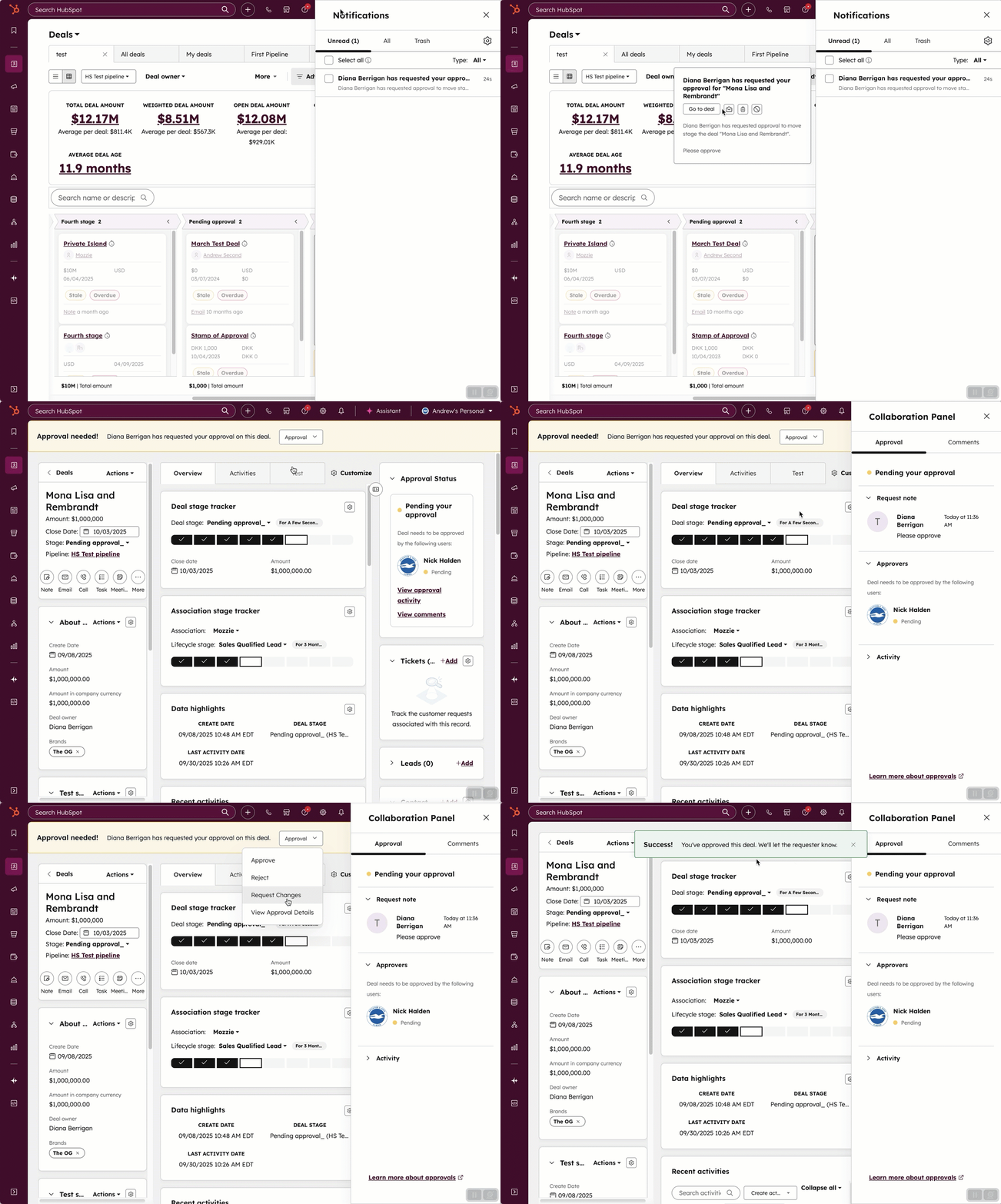
Zodra een deal is goedgekeurd of afgewezen, wordt de waarde van de 'Laatste goedkeuringsstatus' van de deal bijgewerkt om de beslissing weer te geven. Als een deal is goedgekeurd of afgewezen terwijl dat niet had mogen gebeuren, kan een superbeheerder het goedkeuringsproces opnieuw starten.
Let op: als u een eerder goedgekeurde/afgewezen deal verplaatst naar een fase die voorafgaat aan de goedkeuringsfase, wordt de waarde van de ‘Laatste goedkeuringsstatus’ automatisch gewist. In dit geval moet de deal het goedkeuringsproces opnieuw doorlopen.
Goedkeuringsproces voor een deal opnieuw starten
Machtigingen vereist Je hebt superbeheerdersrechten nodig om het goedkeuringsproces opnieuw te starten.
Als een deal ten onrechte is goedgekeurd of afgewezen, kunt u het goedkeuringsproces opnieuw starten.
Om het goedkeuringsproces opnieuw te starten:
- Klik in je HubSpot-account op Meer en navigeer vervolgens naar CRM > Deals. Als Meer niet in je account verschijnt, navigeer dan direct naar CRM > Deals.
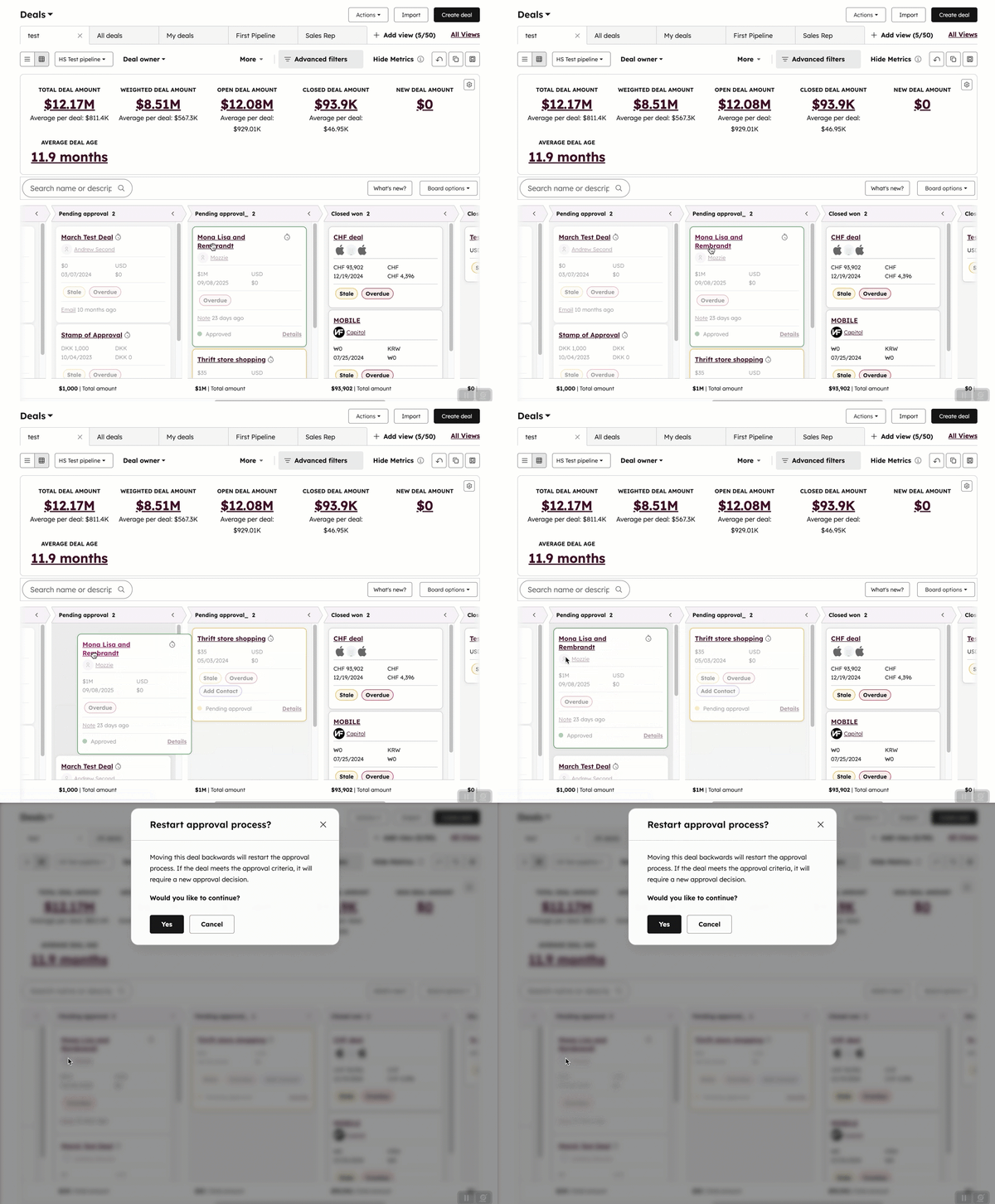
- Verplaats de deal naar de goedkeuringsfase of naar de fase vóór de goedkeuringsfase.
- Klik in het dialoogvenster op Ja om te bevestigen.
De laatste goedkeuringsstatus van de deal wordt gereset en de deal moet het goedkeuringsproces opnieuw doorlopen voordat deze verdergaat in de pijplijn.
Goedkeuringsgeschiedenis bekijken
Machtigingen vereist Om een CRM-kaart in de rechterzijbalk of een voorbeeldkaart toe te voegen, zijn de rechten 'Superbeheerder' of 'Lay-out van recordpagina aanpassen' vereist.
Gebruikers kunnen een CRM-kaart in de rechterzijbalk en een voorbeeldkaart in de zijbalk toevoegen om de goedkeuringsgeschiedenis weer te geven. Vervolgens kunnen gebruikers zien welke personen bij het goedkeuringsproces betrokken zijn, samen met de tijdlijn van gebeurtenissen.
De pijplijn-goedkeuringskaart configureren
- Klik in je HubSpot-account op Meer en navigeer vervolgens naar CRM > Deals. Als Meer niet in je account verschijnt, navigeer dan direct naar CRM > Deals.
- Klik op de naam van een deal.
- Klik in de middelste kolom op'Aanpassen'.
- Klik op de naam van de gewenste weergave.
- Beweeg de muisaanwijzer over de rechterkolom en klik vervolgens op het pictogram 'Toevoegen'.
- Klik in het rechterpaneel op het tabblad 'Kaartenbibliotheek ' en klik vervolgens bij de optie 'Pijplijngoedkeuringen ' op 'Kaart toevoegen'.
- Klik rechtsboven op de X.
- Klik rechtsboven op 'Opslaan en afsluiten'.
Gebruik de kaart 'Pipeline-goedkeuringen'
- Klik in je HubSpot-account op Meer en navigeer vervolgens naar CRM > Deals. Als Meer niet in je account verschijnt, navigeer dan direct naar CRM > Deals..
- Klik op denaam van het record.
- Ga in de rechterzijbalk naar de kaart'Pijplijngoedkeuringen '.
Let op: de naam van de kaart bij een deal wordt weergegeven als'Goedkeuringsstatus'.
Configureer het voorbeeldvenster van de pijplijngoedkeuringskaart
- Klik in je HubSpot-account op het
instellingen-pictogram in de bovenste navigatiebalk. - Klik in het menu van de linkerzijbalk, in het gedeelte 'Gegevensbeheer', op 'Objecten'.
- Klik op de pagina 'Objecten ' op het vervolgkeuzemenu 'Selecteer een object ' en selecteer 'Deals'.
- Klik op het tabblad 'Voorbeeld van aanpassing '.
- Klik op de naam van de gewenste weergave.
- Beweeg de muis tussen de kaarten en klik vervolgens op het pictogram 'Toevoegen'.
- Klik in het rechterpaneel op het tabblad Kaartenbibliotheek en klik vervolgens bij de optie Goedkeuringen in de pijplijn op Kaart toevoegen.
- Klik rechtsboven op de X.
- Klik rechtsboven op 'Opslaan en afsluiten'.
Gebruik het voorbeeldvenster voor goedkeuringen in de pijplijn
- Klik in je HubSpot-account op Meer en navigeer vervolgens naar CRM > Deals. Als Meer niet in je account verschijnt, navigeer dan direct naar CRM > Deals..
- Beweeg de muis over een record en klik op 'Voorbeeld'. De kaart wordt weergegeven op de plek waar u deze in de configuratie hebt geplaatst.
