Doorgaan naar artikel
Let op: De Nederlandse vertaling van dit artikel is alleen bedoeld voor het gemak. De vertaling wordt automatisch gemaakt via een vertaalsoftware en is mogelijk niet proefgelezen. Daarom moet de Engelse versie van dit artikel worden beschouwd als de meest recente versie met de meest recente informatie. U kunt het hier raadplegen.

Goedkeuringen van offertes beheren

Laatst bijgewerkt: 1 september 2026

Beschikbaar met elk van de volgende abonnementen, behalve waar vermeld:

  • Seats vereist voor bepaalde functies

Machtigingen vereist Om offertes goed te keuren, moeten gebruikers Superbeheerder zijn of beschikken over zowel de machtiging ‘Offertes goedkeuren ’ als de machtiging ‘Deals bewerken’.

Vereiste seats Gebruikers in eenRevenue Hub-account met een hub-licentie die niet alleen voor 'Bekijken' is, kunnen standaard- of geavanceerde goedkeuringen uitvoeren . Als een account bijvoorbeeld zowel een Revenue Hub-als eenSales Hub- abonnement heeft, kan een gebruiker met een kernlicentie, eenSales Hub-licentie of een RevenueHub-licentieoffertes goedkeuren.

Het goedkeuren van offertes helpt je om de nauwkeurigheid en consistentie te waarborgen wanneer je een offerte naar een koper verstuurt. In dit artikel wordt uitgelegd hoe je offertes kunt goedkeuren nadatze zijn aangemaakt. Lees meer over de verschillendesoorten goedkeuringen voor offertes die je kunt gebruiken.

Let op:

Gebruik Breeze Assistant om goedkeuringen van offertes te bekijken en te beheren

Gebruik Breeze Assistant om offertes te bekijken die moeten worden goedgekeurd, wijzigingen aan te vragen en offertes goed te keuren.

  1. Klik in je HubSpot-account op Meer en navigeer vervolgens naar Omzet > Prijsopgave. Als Meer niet in je account verschijnt, navigeer dan direct naar Omzet > Prijsopgave.

  2. Klik in de navigatiebalk bovenaan op Breeze Assistant.
  3. Voer een vraag in om te vragen welke offertes goedkeuring nodig hebben. (bijv. Welke offertes moeten door mij worden goedgekeurd?), klik vervolgens opVerzenden of druk opde return-toets op uw toetsenbord. Er verschijnt een lijst met offertes die moeten worden goedgekeurd.

    Breeze AI assistant responding to a quote approval query, listing one pending quote awaiting approval.
  4. Klik op ‘Overzicht & acties’ naast een offerte om een overzicht van de offerte, de regelitems en de reden voor goedkeuring te bekijken, en om wijzigingen aan te vragen of de offerte goed te keuren.

    Breeze AI assistant quote approval panel showing the Overview & Actions button highlighted for a quote awaiting approval.
    Breeze AI assistant quote overview panel for a quote, showing a $12,500 pending approval, two line items, a discount-based reason for approval, and Approve and Request Changes buttons.


  5. Om wijzigingen in de offerte aan te vragen, klikt u op Wijzigingen aanvragen.

    Breeze AI assistant quote approval panel showing reasons for approval and the Request Changes button highlighted.

    • Voer de gewenste wijzigingen in en klik vervolgens opVerzenden of druk opde Return-toets op uw toetsenbord.

      Breeze AI assistant confirming a change request for a quote, with a note sent stating the discount is not approved and should be reduced to 20%.
    • De opsteller van de offerte ontvangt een melding dat er wijzigingen zijn aangevraagd. Meldingen worden verzonden op basis van de meldingsinstellingen van de gebruikers.
    • De opsteller van de offerte opsteller kande offerte vervolgensaanpassen en opnieuw ter goedkeuring indienen.
  6. Klik op'Goedkeuren' om de offerte goed te keuren.

    Breeze AI assistant quote approval panel showing reasons for approval and the Approve button highlighted.
    • Klik onder ‘Weet u zeker dat u deze offerte wilt goedkeuren?’ op‘Ja’ om de offerte goed te keuren, of op‘Nee’ om de goedkeuring te annuleren.
    • Als u opJa klikt,ontvangt de opsteller van de offerte een melding dat de offerte is goedgekeurd. Meldingen worden verzonden op basis van de meldingsinstellingenvan de gebruikers .

Offertes bekijken die

goedkeuring nodig hebben U kunt offertes die goedkeuring nodig hebben rechtstreeks vanuit de melding voor goedkeuring of vanaf de indexpagina met offertes bekijken. Goedkeurders kunnen hun eigen offertes niet goedkeuren.

  1. Om de offertegoedkeuring te openen, kunt u het volgende doen:
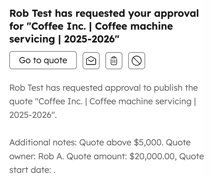
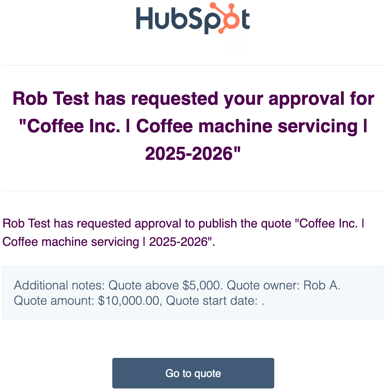
    • Klik op ‘Ga naar offerte’ in de melding. U ontvangt meldingen wanneer een offerte goedkeuring nodig heeft, op basis van uw meldingsinstellingen.

      A bell icon notification showing that a quote is pending approval.
      An email notification to an approver, showing quote details and a prominent 'Go to quote' button.
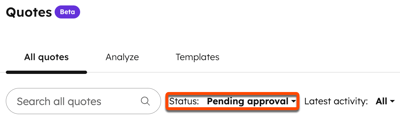
    • Klik in je HubSpot-account op Meer en navigeer vervolgens naar Omzet > Prijsopgave. Als Meer niet in je account verschijnt, navigeer dan direct naar Omzet > Prijsopgave. Klik boven de offertetabel op het filter‘Status ’ en selecteer‘In afwachting van goedkeuring’. Klik op de offerte die goedkeuring nodig heeft.

      The Quotes index page with the 'Status' filter set to 'Pending approval'.
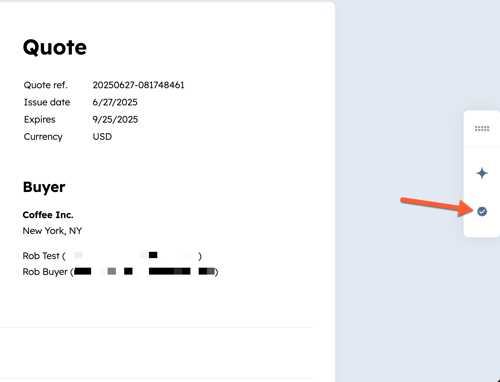
  2. Als u het goedkeuringspaneel niet ziet, klikt u op het pictogram 'Goedkeuringen' in de verschuifbare zijbalk aan de rechterkant.

    The quote editor view with the Approvals icon highlighted in the right sidebar.
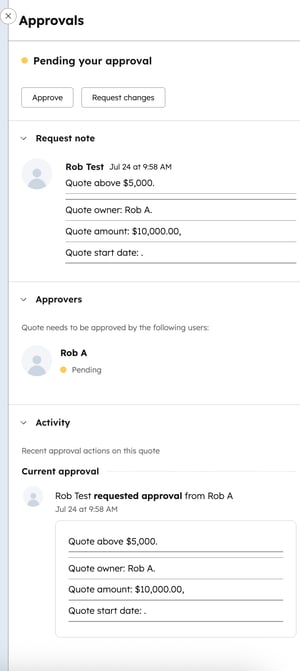
  3. In het paneel ‘Goedkeuringen’ worden eventuele opmerkingen van de maker van de offerte, een lijst met goedkeurders en de goedkeuringsactiviteit weergegeven.

    A screenshot of the Approvals sidebar in HubSpot, showing notes from the creator and the approval activity history.

Wijzigingen in een offerte aanvragen

Om wijzigingen in de offerte aan te vragen:
  1. Klik op Wijzigingen aanvragen.
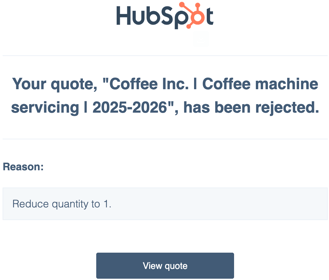
  2. Voer de gevraagde wijzigingenin het tekstvak in en klik op'Afwijzen'. De opsteller van de offerte ontvangt een melding dat er wijzigingen zijn aangevraagd. Meldingen worden verzonden op basis van de meldingsinstellingen van de gebruikers.

    A dialog box for requesting changes, with a text field for entering comments and a 'Reject' button.
  3. De opsteller kande offerte vervolgensaanpassen en opnieuw ter goedkeuring indienen.

Een offerte goedkeuren

Om de offerte goed te keuren:
  1. Klik op Goedkeuren.
  2. Voeg in het veld 'Een bericht toevoegen dat in de melding moet worden opgenomen ' een optioneel bericht toe en klik opGoedkeuren.
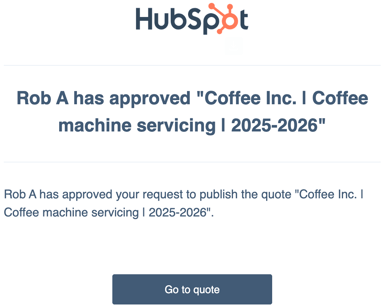
  3. De maker van de offerte ontvangt een melding dat de offerte is goedgekeurd. Meldingen worden verzonden op basis van de meldingsinstellingen van de gebruikers.

    An email notification confirming the successful approval of a quote.

De

goedkeuringsgeschiedenis

van offertes bekijken Om de goedkeuringsgeschiedenis van offertes te bekijken, inclusief aangevraagde wijzigingen, afwijzingen en goedkeuringen:

  1. Klik in je HubSpot-account op Meer en navigeer vervolgens naar Omzet > Prijsopgave. Als Meer niet in je account verschijnt, navigeer dan direct naar Omzet > Prijsopgave.
  2. Beweeg de muisaanwijzer over een offerte en klik op hetpictogram 'Voorbeeld'.

    quote-preview-icon
  3. Bekijk de goedkeuringsactiviteit op de kaart'Offerteactiviteiten '.

    quote-activities-approvals

Volgende stappen:

Was dit artikel nuttig?
Dit formulier wordt alleen gebruikt voor feedback op documentatie. Ontdek hoe je hulp krijgt met HubSpot.