
Laatst bijgewerkt: 27 mei 2026
Beschikbaar met elk van de volgende abonnementen, behalve waar vermeld:
-
 Commerce Hub
Professional, Enterprise
Commerce Hub
Professional, Enterprise
-
 Vereiste seats
Gebruik contracten om overeenkomsten die aan offertes in HubSpot zijn gekoppeld bij te houden en te beheren. Contracten vormen een centrale bron van waarheid voor vastgelegde omzet.
In dit artikel wordt uitgelegd hoe u contracten en de bijbehorende records kunt bekijken en beheren. Leer hoe u contractdetails, bijbehorende omzet, activiteiten en geschiedenis kunt bekijken, en hoe u tijdens de looptijd van een contract wijzigingen kunt aanbrengen met behulp van wijzigings- of verlengingsoffertes, contracten kunt beëindigen of contracten kunt exporteren.
Om aan de slag te gaan, leest u
eerst
meer over hoe contracten worden gebruikt en hoe u contracten aanmaakt.
Voordat u begint
- Als je een superbeheerder bent, kun je je account aanmelden voor HubSpot Contracts met Commerce Hub .
- Je kunt je niet aanmelden voor de bètaversie als je HubSpot Payments of Stripe gebruikt als betalingsverwerkingsoptie.
Contractrecords bekijken
Machtigingen vereist Je hebt de rechten 'Superbeheerder' of 'Bekijken' nodig om contracten te kunnen bekijken.
Contracten bekijken op de indexpagina
Gebruik de contractindexpagina om alle contracten te bekijken en om opgeslagen weergaven te maken en te gebruiken om contracten op specifieke criteria te filteren. Om alle contracten te bekijken:
- Ga in je HubSpot account naar Commerce > Contracten.
- Om de kolommen in de tabel te bewerken, klik je op Kolommen bewerken rechtsboven in de tabel.
- Om de indexpagina te filteren, klikt u op de filter-vervolgkeuzemenu's (bijv. Status) en stelt u uw filtercriteria in. Contracten kunnen de volgende statussen hebben:
- Gepland: wanneer een contract wordt aangemaakt met een toekomstige ingangsdatum, wordt de status ingesteld opGepland. Op de ingangsdatum wordt de status ingesteld opActief.
- Actief: een contract dat momenteel van kracht is.
- Voltooid: een contract waarvan de einddatum is bereikt.
- Beëindigd: een contract dat is beëindigd.
- Concept: een contract dat nog niet definitief is.
- Om aangepaste filters in te stellen, klikt u op Geavanceerde filters bovenaan de tabel.
- Om een weergave op te slaan voor later gebruik, klikt u op het pictogram Opslaan rechtsboven in de tabel.
- Om een voorbeeld van de contractgegevens te bekijken, beweeg je de muis over het contract en klik je op Voorbeeld. Bekijk de details in het rechterpaneel.
- Klik op de contractnaam om het contractrecord te bekijken.
Meer informatie over de contractlay-out.
Contracten bekijken in gekoppelde CRM-records
Om een contract te bekijken vanuit een van de gekoppelde records (bijvoorbeeld een contactpersoon, bedrijf of factuur):
- Ga naar uw records. Bijvoorbeeld:
- Ga in je HubSpot-account naar CRM > Contactpersonen.
- Ga in je HubSpot-account naar CRM > Bedrijven.
- Ga in je HubSpot-account naar Commerce > Facturen.
- Ga in je HubSpot-account naar Commerce > Offertes.
- Open de rechterzijbalk door op de naam van een record te klikken of door op Voorbeeld te klikken. Het gedrag is afhankelijk van de objectindexpagina waarop u zich bevindt.
- Navigeer in de rechterzijbalk naar de kaart Contracten om de contractstatus te bekijken. Als de kaart Contracten niet standaard in uw record wordt weergegeven, kunt u de kaart er handmatig aan toevoegen.
- Voor meer informatie: plaats de muisaanwijzer op het contract en klik op het pictogram Voorbeeld, of klik op de contractnaam om naar het contract te gaan.
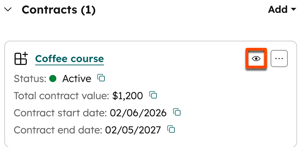
- Bekijk de contractgegevens in het rechterpaneel.
Bekijk het contractoverzicht, de activiteiten en de geschiedenis
Gebruik het contractrecord om inzicht te krijgen in de contractinformatie, waaronder prestaties, bijbehorende regelitems, factureringsschema, verlengingsinformatie, tijdlijn van activiteiten en geschiedenis.
- Ga in je HubSpot account naar Commerce > Contracten.
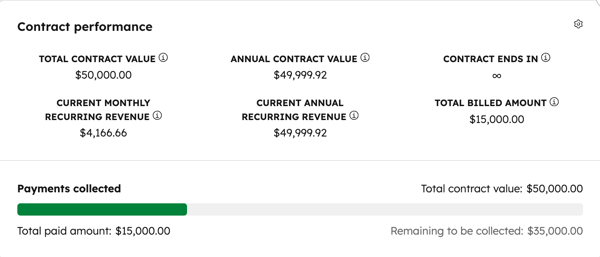
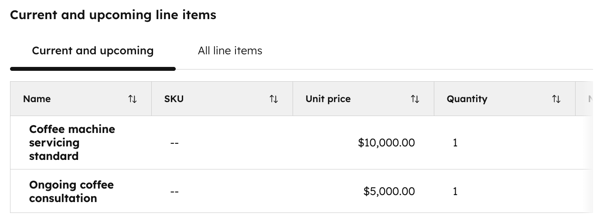
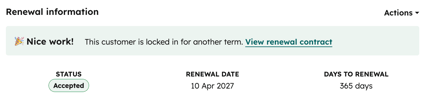
- Klik in de middelste kolom op het tabblad Overzicht om een momentopname te bekijken van de contractprestaties, regelitems, factureringsschema en verlengingsinformatie.
- De kaart Contractprestaties toont de contractwaarde, informatie over terugkerende inkomsten, de einddatum van het contract en het gefactureerde bedrag.
- De kaart Huidige en aankomende regelitems geeft een overzicht van alle regelitems van het contract en hun eigenschappen (bijv. prijs, hoeveelheid, factureringsschema, looptijd, prijsmodel).
- De kaart Verlengingsinformatie toont de verlengingsstatus, op basis van eventuele verlengingsoffertes die voor het contract zijn aangemaakt.
- De kaart Contractprestaties toont de contractwaarde, informatie over terugkerende inkomsten, de einddatum van het contract en het gefactureerde bedrag.
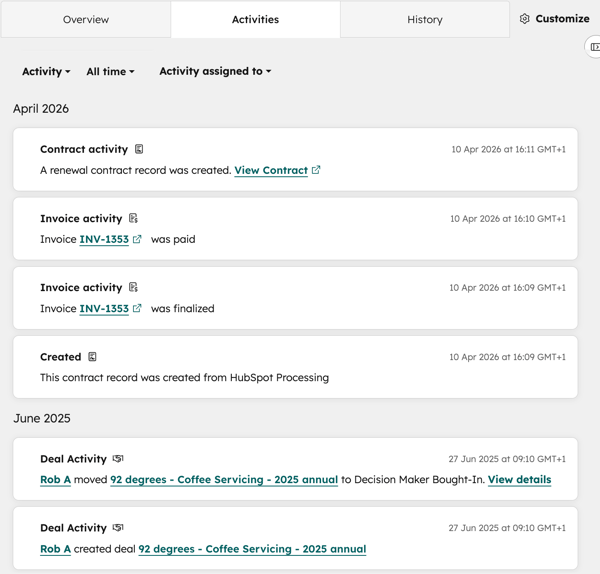
- Klik op het tabblad Activiteiten om een tijdlijn te bekijken van communicatie (bijv. e-mails en telefoongesprekken), teamactiviteiten (vergaderingen, notities, taken) en updates van het contract, en bijbehorende facturen, deals en tickets.
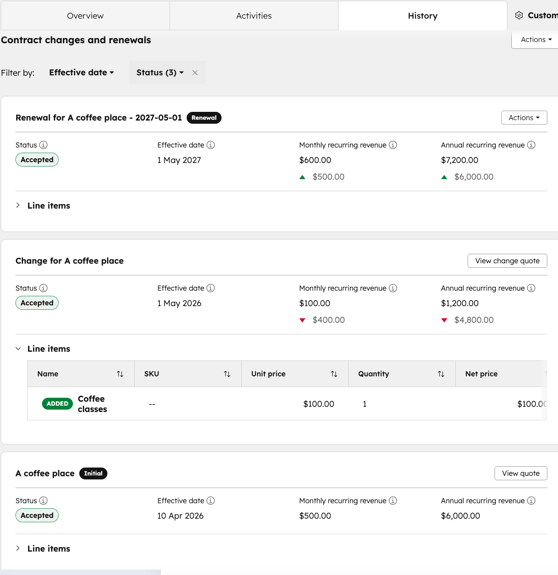
- Klik op het tabblad Geschiedenis om details te bekijken van contractwijzigingen en verlengingen, inclusief wijzigingen in terugkerende inkomsten en toevoegingen of verwijderingen van regelitems.
Contracten beheren
In een contractrecord kunt u de details van een contract beheren. Maak wijzigings- en verlengingsoffertes, werk betaalmethoden bij, beëindig contracten en beheer koppelingen.
Maak een wijzigingsofferte voor een contract
Machtigingen vereist Superbeheerder- of Aanmaken-machtigingen voor contracten zijn vereist om contracten aan te maken.
Vereiste seats Een Commerce Hub -licentie vereist om wijzigingsoffertes aan te maken.
Maak een wijzigingsofferte aan om een actieve contractovereenkomst aan te passen. Lees meer over het aanmaken van wijzigingsoffertes.
Maak een verlengingsofferte aan voor een contract
Machtigingen vereist Superbeheerder- of Aanmaken-machtigingen voor contracten zijn vereist om contracten aan te maken.
Vereiste seats Een Commerce Hub -licentie is vereist om verlengingsoffertes aan te maken.
Gebruik een verlengingsofferte wanneer een klant het einde van zijn huidige contract nadert. Lees meer over het maken van verlengingsoffertes.
De betaalmethode van een contract bijwerken
Stuur de contactpersoon van het contract een link om de betaalmethode bij te werken.
- Ga in je HubSpot account naar Commerce > Contracten.
- Klik op de naam van het contract.
- Klik linksboven opActies en selecteer vervolgensBetaalmethode bijwerken.
- Klik in het dialoogvenster opLink verzenden.
- De koper ontvangt een link waarop hij of zij kan klikken om de betaalmethode bij te werken.
Een contract beëindigen
Machtigingen vereist Om contracten te beëindigen, zijn Super Admin- of Bewerkingsrechten voor contracten vereist.
Contracten kunnen onmiddellijk of op een geplande datum worden beëindigd. Om een contract te beëindigen:
- Ga in je HubSpot account naar Commerce > Contracten.
- Klik op de naam van het contract.
- Klik rechtsboven in de linkerzijbalk op Acties en selecteer vervolgens Beëindigen.
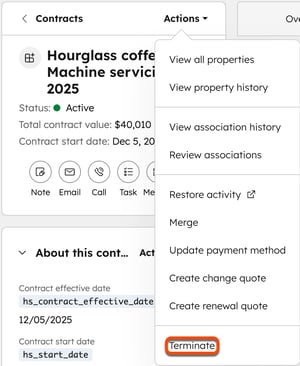
- Klik in het dialoogvenster op dedatumkiezer en selecteer een beëindigingsdatum. Selecteer de datum van vandaag om het contract onmiddellijk te beëindigen, of een datum in de toekomst om de beëindiging in te plannen.
- Klik op Contract beëindigen als u het contract onmiddellijk wilt beëindigen, of op Beëindiging plannen als u een toekomstige datum hebt geselecteerd.
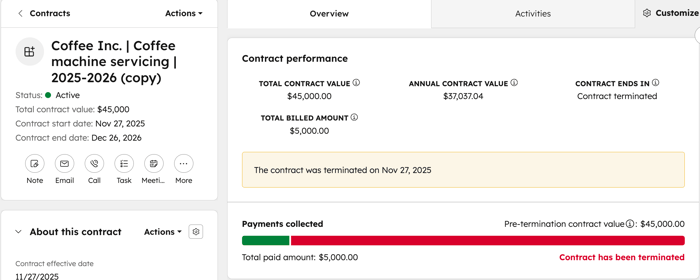
- Het contractrecord wordt bijgewerkt met de beëindigingsgegevens.
De beëindiging van een contract wijzigen of annuleren
Machtigingen vereist U hebt Super Admin- of Bewerkingsrechten voor contracten nodig om contractbeëindigingen te wijzigen of te annuleren.
Als u een beëindiging van een contract hebt gepland, kunt u de beëindiging wijzigen of annuleren.
- Ga in je HubSpot account naar Commerce > Contracten.
- Beweeg de muis over een contract en klik op Voorbeeld.
- Klik rechtsboven in de linkerzijbalk op Acties en selecteer een optie:
- Beëindigingsdatum wijzigen: wijzig de beëindigingsdatum van het contract. Klik in het dialoogvenster op de datumkiezer en selecteer een nieuwe beëindigingsdatum. Klik op Datum bijwerken.
- Beëindiging annuleren: annuleer de beëindiging van het contract. Klik in het dialoogvenster op Beëindiging annuleren om te bevestigen.
Records koppelen aan contracten
Machtigingen vereist Superbeheerders of gebruikers met Bewerk koppelingen kunnen koppelingen tussen records beheren.
Voeg koppelingen toe aan contracten vanaf de contractenoverzichtspagina. U kunt contracten koppelen aan contactpersonen, bedrijven, deals, tickets, offertes, facturen en andere contracten.
- Ga in je HubSpot account naar Commerce > Contracten.
- Beweeg de muis over een contract en klik op Voorbeeld.
- Klik in de rechterzijbalk op + Toevoegen op een koppelingskaart (bijv. Contactpersonen).
- Zoek in het rechterpaneel naar de records die u wilt koppelen en vink de selectievakjes ernaast aan. Klik op Opslaan om ze aan het contract te koppelen. Of klik op het tabblad Nieuw aanmaken om een nieuw record aan te maken dat u aan het contract kunt koppelen. Voer de gegevens van het nieuwe record in en klik op Aanmaken om het aan het contract te koppelen, of op Aanmaken en nog een toevoegen om nog een record aan te maken.
Contracten exporteren
Machtigingen vereist U hebt superbeheerders- of exportrechten nodig om contracten te exporteren.
- Ga in je HubSpot account naar Commerce > Contracten.
- Klik op Exporteren rechtsboven in de tabel.
- In het dialoogvenster:
- Voer een exportnaam in het tekstvak Exportnaam in.
- Klik op het vervolgkeuzemenu Bestandsformaat en selecteer een formaat.
- Klik op het vervolgkeuzemenu Taal van kolomkoppen en selecteer een taal.
- Klik op Aanpassen om de export verder aan te passen.
- Selecteer onder Eigenschappen opgenomen in export een optie voor de eigenschappen die u in de export wilt opnemen.
- Schakel onder 'Koppelingen opgenomen in export' het selectievakje 'Naam van gekoppeld record opnemen' in om de namen van gekoppelde records (bijvoorbeeld de factuurnamen) op te nemen.
- Selecteer onder 'Koppelingen opgenomen in export' of u maximaal 1.000 gekoppelde records wilt opnemen, of alle gekoppelde records.
- Klik op Exporteren.
