
Laatst bijgewerkt: 24 april 2026
Beschikbaar met elk van de volgende abonnementen, behalve waar vermeld:
-
 Marketing Hub
Professional, Enterprise
Marketing Hub
Professional, Enterprise
-
 Sales Hub
Professional, Enterprise
Sales Hub
Professional, Enterprise
Om te begrijpen hoe uw lead scores worden gebruikt, bekijkt u de geschiedenis van uw lead scores en analyseert u de prestaties van uw scores.
Om de geschiedenis van leadscores voor records te bekijken, voegt u scorekenmerken toe als kolommen op de indexpagina of voegt u de kaart Leadscore toe aan de rechterzijbalk van het record. Om de prestaties en distributie van scores te begrijpen, bekijkt u de lead score rapporten.
Scoregeschiedenis voor individuele records bekijken
Voor een overzicht van de huidige en vroegere scores van een record voegt u scoringeigenschappen toe als kolommen op indexpaginaweergaven of voegt u de kaart Leadscore toe aan de rechterzijbalk van uw records.
Scoregeschiedenis weergeven in indexpaginaweergaven
Om scorehistories toe te voegen aan uw indexpagina's:
- Navigeer naar een weergave.
- Klik op Kolommen bewerken.
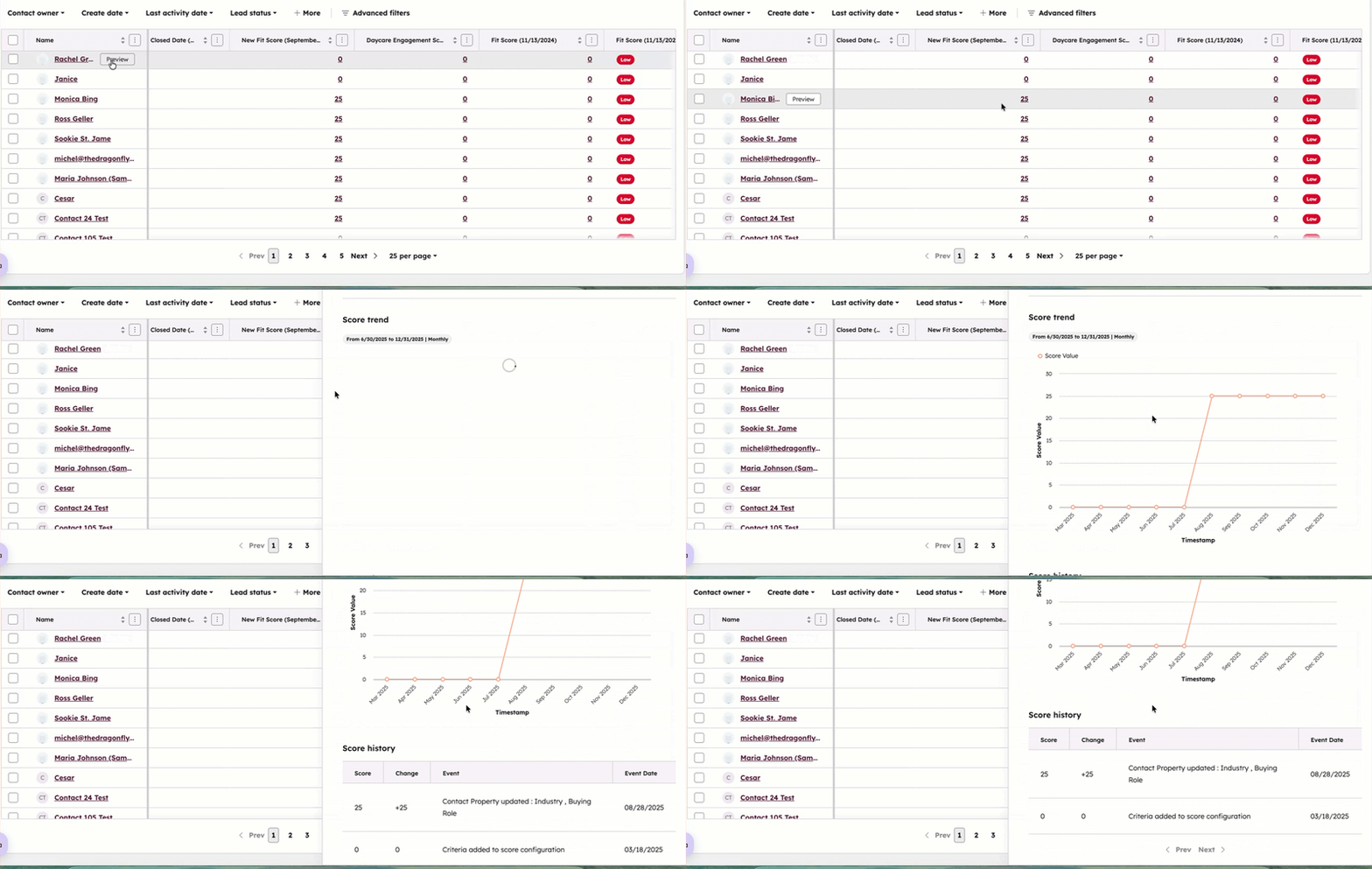
- Zoek en selecteer de selectievakjes van de scoringeigenschappen die je wilt opnemen als kolommen en klik vervolgens op Toepassen. Meer informatie over kolommen aanpassen.
- Navigeer eenmaal toegevoegd naar de kolom en klik op de scorewaarde.
- In het rechterpaneel ziet u een trendgrafiek met scoreveranderingen over de afgelopen zes maanden en een lijst met gebeurtenissen die de score hebben veranderd.
Scoregeschiedenis voor records bekijken
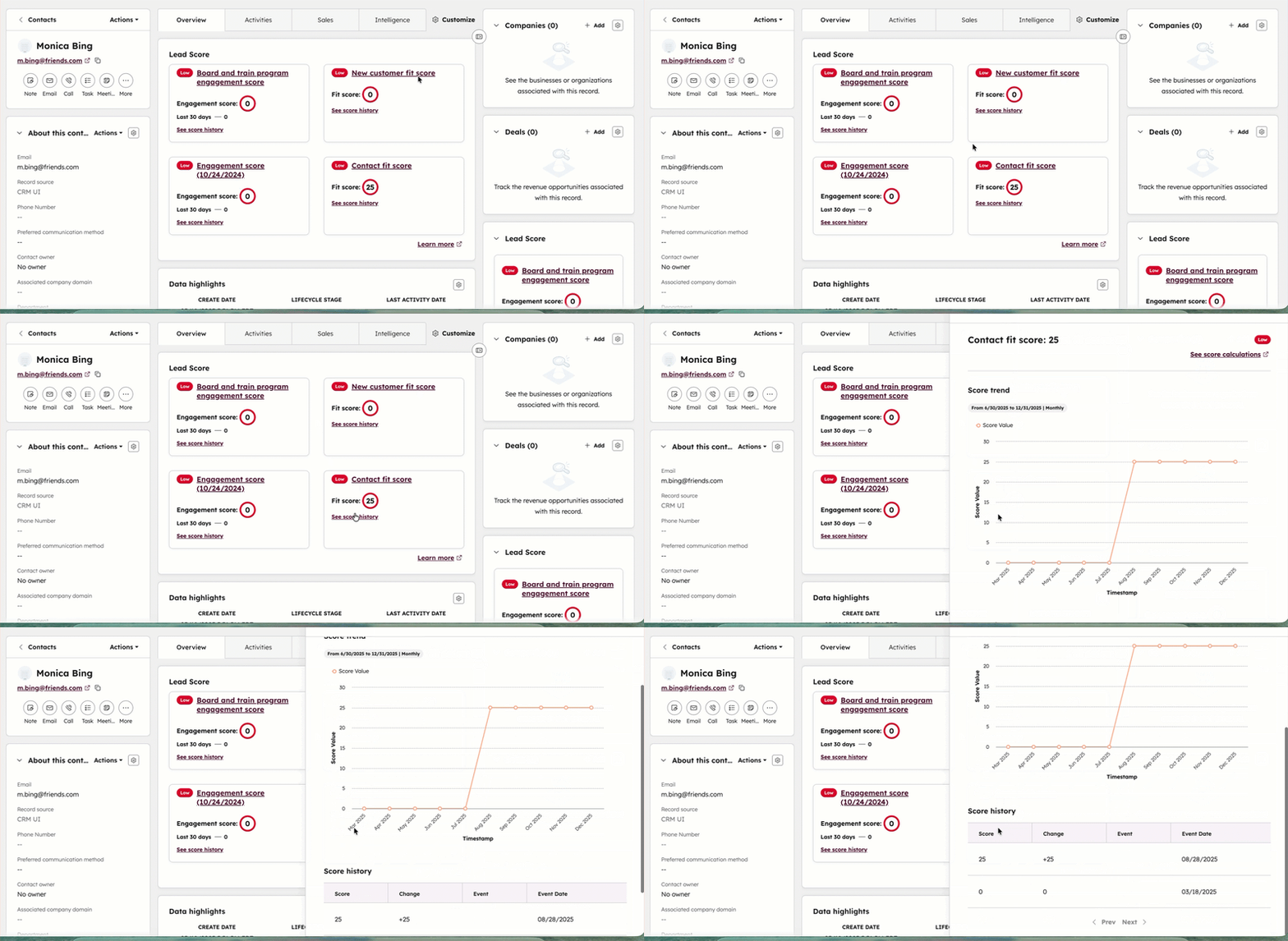
De leidende scorekaart verschijnt zodra deze wordt toegevoegd aan een recordweergave. De kaart toont details over de huidige en vroegere scores van een record.
- Navigeer naar uw records.
- Klik op de naam van een record.
- Navigeer naar de kaart Lead Score in het rechterpaneel of in de middelste kolom, afhankelijk van uw recordweergave. Op de kaart kunt u de waarde van de record bekijken voor elke score die u voor het object hebt aangemaakt.
- Om een score te bewerken, klikt u op de naam van de score.
- Om meer details over de scorewaarden te bekijken, klikt u op Zie score geschiedenis. In het rechterpaneel ziet u een trendgrafiek met scoreveranderingen over de afgelopen zes maanden en een lijst met gebeurtenissen die de score hebben veranderd.
Meer informatie over het gebruik van kaarten in records.
Prestatieverslagen van lead scores bekijken
Prestatieverslagen van lead scores bekijken:
- Ga in je HubSpot-account naar Marketing > Lead Scoring.
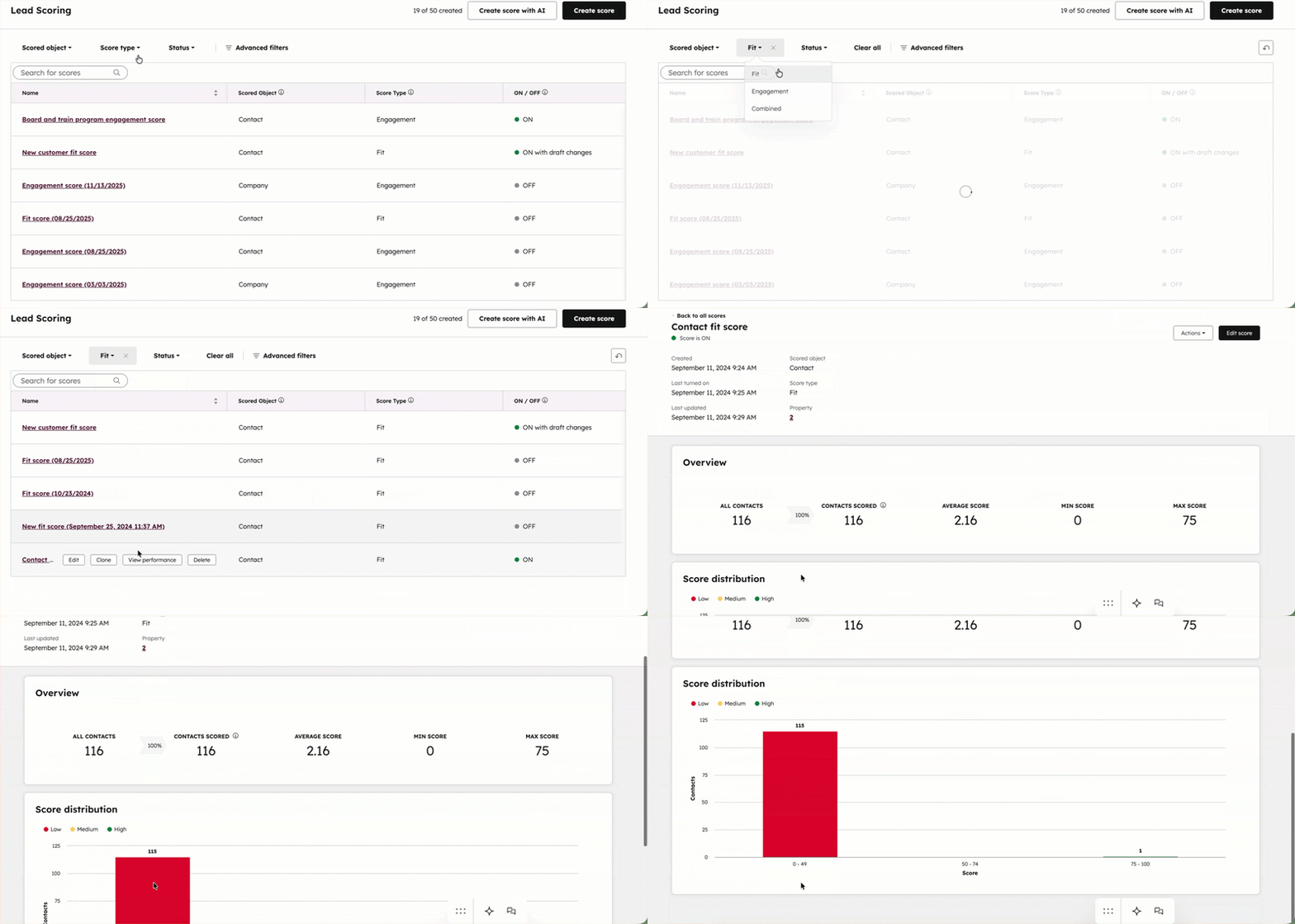
- Beweeg de muis over de score die u wilt analyseren en klik vervolgens op Prestaties weergeven.
- Analyseer rapporten voor het volgende:
Scorerecords bekijken
- Ga in je HubSpot-account naar Marketing > Lead Scoring.
- Beweeg de muis over de score die u wilt analyseren en klik vervolgens op Prestaties weergeven.
- Bekijk de volgende gegevens over gescoorde records in de overzichtstabel:
- Contactpersonen/Bedrijven/Deals: totaal aantal contactpersonen, bedrijven of deals in uw account.
- Gescoorde contactpersonen/bedrijven/deals: totaal aantal gescoorde contactpersonen, bedrijven of deals. Meer informatie over het uitsluiten van records van scores.
- Gemiddelde score: gemiddelde score van de gescoorde contacten, bedrijven of deals.
- Min score: minimum score van alle gescoorde contacten, bedrijven of deals.
- Max score: maximale score van alle contacten, bedrijven of deals die werden gescoord.
Scoreverdeling analyseren
- Ga in je HubSpot-account naar Marketing > Lead Scoring.
- Beweeg de muis over de score die u wilt analyseren en klik vervolgens op Prestaties weergeven.
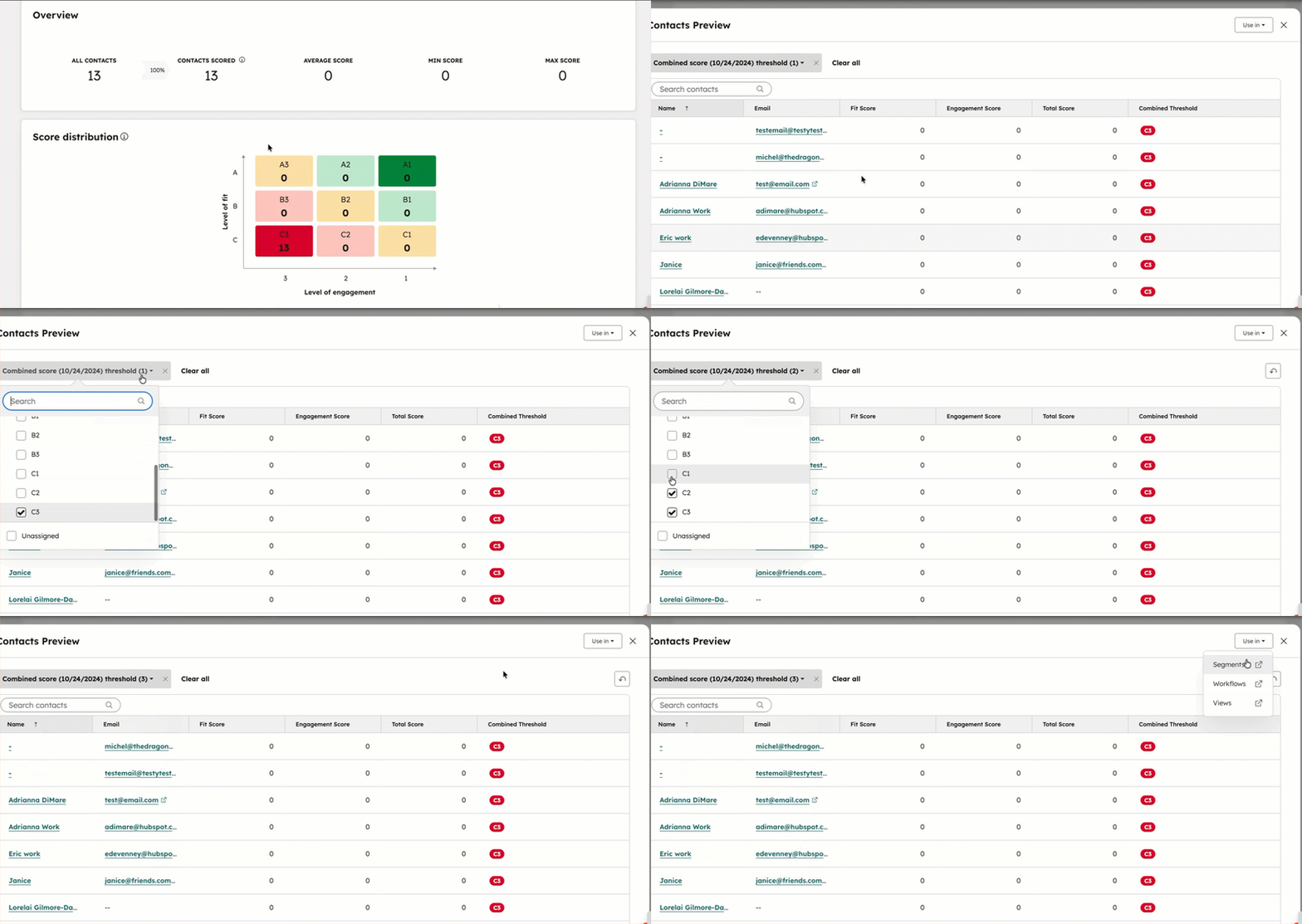
- Bekijk in het scoreverdelingdiagram de scores voor contactpersonen/bedrijven/deals gegroepeerd volgens de scoringsdrempels. Voor betrokkenheids- en geschiktheidsscores worden records gegroepeerd in drie labels: Laag, Gemiddeld en Hoog. Voor gecombineerde scores worden records gegroepeerd in zes labels op basis van verschillende niveaus van fit vs. engagement.
- Om de records binnen een drempellabel te bekijken en te gebruiken:
- Klik op een drempellabel. Klik bijvoorbeeld op Hoog om records met een hoge fit of hoge engagement te bekijken of klik op A3 om records met een hoge fit en een lage engagement te bekijken.
- Bekijk in het pop-upvenster een lijst met alle records binnen die drempel.
- Gebruik het vervolgkeuzemenu met filters om bij te werken welke drempelniveaus worden opgenomen. Bekijk bijvoorbeeld records met gemiddelde en lage scores, of bekijk alle hoge-fit scores binnen het bereik van de betrokkenheidsscore(A1, A2, en A3).
-
- Om meer details over een record te bekijken, klik je op de naam van het record.
- Als je de records in een andere HubSpot-tool wilt gebruiken, klik je op Gebruiken in en selecteer je de tool:
- Segmenten: maak een segment van de records. De filters van het segment worden automatisch ingesteld op [Score naam] drempel is [drempel label]. Sla het segment op als actief om records die aan de criteria voldoen automatisch in de toekomst toe te voegen en te verwijderen, of als statisch om alleen de records op dat moment op te nemen.
- Workflows: registreer de records in een nieuwe workflow. De inschrijftrigger van de workflow wordt automatisch ingesteld op [Score naam] drempel is [drempel label].
- Weergaven: benader de records in een indexpaginaweergave. Sla de weergave op om de records op een later tijdstip opnieuw te bekijken.
Scoretrends in de loop van de tijd analyseren
- Ga in je HubSpot-account naar Marketing > Lead Scoring.
- Beweeg de muis over de score die u wilt analyseren en klik vervolgens op Prestaties weergeven.
- Bekijk in het rapport Score over tijd de trends voor de score over tijd. Bekijk de trendlijnen om de volgende waarden in de loop van de tijd te analyseren:
- Gemiddelde score: de gemiddelde score voor records.
- Maximumscore: de record met de hoogste score.
- Min score: de laagst scorende record.
- Standaard tonen de rapporten trends op basis van de maandelijkse gemiddelde, maximum en minimum scores van de afgelopen 365 dagen.
- Om een specifiek datumbereik te bekijken, klikt u op In de afgelopen 365 dagen en selecteert u vervolgens een datumbereik. Je kunt een doorlopend datumbereik selecteren (bijv. Deze week) of een specifiek aantal dagen (bijv. Laatste 7 dagen).
- Als je wilt wijzigen hoe vaak het gemiddelde, minimum en maximum worden weergegeven, klik je op de vervolgkeuzelijst Frequentie en selecteer je Dagelijks, Kwartaal, Wekelijks of Jaarlijks.
