
Laatst bijgewerkt: 14 augustus 2026
Beschikbaar met elk van de volgende abonnementen, behalve waar vermeld:
-
 Marketing Hub
Professional, Enterprise
Marketing Hub
Professional, Enterprise
-
 Sales Hub
Professional, Enterprise
Sales Hub
Professional, Enterprise
Om inzicht te krijgen in hoe uw leadscores worden gebruikt, kunt u de geschiedenis van de leadscores per record bekijken en de prestaties van uw scores analyseren.
Om de geschiedenis van de leadscores voor records te bekijken, voegt u score-eigenschappen toe als kolommen op de indexpagina of voegt u de leadscorekaart toe aan de rechterzijbalk. Om inzicht te krijgen in de prestaties en de verdeling van de scores, bekijkt u de rapporten over leadscores.
Machtigingen vereist U hebt weergaverechten voor Lead Scoring nodig om de geschiedenis van de leadscores en de prestatierapporten te kunnen bekijken.
De leadscoregeschiedenis voor individuele records bekijken
Om een overzicht te bekijken van de huidige en eerdere scores van een record, kunt u het volgende doen:
-
Score-eigenschappen toevoegen als kolommen op de indexpagina's.
-
Voeg de leadscorekaart toe aan de rechterzijbalk van uw records.
De scoregeschiedenis bekijken in de indexpaginaweergaven
Om scoregeschiedenissen aan uw indexpagina's toe te voegen:
- Ga naar een weergave.
- Klik op Kolommen bewerken.
- Zoek de score-eigenschappen die u als kolommen wilt opnemen, vink de bijbehorende selectievakjes aan en klik vervolgens op 'Toepassen'. Lees meer over het aanpassen van kolommen.
- Zodra de kolommen zijn toegevoegd, navigeert u naar de kolom en klikt u op de scorewaarde.
- In het rechterpaneel toont detrendgrafiek ' -score' de scoretrends per maand, en de grafiek 'Scoregeschiedenis' toont de gebeurtenissen die ervoor zorgden dat de score veranderde. Om scoretrends en -geschiedenis voor een specifieke periode te bekijken, klikt u op het vervolgkeuzemenu 'Laatste [x] dagen' en selecteert u de periode.
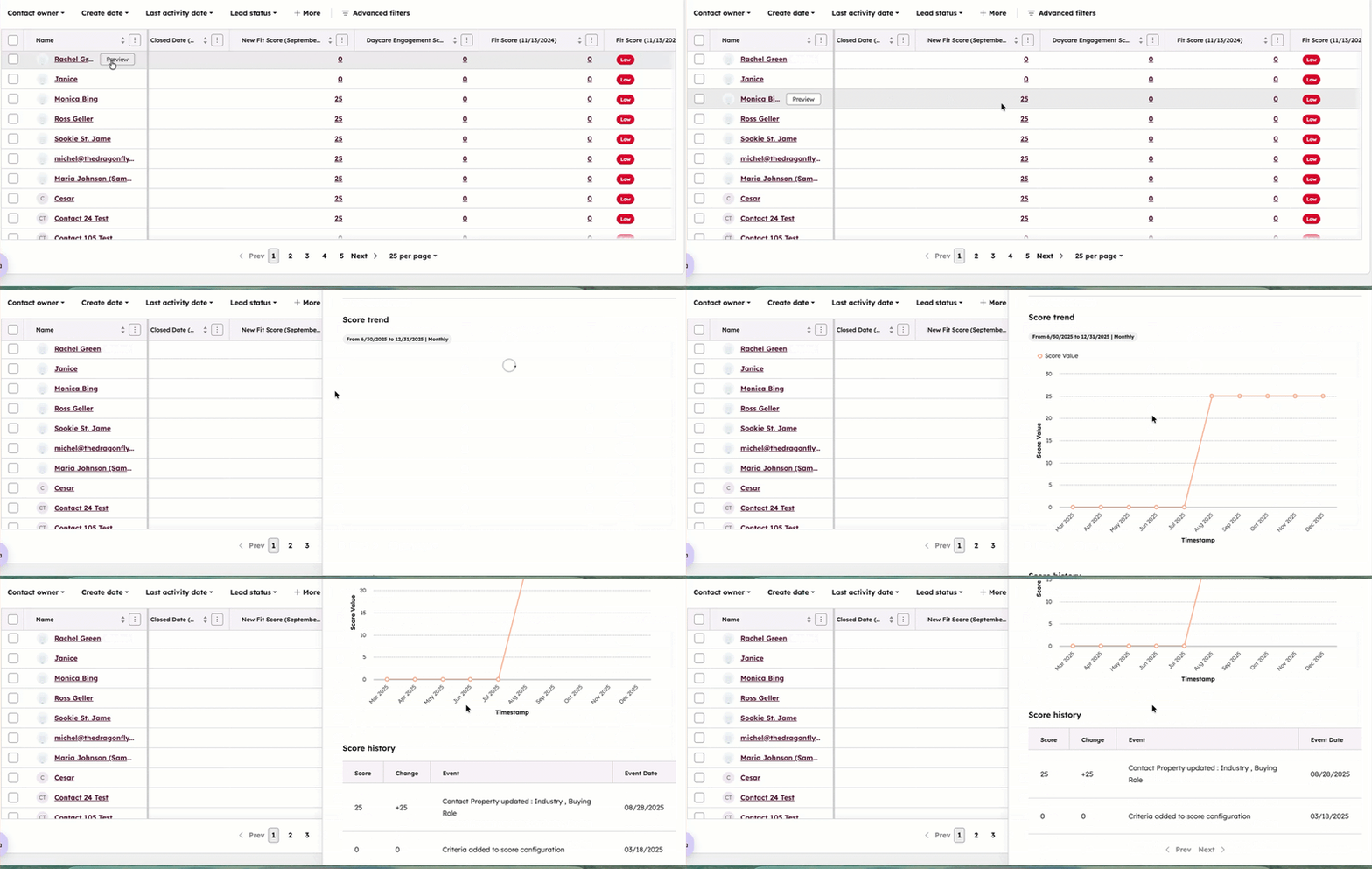
Scoregeschiedenis van records bekijken
De Lead-scorekaart verschijnt zodra deze aan een recordweergave is toegevoegd. De kaart toont details over de huidige en eerdere scores van een record.
- Ga naar uw records.
- Klik op de naam van een record.
- Ga naar de Lead-scorekaart in het rechterpaneel of in de middelste kolom, afhankelijk van uw recordweergave. Op de kaart kunt u de waarde van het record bekijken voor elke score die u voor het object hebt aangemaakt.
- Om een score te bewerken, klikt u op de naam van de score.
- Om meer details over de scorewaarden te bekijken, klikt u op 'Scoregeschiedenis bekijken'. In het rechterpaneel toont de grafiek' -scoretrend' de scoretrends per maand, en de grafiek 'Scoregeschiedenis' toont de gebeurtenissen die ervoor zorgden dat de score veranderde. Om scoretrends en -geschiedenis voor een specifieke periode te bekijken, klikt u op het vervolgkeuzemenu 'Laatste [x] dagen ' en selecteert u de periode.
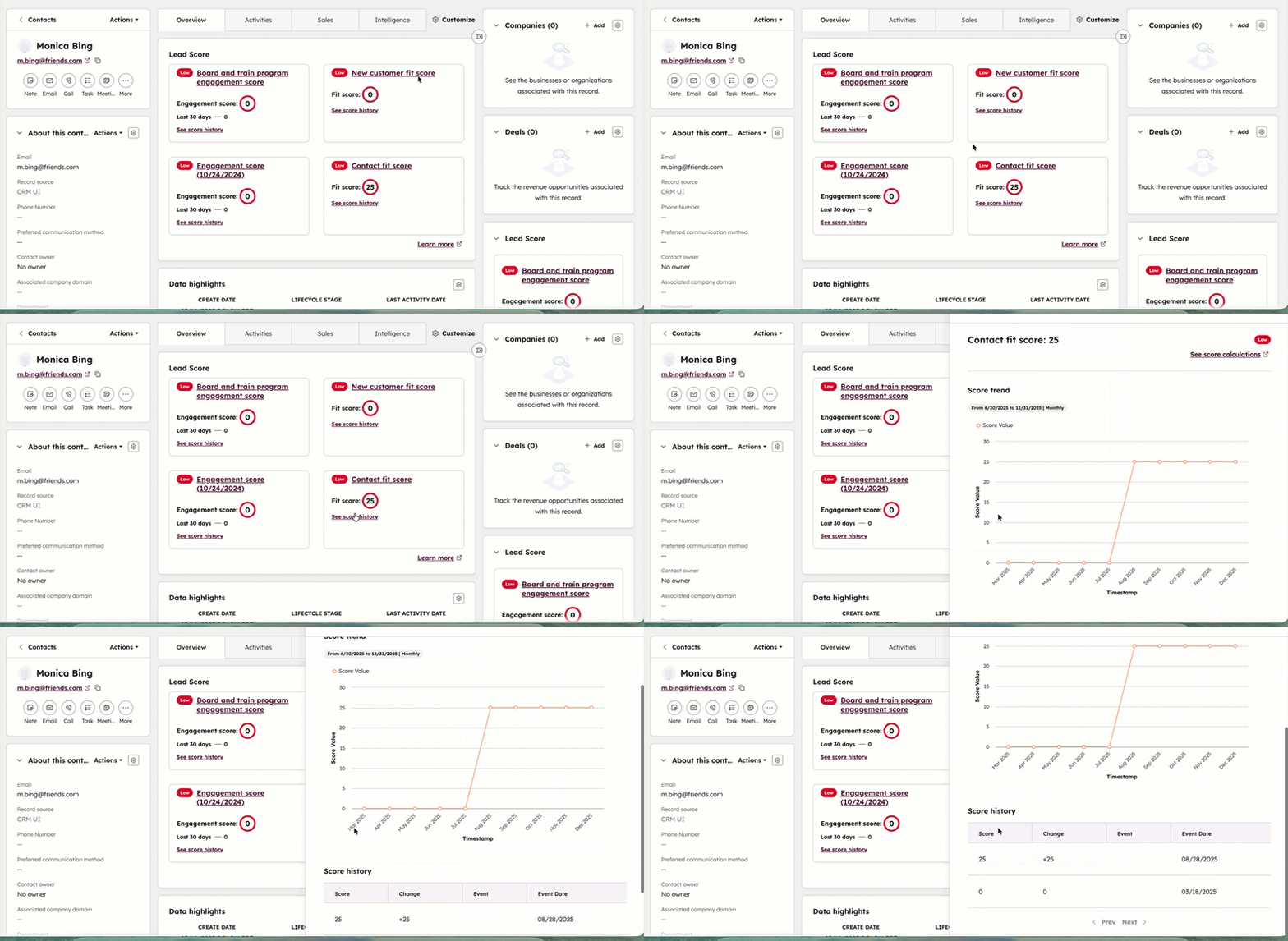
Lees meer over het gebruik van kaarten bij records.
Prestatierapporten over leadscores bekijken
Om prestatierapporten over leadscores te bekijken:
- Klik in je HubSpot-account op Meer en navigeer vervolgens naar Marketing > Leadscore. Als Meer niet in je account verschijnt, navigeer dan direct naar Marketing > Leadscore.
- Beweeg de muisaanwijzer over de score die u wilt analyseren en klik vervolgens op Prestaties bekijken.
- Analyseer rapporten voor het volgende:
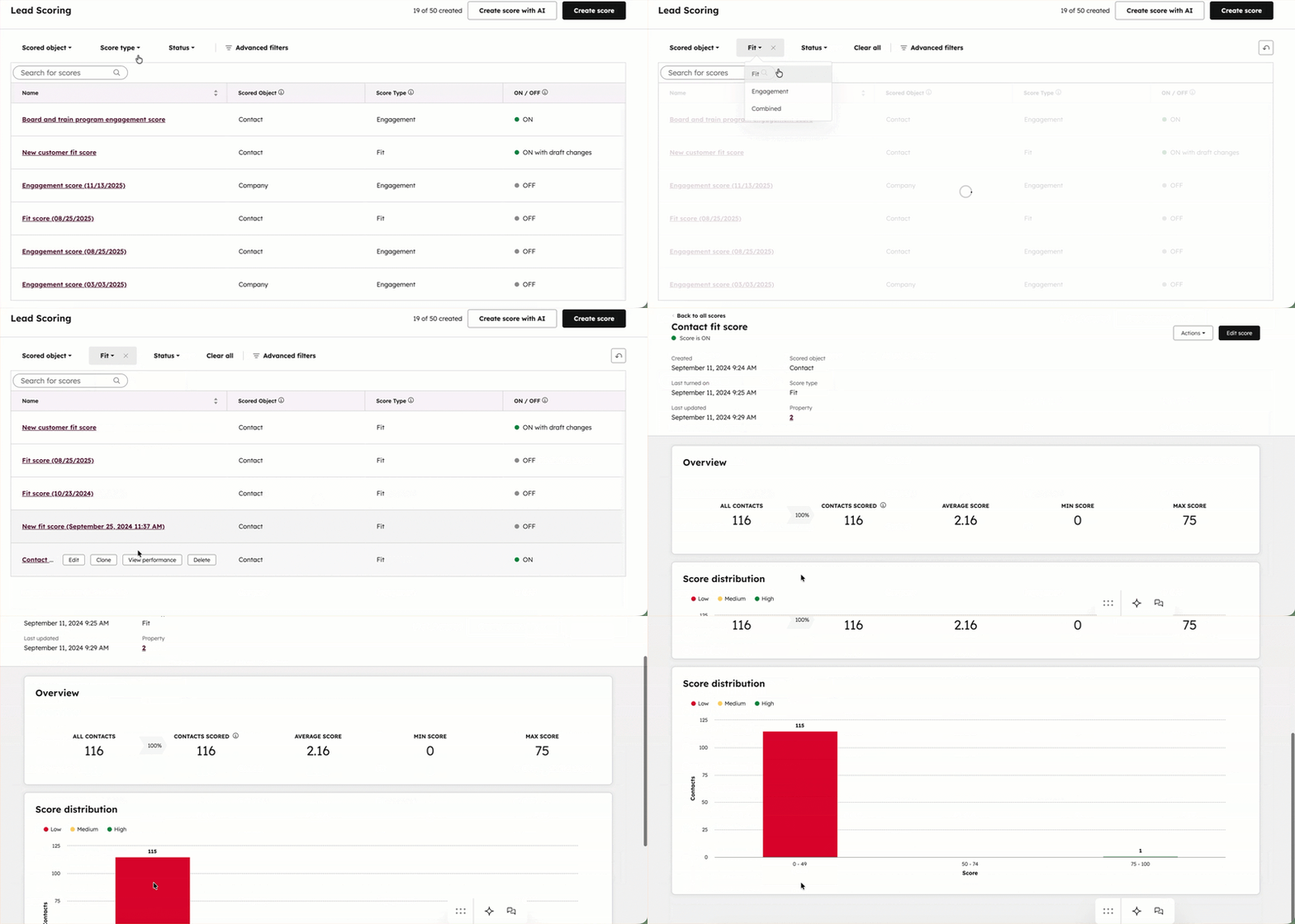
Beoordeelde records bekijken
- Klik in je HubSpot-account op Meer en navigeer vervolgens naar Marketing > Leadscore. Als Meer niet in je account verschijnt, navigeer dan direct naar Marketing > Leadscore.
- Beweeg de muisaanwijzer over de score die u wilt analyseren en klik vervolgens op 'Prestaties bekijken'.
- Bekijk in de tabel 'Overzicht ' de volgende gegevens over beoordeelde records:
- Contacten/Bedrijven/Deals: het totale aantal contacten, bedrijven of deals in uw account.
- Beoordeelde contacten/bedrijven/deals: het totale aantal contacten, bedrijven of deals dat is beoordeeld. Lees meer over het uitsluiten van records van de beoordeling.
- Gemiddelde score: de gemiddelde score van de contacten, bedrijven of deals die zijn beoordeeld.
- Minimumscore: de laagstescore van alle contactpersonen, bedrijven of deals die zijn beoordeeld.
- Maximale score: de maximale score van alle contacten, bedrijven of deals die zijn beoordeeld.
Scoreverdeling analyseren
- Klik in je HubSpot-account op Meer en navigeer vervolgens naar Marketing > Leadscore. Als Meer niet in je account verschijnt, navigeer dan direct naar Marketing > Leadscore.
- Beweeg de muisaanwijzer over de te analyseren score en klik vervolgens op Prestaties bekijken.
- Bekijk in de grafiek 'Scoreverdeling' de scores voor contactpersonen/bedrijven/deals, gegroepeerd op basis van de scoredrempels. Voor engagement- en fit-scores worden records gegroepeerd in drie labels: Laag, Gemiddeld en Hoog. Voor gecombineerde scores worden records gegroepeerd in zes labels op basis van verschillende niveaus van fit versus engagement.
- Om de records binnen een drempelcategorie te bekijken en te gebruiken:
- Klik op een drempelcategorie. Klik bijvoorbeeld op 'Hoog' om records met een hoge mate van geschiktheid of betrokkenheid te bekijken, of klik op 'A3' om records met een hoge mate van geschiktheid en een lage mate van betrokkenheid te bekijken.
- Bekijk in het pop-upvenster een lijst met alle records binnen die drempel.
- Gebruik het vervolgkeuzemenu van het filter om aan te geven welke drempelniveaus worden meegenomen. Bekijk bijvoorbeeld records met scores ‘Medium’ en ‘Low’, of bekijk alle records met een hoge ‘fit’-score over alle engagement-scorebereiken heen (A1, A2, en A3).
-
- Klik op de naam van een record om meer details over dat record te bekijken.
- Om de records in een andere HubSpot-tool te gebruiken, klikt u op ‘Gebruiken in’ en selecteert u vervolgens de tool:
- Segmenten: maak een segment aan met de records. De filters van het segment worden automatisch ingesteld op [Naam score] drempelwaarde is [label drempelwaarde]. Sla het segment op als 'actief' om records die aan de criteria voldoen voortaan automatisch toe te voegen en te verwijderen, of als 'statisch' om alleen de records op dat moment op te nemen.
- Workflows: voeg de records toe aan een nieuwe workflow. De trigger voor toevoeging aan de workflow wordt automatisch ingesteld op [Naam score] drempelwaarde is [label drempelwaarde].
- Weergaven: open de records in een indexpaginaweergave. Sla de weergave op om de records later opnieuw te bekijken.
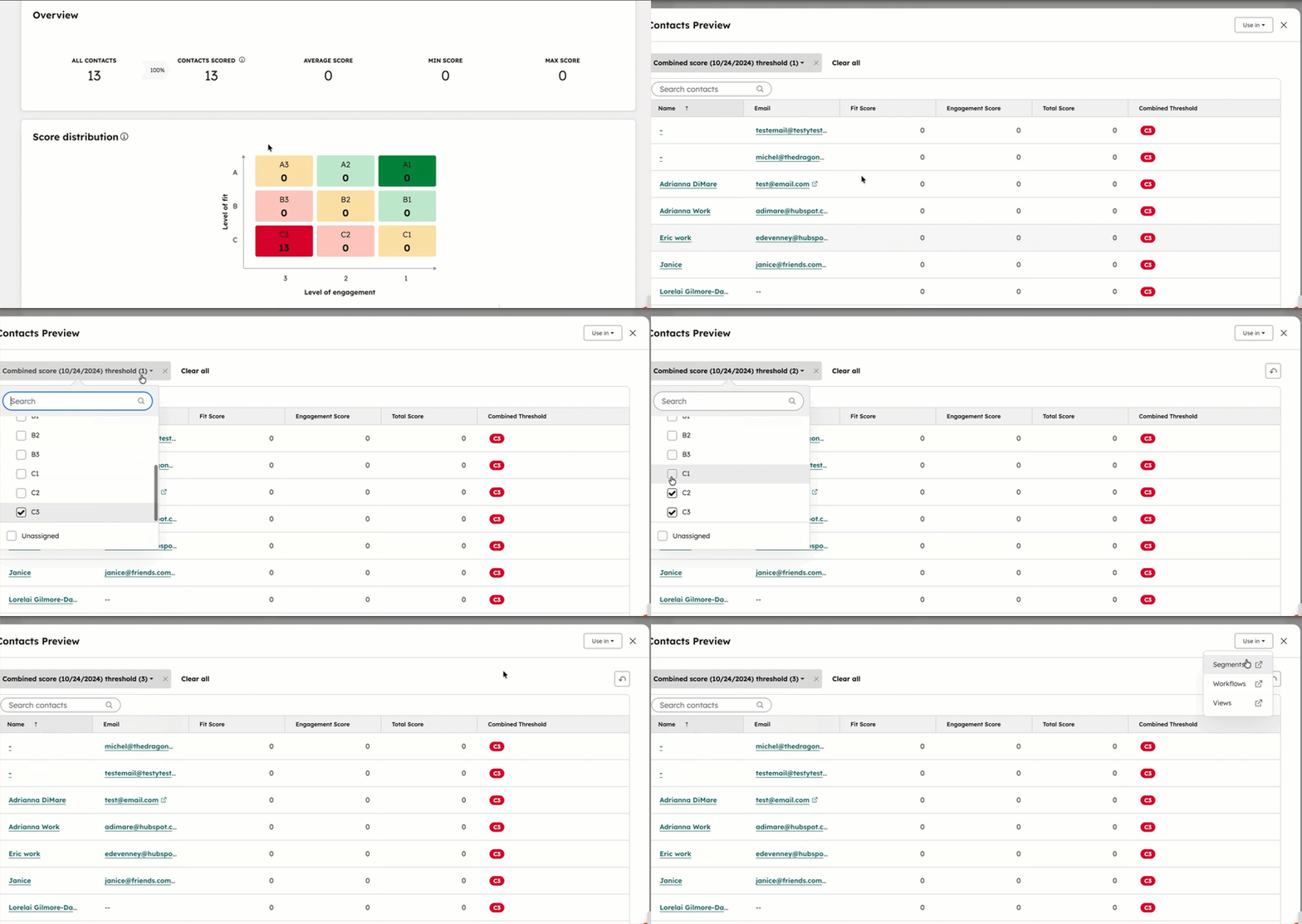
Analyseer scoretrends in de loop van de tijd
- Klik in je HubSpot-account op Meer en navigeer vervolgens naar Marketing > Leadscore. Als Meer niet in je account verschijnt, navigeer dan direct naar Marketing > Leadscore.
- Beweeg de muisaanwijzer over de score die u wilt analyseren en klik vervolgens op Prestaties bekijken.
- Bekijk in het rapport 'Score in de loop van de tijd ' de trends van de score in de loop van de tijd. Bekijk de trendlijnen om de volgende waarden in de loop van de tijd te analyseren:
- Gemiddelde score: de typische score voor records.
- Max. score: het record met de hoogste score.
- Min. score: het record met de laagste score.
- Standaard toont het rapport trends op basis van de maandelijkse gemiddelde, maximale en minimale scores van de afgelopen 365 dagen.
- Om een specifieke periode te bekijken, klikt u op 'In de afgelopen 365 dagen' en selecteert u vervolgens een periode. U kunt een voortschrijdende periode selecteren (bijv. 'Deze week') of een specifiek aantal dagen (bijv. 'De afgelopen 7 dagen').
- Om te wijzigen hoe vaak het gemiddelde, minimum en maximum worden weergegeven, klikt u op de vervolgkeuzelijst ‘Frequentie’ en selecteert u vervolgens ‘Dagelijks’, ‘Per kwartaal’, ‘Wekelijks’ of ‘Jaarlijks’.
