
Laatst bijgewerkt: 3 augustus 2026
Beschikbaar met elk van de volgende abonnementen, behalve waar vermeld:
-
 Marketing Hub
Professional, Enterprise
Marketing Hub
Professional, Enterprise
-
 Sales Hub
Professional, Enterprise
Sales Hub
Professional, Enterprise
-
 Service Hub
Professional, Enterprise
Service Hub
Professional, Enterprise
-
 Data Hub
Professional, Enterprise
Data Hub
Professional, Enterprise
-
 Smart CRM
Professional, Enterprise
Smart CRM
Professional, Enterprise
-
 Revenue Hub
Professional, Enterprise
Revenue Hub
Professional, Enterprise
Maak op een specifieke datum of op de eigenschap ‘Contactdatum’ gebaseerde contactgerichte workflows om uw workflowacties af te stemmen op een kalenderdatum of de eigenschap ‘Contactdatum’. Zo kunt u workflowacties plannen en uitvoeren in relatie tot een specifieke datum.
Let op: op 'Specifieke datum ' of 'Contactdatum'-eigenschap gebaseerde workflows zijn verouderd en worden geleidelijk uitgefaseerd.
- Vanaf 10 juli 2024 kunnen gebruikers geen nieuwe op 'Specifieke datum ' of 'Contactdatum'-eigenschap gebaseerde workflows meer aanmaken.
- Bestaande workflows blijven toegankelijk en functioneren normaal.
- Gebruik voortaan de inschrijvingstriggers‘Gebaseerd op een schema’ en deworkflowactie ‘Uitstellen tot datum’ om de functionaliteiten van op een datum gebaseerde workflows opnieuw te creëren en verder aan te passen.
Machtigingen vereist Voor het aanmaken en bewerken van workflows zijn de rechten 'Superbeheerder' of 'Workflows' vereist.
Selecteer het type workflow
- Klik in je HubSpot-account op Meer en navigeer vervolgens naar Automatisering > Workflows. Als Meer niet in je account verschijnt, navigeer dan direct naar Automatisering > Workflows.
- Klik rechtsboven op 'Workflow aanmaken' > 'Vanaf nul'.
- Selecteer in het linkerpaneel 'Op contactpersoon gebaseerd ' als uw workflowtype.
- Selecteer in het rechterpaneel, onder 'Hoe wilt u dat deze workflow start?', 'Specifieke datum ' of 'Contactdatum-eigenschap'. Lees meer over op contacten gebaseerde workflowtypes.
- Als u 'Specifieke datum' selecteert, klikt u op het vervolgkeuzemenu 'Datum van gebeurtenis' en selecteert u de datum waarop de workflowacties zullen plaatsvinden.
- Als u 'Contactdatum-eigenschap' selecteert, klikt u op het vervolgkeuzemenu 'Contactdatum-eigenschap' en selecteert u de contactdatum-eigenschap waar de workflowacties om zullen draaien.
- Klik op het potloodpictogram om uw workflow een naam te geven en klik vervolgens op Volgende. U wordt dan naar de workflow-editor geleid.
Stel de inschrijvingscriteria in
Wanneer een contactpersoon aan de inschrijvingscriteria voldoet, wordt deze automatisch ingeschreven. Als je contactpersonen alleen handmatig wilt inschrijven, laat je het veld voor de inschrijvingstrigger leeg. Lees meer over handmatige inschrijving.
- Klik in de workflow-editor op ‘Triggers instellen’.
- Selecteer in het linkerpaneel een filtertype voor uw inschrijvingstrigger. Stel de criteria in en klik vervolgens op 'Opslaan'.
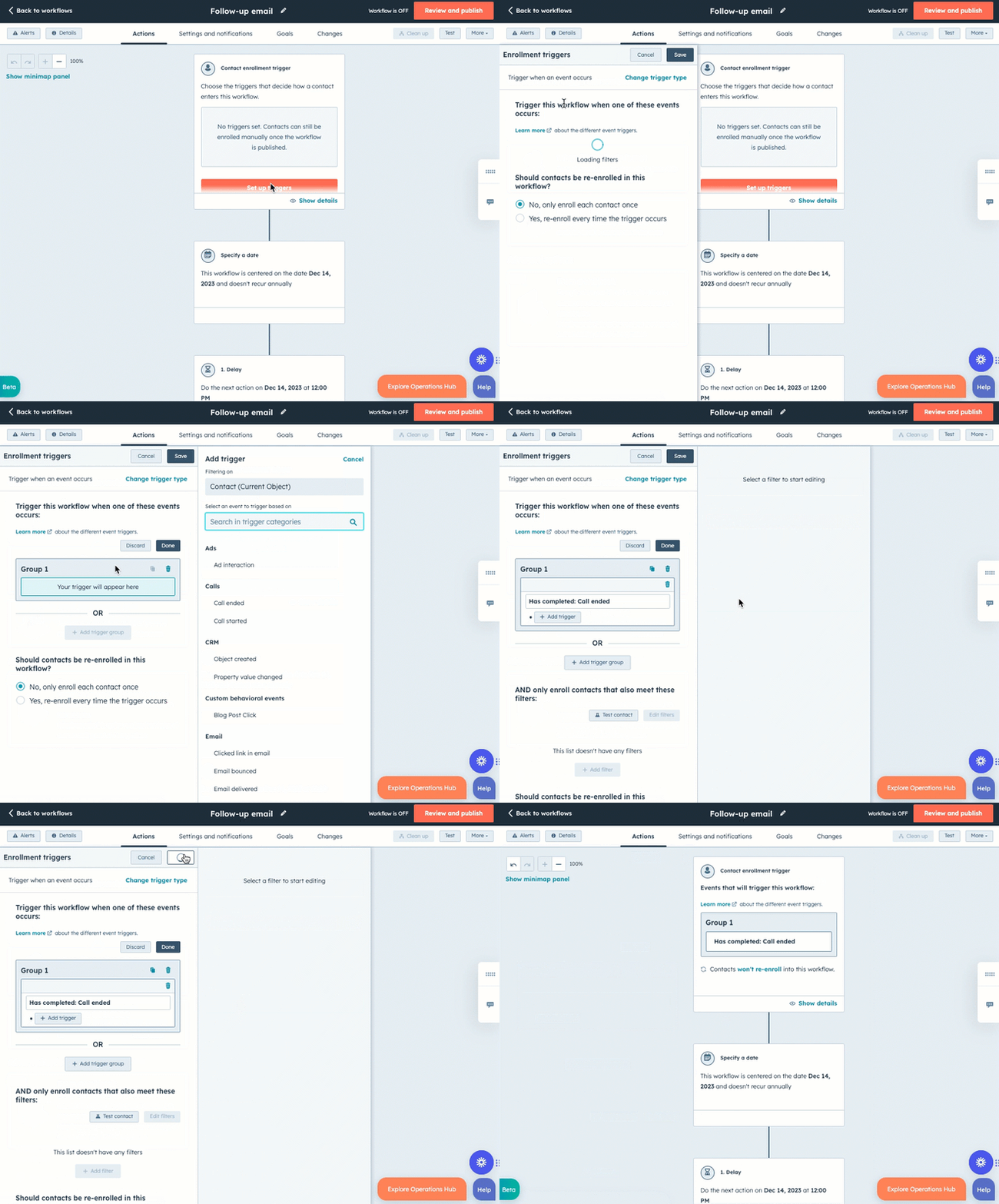
- Standaard worden contactpersonen alleen in een workflow ingeschreven wanneer ze voor het eerst aan de inschrijvingstriggers voldoen. Om herinschrijving voor op filters gebaseerde triggers in te schakelen:
- Klik in de linkerzijbalk op het tabblad 'Herinschrijving '.
- Klik op de schakelaar 'Herinschrijving toestaan' om deze in te schakelen.
- Selecteer de triggers die u wilt gebruiken voor herinschrijving. Lees meer over het toevoegen van herinschrijving-triggers aan workflows.
- Om herinschrijving in te schakelen voor op gebeurtenissen gebaseerde filters:
- Ga in de linkerzijbalk naar het gedeelte 'Moeten contactpersonen opnieuw worden ingeschreven in deze workflow?' ( ).
- Selecteer 'Ja, opnieuw inschrijven telkens wanneer de trigger optreedt'.
- Voeg voor workflows met de eigenschap 'Contactdatum' [contactdatum-eigenschap] is bekend toe als inschrijvingstrigger. Acties worden alleen uitgevoerd voor contactpersonen die een waarde voor de datum-eigenschap hebben, dus dit inschrijvingscriterium zorgt ervoor dat alle contactpersonen die de workflow binnenkomen, de acties succesvol kunnen doorlopen.
- Klik op ‘Opslaan’.
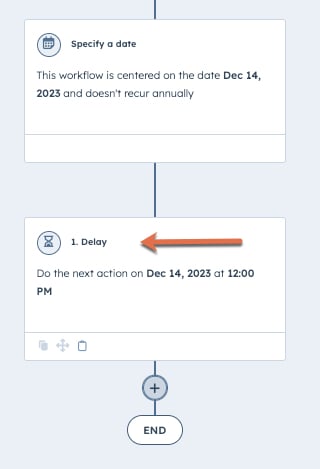
- Alle acties in de workflow zijn gerelateerd aan de geselecteerde datum of de waarde van de eigenschap 'contactdatum'. Om de datum en tijd in te stellen waarop de volgende actie wordt uitgevoerd, klikt u op de actie 'Vertraging '.
Let op: de vertraging 'Voer de volgende actie uit op...' kan niet worden verwijderd, omdat deze wordt gebruikt om de eerste workflowactie in te plannen op basis van de geselecteerde datum of de waarde van de datum-eigenschap.
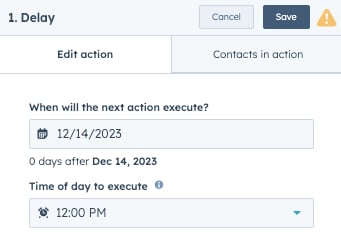
- Klik in het linkerpaneel op het vervolgkeuzemenu 'Wanneer wordt de volgende actie uitgevoerd?' en selecteer een datum of geef aan of de actie vóór, op of na de contactdatum-eigenschap moet worden uitgevoerd. Klik op het vervolgkeuzemenu 'Tijdstip van uitvoering' en selecteer een tijdstip.
- Klik op ‘Opslaan’.
Stel de workflow in om jaarlijks terug te keren (optioneel)
Standaard worden op een datum gebaseerde workflows niet jaarlijks herhaald. U kunt de workflow echter zo instellen dat contactpersonen elk jaar opnieuw worden ingeschreven op basis van de geselecteerde datum of datum-eigenschap. Gebruik deze optie bijvoorbeeld om contactpersonen elk jaar automatisch in te schrijven in de workflow op hun verlengingsdatum of verjaardag.
Let op: de standaardcontacteigenschap ‘Geboortedatum’ is gekoppeld aan de advertentietool en heeft het veldtype ‘tekst op één regel’, dat niet kan worden gewijzigd. Om een workflow te maken die is gebaseerd op de verjaardag van een contactpersoon, maakt u een aangepaste contacteigenschap (bijv. ‘Geboortedatum’) aan met het veldtype ‘Datumkiezer ’.
Om de workflow jaarlijks te laten terugkeren:
- Klik op de actie 'Een datum opgeven '.
- Klik in het linkerpaneel op het selectievakje 'Jaarlijks herhalen' om dit te selecteren.
- Klik op 'Opslaan'.
Wanneer u een workflow voor de eigenschap 'Contactdatum' instelt om jaarlijks terug te keren, gebruikt de workflow de dag en maand van de eigenschapswaarde en negeert deze het jaar. Met andere woorden: acties in jaarlijks terugkerende workflows worden gepland ten opzichte van de dag en maand in het huidige jaar.
U maakt bijvoorbeeld een workflow op basis van de eigenschap 'Datum waarop klant werd ' van een contactpersoon. Als de eerste actie is gepland om 300 dagen na die datum plaats te vinden, wordt een ingeschreven contactpersoon ingepland op basis van de dag en maand van de eigenschap 'Datum waarop klant werd '. Zelfs als de contactpersoon op 20-1-2020 klant is geworden, zal bij opname in de workflow in 2021 de eerste actie worden gepland op 300 dagen na 20-1-2021.
Workflows op basis van een specifieke datum versus de eigenschap 'Datum' van het contact
Specifieke datum
In workflows met een specifieke datum zijn alle workflowacties gericht op een vaste kalenderdatum. Net als bij blanco-workflows worden contactpersonen in de workflow opgenomen wanneer ze aan de toelatingsvoorwaarden voldoen, of wanneer ze handmatig in de workflow worden opgenomen.
Contactpersonen blijven echter in de workflow totdat de eerste actie volgens de planning wordt uitgevoerd, ten opzichte van de vaste kalenderdatum. Vertragingen die elders in de workflow worden toegevoegd, zijn relatief ten opzichte van de vaste kalenderdatum, niet ten opzichte van de vorige actie.
In tegenstelling tot workflows op basis van de datum-eigenschap van een contactpersoon, zullen alle contactpersonen in een workflow met een specifieke datum de workflowacties op dezelfde datum en hetzelfde tijdstip uitvoeren. Enkele voorbeelden van workflows met een specifieke datum zijn:
- Het versturen van feestdag-e-mails naar je contacten.
- Herinneringsmails versturen naar contacten die zich hebben aangemeld voor een aankomend webinar.
Eigenschap 'Contactdatum'
In workflows met de eigenschap 'Contactdatum' zijn alle workflowacties gericht op de eigenschap 'Contactdatum'. Net als bij 'Blank'-workflows worden contactpersonen in de workflow opgenomen wanneer ze voldoen aan de inschrijvingsvoorwaarden, of wanneer ze handmatig in de workflow worden opgenomen. Contactpersonen blijven echter in de workflow totdat de eerste actie volgens de planning wordt uitgevoerd, gerelateerd aan hun eigenschap 'Contactdatum'. Vertragingen die elders in de workflow worden toegevoegd, zijn gerelateerd aan de eigenschap 'contactdatum', niet aan de voorgaande actie.
In tegenstelling tot workflows met een specifieke datum worden acties in een workflow met de eigenschap 'Contactdatum' voor contactpersonen op verschillende tijdstippen uitgevoerd, op basis van de datumwaarde in hun eigenschap 'Contactdatum'. Enkele voorbeelden van workflows met de eigenschap 'Contactdatum' zijn:
- Het versturen van welkomstmails op basis van de activeringsdatum van het account van een contactpersoon.
- Het versturen van e-mails met kortingsbonnen of gepersonaliseerde aanbiedingen naar contactpersonen op hun verjaardag.
- Het automatiseren van een reeks acties (bijv. het aanmaken van taken voor de contactbeheerder) op basis van de vervaldatum van de proefperiode van een contact.
