
Laatst bijgewerkt: 28 augustus 2026
Beschikbaar met elk van de volgende abonnementen, behalve waar vermeld:
-
 Marketing Hub
Professional, Enterprise
Marketing Hub
Professional, Enterprise
-
 Sales Hub
Professional, Enterprise
Sales Hub
Professional, Enterprise
-
 Service Hub
Professional, Enterprise
Service Hub
Professional, Enterprise
-
 Data Hub
Professional, Enterprise
Data Hub
Professional, Enterprise
-
 Smart CRM
Professional, Enterprise
Smart CRM
Professional, Enterprise
-
 Revenue Hub
Professional, Enterprise
Revenue Hub
Professional, Enterprise
Nadat u uw workflow hebt aangemaakt en de triggers voor inschrijving hebt ingesteld, kunt u de actie ‘Records bewerken’ gebruiken om de eigenschapswaarden van uw record bij te werken of te wissen. U kunt deze actie ook gebruiken om waarden van de ene eigenschap naar de andere te kopiëren, zowel binnen hetzelfde record als naar gekoppelde records.
Voordat u begint
Machtigingen vereist Je hebt 'Superbeheerder'- of 'Bewerk'-rechten voor workflows nodig om workflows aan te maken en te bewerken.
- Als je 'Gevoelige gegevens ' in je account hebt ingeschakeld, kun je records bewerken met behulp van personalisatietokens uit de eigenschappen van 'Gevoelige gegevens', maar niet met 'Zeer gevoelige gegevens'. Lees meer over hoe 'Gevoelige gegevens' in workflows worden gebruikt.
- Bij het bewerken van een gekoppeld record, zoals een deal uit een op contacten gebaseerde workflow, moet de koppeling al bestaan voordat de actie 'Record bewerken' wordt uitgevoerd.
- Bij het bijwerken van de standaardeigenschap 'Levenscyclusfase' van een contactpersoon kunt u alleen een waarde instellen die zich verderop in de trechter bevindt. Om de levenscyclusfase van een contactpersoon terug te zetten, voegt u eerst een andere actie 'Record bewerken' toe om de waarde van de levenscyclusfase te wissen.
- Als u de actie 'Record bewerken' gebruikt om een eigenschapswaarde te kopiëren naar een andere eigenschap binnen hetzelfde record of in een gekoppeld record:
- De bron- en doel-eigenschappen moeten compatibel zijn. Lees meer over compatibele eigenschapstypen.
-
- De waarde van de bron-eigenschap moet zijn ingevuld. Als de bron-eigenschap geen waarde heeft, kan de doel-eigenschap leeg blijven of een lege waarde krijgen, en kan de actie een fout opleveren. Het wordt aanbevolen om een vertakking te gebruiken om te controleren of de eigenschapswaarden zijn ingevuld vóór de actie 'Record bewerken '.
- Om waarden van een gekoppeld record naar gekoppelde records te kopiëren, koppelt u records wanneer de bron-eigenschap bekend is.
Hoe de actie 'Record bewerken' in te stellen
- Klik in je HubSpot-account op Meer en navigeer vervolgens naar Automatisering > Workflows. Als Meer niet in je account verschijnt, navigeer dan direct naar Automatisering > Workflows.
- Klik op de naam van een bestaande workflow of maak een nieuwe workflow aan.
- Stel je inschrijvingstriggers in.
- Klik op het plusteken (+) om een actie toe te voegen.
- Klik in het linkerpaneel op de CRM-sectie om deze uit te vouwen. Klikvervolgens op Record bewerken.
- Klik op het vervolgkeuzemenu Doelobject en selecteer een objecttype.
- Als u een gekoppeld object hebt geselecteerd, klikt u op het vervolgkeuzemenu 'Koppeling aan object' en selecteert u een koppelingslabel. Meer informatie over koppelingslabels.
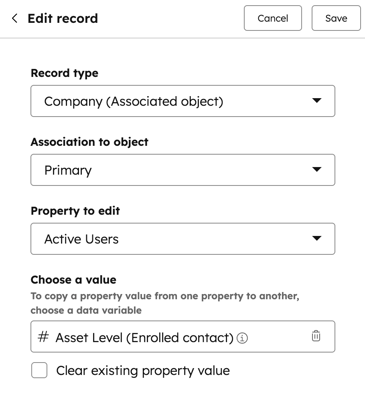
- Klik op het vervolgkeuzemenu ‘Te bewerken eigenschap’ ( ) en selecteer de eigenschap die u wilt bijwerken. De volgende stappen zijn afhankelijk van het geselecteerde eigenschaptype.
De actie 'Record bewerken' gebruiken bij eigenschappen met één selectievakje en andere selectie-eigenschappen
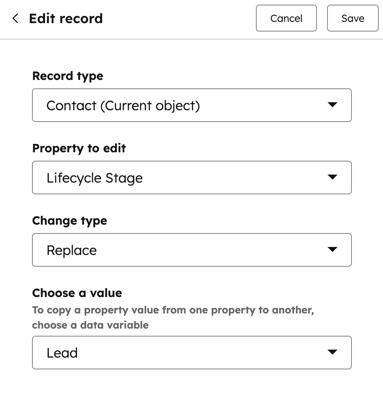
Voor selectievakjes en andere selectie-eigenschappen, met uitzondering van eigenschappen met meerdere selectievakjes:- Klik op het vervolgkeuzemenu 'Eigenschap bewerken' en selecteer een waarde.
- Klik op het vervolgkeuzemenu 'Type wijzigen' en maak een keuze uit de volgende opties:
- Vervangen: wis alle eerdere eigenschapswaarden en voeg alleen de geselecteerde eigenschapswaarden toe.
-
- Wissen: wis alle eigenschapswaarden uit de eigenschap van het record
- Als u de optie hebt geselecteerd om een eigenschapswaarde te vervangen, klikt u op het vervolgkeuzemenu ‘Kies een waarde’ en selecteert u een vervangende waarde. Of, om een waarde uit een andere eigenschap te gebruiken, klikt u op ‘Kies gegevenstoken’.
Hoe je de actie 'Record bewerken' gebruikt met meerdere selectievakjes
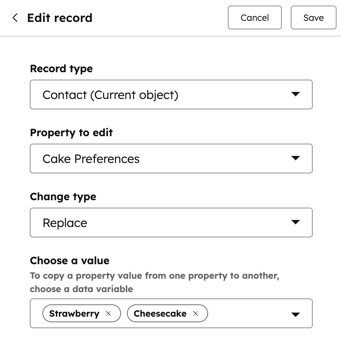
Als u een eigenschap met meerdere selectievakjes bijwerkt, kunt u meerdere opties selecteren:
- Klik op het vervolgkeuzemenu 'Eigenschap bewerken' en selecteer een waarde.
- Klik op het vervolgkeuzemenu 'Type wijzigen' en maak een keuze uit de volgende opties:
- Toevoegen: voeg de nieuwe eigenschapswaarden toe aan de bestaande eigenschapswaarden. Stel dat de actie is geconfigureerd om de eigenschapswaarde in te stellen op optie B. Als de eigenschapswaarde van de contactpersoon optie A was, zal de contactpersoon na het doorlopen van de actie zowel optie A als optie B hebben.
- Deze optie wordt alleen weergegeven bij het bewerken van records van hetzelfde type als het geregistreerde record. Bijvoorbeeld als u de gekoppelde contactpersonen bijwerkt voor een geregistreerd contactrecord in een op contactpersonen gebaseerde workflow.
- Als u andere gekoppelde recordtypen bijwerkt, zoals een gekoppeld bedrijfsrecord in een op contacten gebaseerde workflow, wordt de optie ‘Toevoegen’ niet weergegeven. In plaats daarvan wordt het type ‘Wijzigen ’ standaard ingesteld op ‘Vervangen ’.
- Vervangen: wis alle eerdere eigenschapswaarden en voeg alleen de geselecteerde eigenschapswaarden toe. De actie is bijvoorbeeld geconfigureerd om de eigenschapswaarde in te stellen op optie B. Als de eigenschapswaarde van het contactpersoon optie A was, zal de contactpersoon na het uitvoeren van de actie alleen optie B hebben.
- Verwijderen: specifieke eigenschapswaarden verwijderen. Stel dat de actie is geconfigureerd om de eigenschapswaarde ‘optie B’ te verwijderen. Als de eigenschapswaarde van het contact (met meerdere selectievakjes) zowel ‘optie A’ als ‘optie B’ was, heeft het contact na het doorlopen van de actie alleen nog ‘optie A’.
- Wissen: wis alle eigenschapswaarden uit de eigenschap van het record
- Toevoegen: voeg de nieuwe eigenschapswaarden toe aan de bestaande eigenschapswaarden. Stel dat de actie is geconfigureerd om de eigenschapswaarde in te stellen op optie B. Als de eigenschapswaarde van de contactpersoon optie A was, zal de contactpersoon na het doorlopen van de actie zowel optie A als optie B hebben.
- Als u de optie Toevoegen, Vervangen of Verwijderen hebt geselecteerd, klikt u op het vervolgkeuzemenu ‘Kies een waarde’ en selecteert u de eigenschapswaarden waarop u actie wilt ondernemen.
De actie 'Record bewerken' gebruiken bij eigenschappen voor tekstinvoer
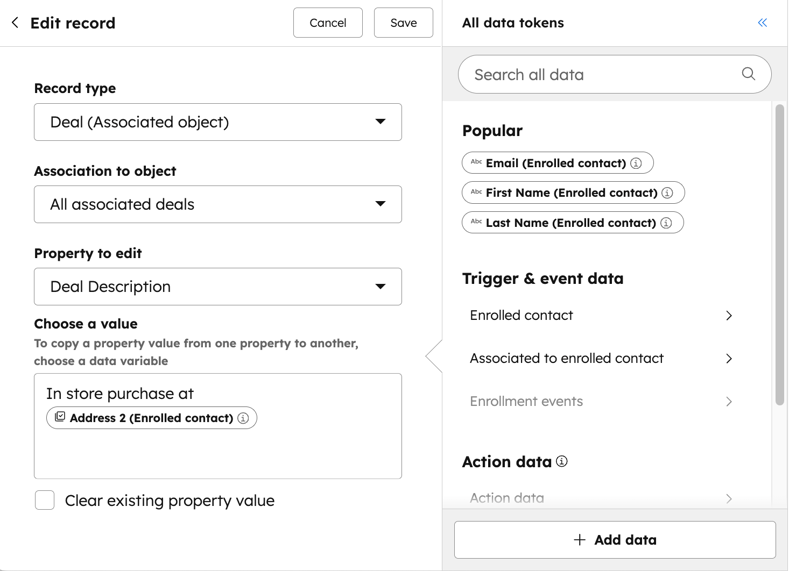
Voor tekstinvoer-eigenschappen:- Voer in het veld [eigenschapnaam] de waarde van de eigenschap in.
- Om waarden uit een andere eigenschap te kopiëren en te gebruiken, zoekt en selecteert u een eigenschap in het paneel 'Gegevens invoegen '. U kunt zowel aangepaste tekst als waarden uit andere eigenschappen combineren.
De actie 'Record bewerken' gebruiken met eigenschappen voor datumkeuze
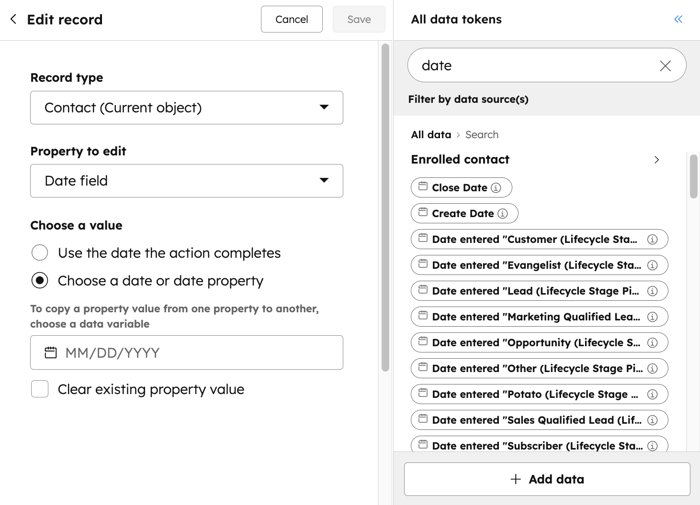
Voor eigenschappen van de datumkiezer kunt u uit de volgende opties kiezen.- De datum gebruiken waarop de actie wordt voltooid: stel de eigenschapwaarde in op de datum waarop het record deze stap in de workflow bereikt.
- Kies een datum of datum-eigenschap: stel de waarde van de eigenschap in op de opgegeven datum. Wanneer u deze optie gebruikt, kunt u ook andere datumkiezer-eigenschappen kopiëren. Klik in het linkerpaneel op de datumkiezer. Selecteer vervolgens een eigenschap. U kunt geen eigenschappen selecteren die geen datumkiezer-eigenschappen zijn.
Hoe u uitvoer van eerdere acties kunt gebruiken om uw records bij te werken
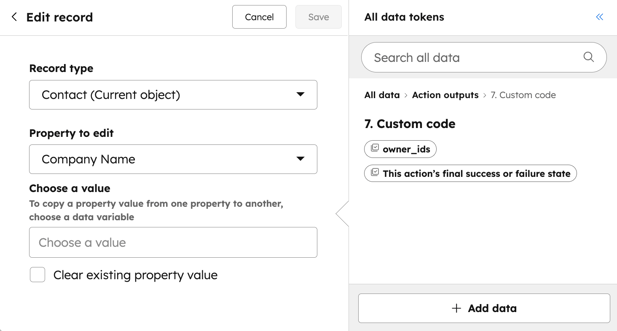
Om de uitvoerwaarde van uw actie'Record bewerken' in dezelfde workflow te gebruiken, bijvoorbeeld als u uw record wilt bijwerken met de uitvoer van een actie'Gegevens opmaken ' of een gegevensagentactie.- Klik in het gedeelte ‘Actiegegevens ’ op ‘Meer actie gegevens’.
- Klik op de naam van de actie en selecteer vervolgens de uitvoer.
- Om de eigenschapswaarde te wissen, schakelt u het selectievakje ‘Bestaande eigenschapswaarde wissen’ in .
Eigenschapswaarden wissen met de actie 'Record bewerken'
- Om alle eigenschapswaarden uit de eigenschap van het record te wissen, vink je het selectievakje 'Bestaande eigenschapswaarde wissen' aan.
Op welke manieren kun je de actie 'Record bewerken' gebruiken?
De volgende voorbeelden laten zien op welke verschillende manieren u de actie'Record bewerken' in workflowskunt gebruiken om complexere processen te automatiseren:
- Eigenschapswaarden bijwerken op basis van acties: werk de eigenschapswaarden van uw record bij op basis van interacties met uw content. U wilt bijvoorbeeld de sector van een contactpersoon instellen op een waarde zoals 'Bouw' wanneer deze een specifiek formulier indient.
- Eigenschapswaarden tussen gekoppelde records synchroniseren: gebruik deze actie om eigenschapswaarden tussen gekoppelde records op elkaar af te stemmen, zodat uw gegevens up-to-date blijven. U wilt bijvoorbeeld de eigenschap 'Sector' van een bedrijf kopiëren naar de eigenschap 'Sector' van de gekoppelde contactpersoon. Afhankelijk van uw workflow kunt u een inschrijvingscriterium toevoegen en herinschrijving inschakelen op basis van de bron-eigenschap , zodat wijzigingen in de eigenschapswaarde continu worden bijgewerkt.
