
Sist oppdatert: 25 august 2026
Tilgjengelig med et av følgende abonnementer, unntatt der det er angitt:
-
 Markedsføring Hub
Enterprise
Markedsføring Hub
Enterprise
-
 Service Hub
Enterprise
Service Hub
Enterprise
-
 Data Hub
Enterprise
Data Hub
Enterprise
-
 Content Hub
Enterprise
Content Hub
Enterprise
-
 Smart CRM
Enterprise
Smart CRM
Enterprise
-
 Revenue Hub
Enterprise
Revenue Hub
Enterprise
Hvis du har konfigurertadministrasjon av flere kontoer, kan du bruke arbeidsflyter for flere kontoer til å automatisere opprettelse og oppdatering av poster på tvers av HubSpot-kontoer i organisasjonen din.
Du kan for eksempel bruke arbeidsflyt-handlinger til å opprette kontakt- og avtaleposter eller oppdatere eksisterende kontakter i en annen HubSpot-konto.
Før du begynner
Tillatelser påkrevd Superadministratorrettigheter kreves for hver brukerkonto i organisasjonen din med flere kontoer for å kunne legge til og få tilgang til handlinger i arbeidsflyter for flere kontoer. Hvis du for eksempel har tre kontoer tilknyttet organisasjonen din, må du være superadministrator i alle tre kontoene.
Før du konfigurerer en arbeidsflyt for flere kontoer, bør du gå gjennom følgende krav og hensyn
Forstå kravene
- Du må opprette og konfigurere en organisasjon for administrasjon av flere kontoer.
- Aktiver arbeidsflyter for flere kontoer og konfigurer HubSpot-kontoene som kan bruke arbeidsflyt-handlinger. Lær hvordan du aktiverer administrasjon av flere kontoer og konfigurerer tilkoblinger mellom kontoer.
- Bekreft at kontoen din ikke lagrer sensitive data. Kontoer som lagrer sensitive data, kan ikke brukes som kildekonto for arbeidsflyter for flere kontoer.
- For å legge til arbeidsflyt-handlingene «Rediger/opprett kontakt i en annen konto » eller «Opprett avtale i en annen konto », må arbeidsflyter for flere kontoer være aktivert som kildekonto i tilkoblingen.
- For å bruke en konto som målkonto i handlingene «Rediger/opprett kontakt i en annen konto » og «Opprett avtale i en annen konto », må kontoen være konfigurert som målkonto for arbeidsflyter med flere kontoer.
Forstå begrensninger og hensyn
- Det er ditt ansvar å sikre at du innhenter riktig samtykke til databehandling og kommunikasjon hvis du oppretter poster i den andre kontoen.
- Hvis arbeidsflyten oppretter en kontakt i en annen av HubSpot-kontoene dine, bør du deretter angi det rettslige grunnlaget for behandlingen og e-postabonnementene i den kontoen.
- Hvis du har tenkt å markedsføre til kontakter som er opprettet i en annen konto, må du opprette en tilleggsarbeidsflyt i målkontoen for å angi kontaktene som markedsføringskontakter og oppdatere e-postabonnementene deres
Slå på arbeidsflyter for administrasjon av flere kontoer
Etter at du har konfigurert organisasjonen for administrasjon av flere kontoer, må du aktivere arbeidsflyter for flere kontoer:
- I HubSpot-kontoen din klikker du på
innstillinger-ikonet i den øverste navigasjonslinjen. - I menyen i venstre sidefelt, under Organisasjonsadministrasjon, klikker du påFlere kontoer.
- Klikk påRediger kontoforbindelser.
- I panelet til venstre velger du en konto.
- Slå på bryteren for arbeidsflyter for flere kontoer .

- Tilkoblingene er som standard toveis (funksjonene fungerer begge veier mellom kontoene). Hvis du vil endre tilkoblingen til enveis (funksjonene fungerer fra én konto til en annen), klikker du påEnveis tilkobling.
- Klikk på«Neste».
- Klikk påFerdig.
Når du aktiverer arbeidsflyter for flere kontoer, vil det bli introdusert en ny HubSpot-definert egenskap på kontakt-objektet kalt «Krysssalgsmulighet », som kan settes til «Ja » eller «Nei».
Opprett og oppdater kontakter i andre kontoer med en arbeidsflyt for flere kontoer
Etter at du har aktivert arbeidsflyter for administrasjon av flere kontoer, bruker du handlingen «Rediger/opprett kontakt i en annen konto» til å opprette eller oppdatere kontakter i andre HubSpot-kontoer.
- HubSpot avgjør om en kontakt allerede finnes i en annen konto ved å sammenligne kontaktens e-postadresse på tvers av kontoene.
- Denne arbeidsflyt-handlingen kan bare opprette eller redigere kontaktoppføringer i den andre kontoen. Men utløseren for arbeidsflyten kan bruke hvilken som helst type objekt. Hvis utløseren for eksempel bruker et avtaleobjekt, vil handlingen finne kontaktene som er knyttet til avtalen som er registrert i arbeidsflyten:
- Hvis arbeidsflyten er:
- Redigering av kontakter i en annen konto: Du kan bare angi egenskapen «Mulighet for kryssalg ».
- Opprette kontakter i en annen konto: Du kan angi egenskapen «Mulighet for kryssalg», og deretter blir e-postadressen, fornavnet og etternavnet til de opprettede kontaktene automatisk angitt, basert på verdiene fra kontakten som handlingen utføres på.
- Du kan bare velge én konto per bruk av den nye arbeidsflyt-handlingen. For å redigere eller opprette kontaktposter i flere kontoer, må du legge til arbeidsflyt-handlingen én gang for hver konto du vil inkludere.
- Hver arbeidsflyt-handling for å opprette eller oppdatere poster kan kun rettes mot én HubSpot-konto. For å opprette eller oppdatere poster i flere kontoer, må du legge til en egen handling for hver målkonto.
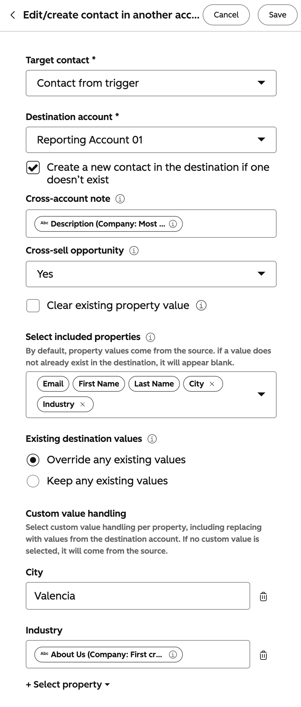
Slik bruker du handlingen «Rediger/opprett kontakt i en annen konto » i en arbeidsflyt for flere kontoer:
- I HubSpot-kontoen din klikker du på Mer og navigerer deretter til Automatisering > Arbeidsflyter. Hvis Mer ikke vises i kontoen din, navigerer du direkte til Automatisering > Arbeidsflyter.
- Klikk pånavnet påen eksisterende arbeidsflyt, elleropprett en ny arbeidsflyt.
- I venstre panel definerer du utløseren.
- Klikk på+ Legg til-ikonet under utløseren.
- I venstre panel klikker du på CRM, og velger deretter «Rediger/opprett kontakt i en annen konto».
- Konfigurer handlingen din:
- Målkontakt: Velg målposten for denne handlingen. Hvilken post du velger, avhenger av utløsertypen i arbeidsflyten.
- Hvis utløseren er en kontaktutløser, velger duRegistrert kontakt.
- Hvis du bruker en avtaletrigger, velger du «Kontakt: Sist oppdatert» for å oppdatere den kontakten som er oppdatert sist, eller «Kontakter: Alle tilknyttede» for å oppdatere alle kontakter som er tilknyttet avtalen.
- Klikk på+ Legg til kontaktdatakilde for å bruke kontaktbaserte arbeidsflythandlinger i arbeidsflyten.
- Målkonto: Velg konto et der kontakten skal redigeres, basert på utløseren.
- Opprett kontakt i den valgte destinasjonen hvis det ikke finnes en: Merk av i denne boksen for å opprette kontakter i kontoen hvis de ikke finnes. Kontaktoppføringen opprettes med e-postadressen, fornavnet og etternavnet som er oppgitt i feltet Målkontakt.
- Kontooverskridende merknad: Skriv innen merknad som skal legges til i kontaktoppføringen som opprettes eller redigeres.
- Målkontakt: Velg målposten for denne handlingen. Hvilken post du velger, avhenger av utløsertypen i arbeidsflyten.
-
- Krysssalgsmulighet: Angi om posten er en krysssalgsmulighet.
- Fjern eksisterende egenskapsverdi: Merk av i denne boksen for å fjerne eksisterende verdier i egenskapen «Krysssalgsmulighet ».
-
- Velg inkluderte egenskaper:Merk av i avmerkingsboksene ved siden av egenskapene du vil oppdatere. Fjern merket i avmerkingsboksene ved siden av egenskapene hvis du ikke vil at de skal oppdateres.
- Eksisterende målverdier: Når du oppdaterer en eksisterende kontakt i den andre kontoen din, velger du om du vil beholde eksisterende egenskapsverdier eller overskrive disse verdiene.
- Håndtering av egendefinerte verdier: Du kan bruke egendefinerte verdier for bestemte egenskaper. Når du gjør dette, velger du verdier fra målkontoen eller skriver inn en verdi manuelt. Hvis det ikke er valgt noen håndtering av egendefinerte verdier for en egenskap, vil kildeverdiene brukes til å opprette eller oppdatere poster som standard. Slik bruker du en egendefinert egenskapsverdi:
- I delen «Håndtering av tilpassede verdier » klikker du på «Velg egenskap » og velger en egenskap du ønsker å bruke en tilpasset verdi på. Verdien vises som et nytt felt.
- Skriv inn en egenskapsverdi manuelt i feltet for å oppdatere eller opprette en ny kontakt i målkontoen. Du kan også klikke på feltet og velge et token som skal brukes som den tilpassede verdien.
- Når du har konfigurert arbeidsflyt-handlingen, klikker du på Lagre.
- Fortsett med å konfigurere arbeidsflyten.
Opprett avtaler i andre kontoer med en arbeidsflyt for flere kontoer
Når du har aktivert arbeidsflyter for administrasjon av flere kontoer, bruker du handlingen «Opprett avtale i en annen konto » til å opprette nye avtaler i andre HubSpot-kontoer:
- I HubSpot-kontoen din klikker du på Mer og navigerer deretter til Automatisering > Arbeidsflyter. Hvis Mer ikke vises i kontoen din, navigerer du direkte til Automatisering > Arbeidsflyter.
- Klikk pånavnet påen eksisterende arbeidsflyt, elleropprett en ny arbeidsflyt.
- I panelet til venstre definerer du utløseren.
- Klikk på+ Legg til-ikonet under utløseren.
- I venstre panel klikker du på CRM, og velger deretter Opprett avtale i en annen konto.
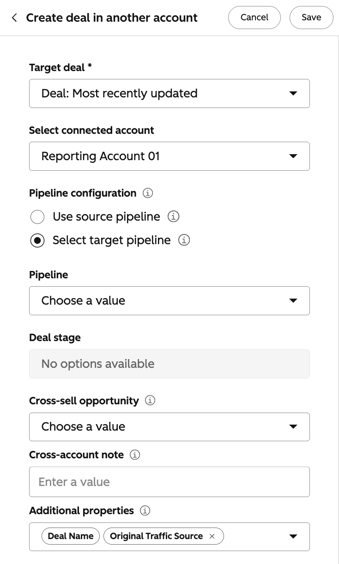
- Konfigurer handlingen din:
- Målavtale: Velg målposten for denne handlingen. Hvilken post du velger, avhenger av utløsertypen for arbeidsflyten.
- Hvis du bruker en avtaleutløser, velger du Registrert avtale.
- Hvis du bruker en kontaktutløser, velger du «Avtale: Sist oppdatert » for å opprette basert på den sist oppdaterte avtalen, eller «Alle tilknyttede avtaler».
- Velg tilknyttet konto: Velg HubSpot-kontoen der den nye avtalen skal opprettes.
- Pipeline-konfigurasjon: Velg blant følgende pipeline-alternativer når du oppretter den nye avtalen.
- Bruk kildepipeline: Når du oppretter en avtale, bruk en tilsvarende avtalepipeline i den tilknyttede kontoen som den valgte målavtalen. Hvis det ikke finnes en tilsvarende avtalepipeline eller avtalestadium med samme navn i den valgte tilknyttede kontoen, vil opprettelsen av avtalen mislykkes.
- Velg målpipeline: Når du oppretter en avtale, bruker du en pipeline fra den valgte tilknyttede kontoen. Du må velge en eksisterende avtalepipeline og et avtalestadium fra den tilsvarende HubSpot-kontoen.
- Målavtale: Velg målposten for denne handlingen. Hvilken post du velger, avhenger av utløsertypen for arbeidsflyten.
-
- Mulighet for kryssalg: Angi om posten er en mulighet for kryssalg.
- Kontooverskridende merknad: Skriv inn en merknad som skal legges til i den opprettede avtaleposten.
-
- Ytterligere egenskaper: Merk av i boksene ved siden av de egenskapene du ønsker å inkludere i den nye avtalen.
- Når du har konfigurert arbeidsflyt-handlingen, klikker du på Lagre.
- Fortsett med å konfigurere arbeidsflyten.
Eksempler på bruksområder
Følgende eksempler viser anbefalte måter å bruke arbeidsflyter for flere kontoer på tvers av HubSpot-kontoer i organisasjonen din.
- Videresend skjemainnsendelser til en annen konto: samle skjemainnsendelser i én konto og opprett automatisk kontakter i andre HubSpot-kontoer. For eksempel når markedsføringen er sentralisert i én konto, men potensielle kunder skal videresendes til ulike merkevarer, regioner eller forretningsenheter.
- Utløs arbeidsflyten fra en skjemainnsending. Lær hvordan du konfigurere utløsere for skjemainnsendinger.
- Bruk handlingen «Opprett eller oppdater post» for å opprette kontakten i målkontoen hvis den ikke allerede finnes.
- Identifiser muligheter for kryssalg: del kundens interesser eller kjøpsaktivitet med relaterte HubSpot-kontoer for kryssalg eller kryssmarkedsføring.
- Utløs arbeidsflyten fra en hendelse som identifiserer en mulighet for krysssalg, for eksempel en avtale som går over til «Avsluttet – vunnet».
- Bruk handlingen «Opprett eller oppdater post » til å oppdatere egenskapen «Mulighet for kryssalg » for en eksisterende kontakt, eller opprett en ny kontakt med egenskapen satt til «Ja».
- Opprett en tilhørende arbeidsflyt i målkontoen for å registrere kontakter når egenskapen «Mulighet for krysssalg» oppdateres.
