
Sist oppdatert: 3 desember 2025
Tilgjengelig med et av følgende abonnementer, unntatt der det er angitt:
-
 Markedsføring Hub
Starter, Professional, Enterprise
Markedsføring Hub
Starter, Professional, Enterprise
-
 Salg Hub
Starter, Professional, Enterprise
Salg Hub
Starter, Professional, Enterprise
-
 Service Hub
Starter, Professional, Enterprise
Service Hub
Starter, Professional, Enterprise
-
 Data Hub
Starter, Professional, Enterprise
Data Hub
Starter, Professional, Enterprise
-
 Content Hub
Starter, Professional, Enterprise
Content Hub
Starter, Professional, Enterprise
-
 Smart CRM
Professional, Enterprise
Smart CRM
Professional, Enterprise
I Breeze Studio kan du tilpasse Breeze-agenter fra HubSpot Marketplace for å bedre imøtekomme dine spesifikke behov. Du kan også lage tilpassede Breeze-assistenter for å gi målrettet informasjon til brukerne i kontoen din.
Merk: Unngå å dele sensitiv informasjon i dine aktiverte datainnganger for AI-funksjoner, inkludert dine spørsmål. Administratorer kan konfigurere generative AI-funksjoner i kontoadministrasjonsinnstillingene. For informasjon om hvordan HubSpot AI bruker dataene dine til å tilby pålitelig AI, med deg i kontroll over dataene dine, kan du se våre vanlige spørsmål om HubSpot AI Trust.
Før du begynner
Før du begynner å jobbe med denne funksjonen, må du sørge for at du forstår hvilke trinn som må tas på forhånd, samt funksjonens begrensninger og potensielle hensyn ved bruk av den.
Forstå kravene
For å redigere og kjøre agenter og assistenter i Breeze Studio, må følgende krav være oppfylt:- I AI-innstillingene må du slå på følgende brytere:
- Gi brukerne tilgang til generative AI-verktøy og -funksjoner
- CRM-data
- Kundekonverteringsdata
- Fildata
- Gi brukerne tilgang til Breeze Assistant
- Gi brukerne Breeze Studio -brukerrettigheter.
Forstå begrensninger og hensyn
- Noen agenter og assistenter krever ekstra abonnement for å kunne brukes. For eksempel kan en agent som produserer personlig tilpasset innhold for målkontoer kreve Content HubProfessional eller Enterprise.
- Noen verktøy som brukes av agenter kan kreve ekstra brukerrettigheter for å kunne brukes. For eksempel kan et verktøy som genererer en casestudie kreve at brukeren har tilgang til casestudier. En superadministratormå tildele den tilsvarende tillatelsen i Innstillinger for at en bruker skal kunne kjøre agenten med dette verktøyet.
- Standardinnganger, instruksjoner og verktøy for en HubSpot-bygget agent kan ikke redigeres, slettes eller omorganiseres.
Forstå assistenter og agenter
Selv om både agenter og assistenter bruker AI for å forbedre teamets effektivitet, fungerer de på forskjellige måter:
| Agenter | Assistenter | |
| Formål | Automatiserer oppgaver og utfører handlinger i HubSpot-kontoen din. | Bruker informasjon i HubSpot-kontoen din eller informasjon du laster opp for å svare på spørsmål og gi dokumentasjon til HubSpot-brukerne dine. |
| Hastighet | Tregere, på grunn av kompleksitet | Raskere |
| Brukes i | Breeze Studio | Breeze Assistant |
| Eksempel på bruk | Generer en detaljert rapport med kundeanalyse. | Svar på spørsmål fra nye ansatte ved hjelp av tilgjengelig bedriftsdokumentasjon. |
Bruk assistenter
Teamet ditt kan få tilgang til assistenter fra Breeze Assistant for å svare på spørsmål og gi veiledning. Du kan laste ned ferdiglagde assistenter fra HubSpot Marketplace. I Breeze Studio kan du tilpasse ferdiglagde assistenter eller lage egne assistenter fra bunnen av.
Installer assistenter fra HubSpot Marketplace
I HubSpot Marketplace kan du laste ned ferdiglagde assistenter, i tillegg til agenter, apper, temaer og moduler.
- På HubSpot-kontoen din navigerer du til Breeze > Marketplace.
- Klikk påassistentkortet.
- I dialogboksen kan du se gjennom assistentens informasjon:
- Laget av:skaperenavassistenten.
- Oversikt: sammendrag av assistentens funksjoner. Klikk på Se mer for åvise hele sammendraget.
- Funksjoner: forklaring av individuelle funksjoner som er tilgjengelige i assistenten.
- Mer informasjon: tilleggsinformasjon om assistenten, inkludert lenker for å kontakte assistentens skaper for support.
- Klikk påLegg til øverst til venstre.
Opprett eller tilpass assistenter
I Breeze Studio kan du opprette tilpassede assistenter fra bunnen av eller tilpasse assistenter som er lagt til fra HubSpot Marketplace.
- På HubSpot-kontoen din navigerer du til Breeze > Breeze Studio.
- Klikk påfanen Assistenter.
- For å opprette en ny assistent, klikkpå Opprett assistent øverst til høyre. For å redigere en eksisterende assistent, hold musepekeren over assistentkortet, klikk deretter påmenyikonetog velgKonfigurer.
- I assistentredigereren klikker du på redigeringsikonet øverst på siden og skriver inn etnavn forassistenten.
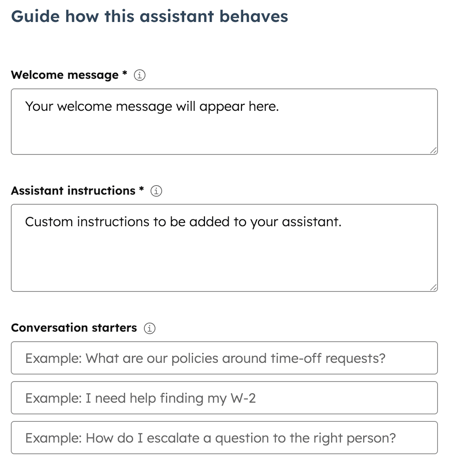
- I delen Veiledning for hvordan denne assistenten oppfører seg:
- Skriv inn en melding som vilvises for alle brukere som bruker assistenten, i feltet Velkomstmelding.
- Skriv inn en beskrivelse avhva assistenten skal gjøre og hvordan den skal samhandle med brukerne i feltet Instruksjoner for assistenten.
- Skriv innstartmeldinger som vises i en tilpasset assistent for å hjelpe brukere med å starte en samtale i feltet Samtalestartere. Du kan for eksempel opprette samtalestartere som ber den tilpassede assistenten om å oppsummere CRM-oppdateringer, utarbeide et utkast til en e-post eller vise nylige kontaktaktiviteter.
- Idelen Angi informasjonen denne assistenten har tilgang til, angir du informasjonen assistenten kan hente fra for å svare på brukernes spørsmål:
- Idelen Hva denne assistenten kan gjøre velger duBla gjennom nettet for å la boten bruke søkemotorer til å finne svar på spørsmål. Du kan også velgeLes HubSpot CRM-postene dine for å gi boten tilgang til disse dataene.
- Idelen Kunnskapklikker du påLegg til kunnskap for ålegge til et kunnskapsarkiv du har lastet opp med kontekst om virksomheten din. Lær mer om bruk av kunnskapsarkiveri Breeze Studio.
- Idelen Om denne assistentenskriver du inn enbeskrivelse avassistentens formål.
- For å redigere assistentens ikon, klikk på detgjeldende ikonet, velg deretter et bilde fra HubSpots filverktøy eller last opp et nytt.
- For å teste assistenten, skriv inn en melding i testassistenten i høyre kolonne, og klikk deretter på send-ikonet.
- Når du er ferdig med å redigere og teste assistenten, klikker dupå Publiserøversttilhøyre for å gjøre assistenten tilgjengelig for brukere i Breeze Assistant.
Bruk tilpassede assistenter
- Klikk på Breeze Assistantøverst til høyre i navigasjonsfeltet øverst.
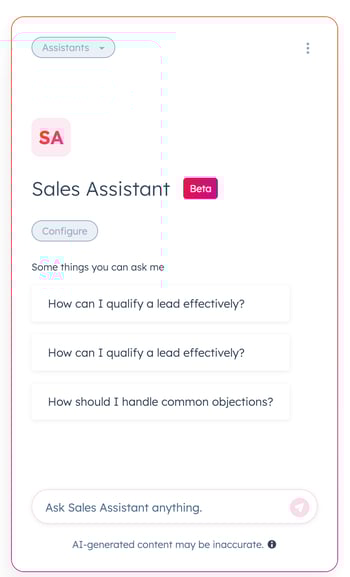
- I høyre panel klikker du pårullegardinmenyen Assistenterøverst til venstre og velger entilpasset assistent.
- For å legge til apper fra Dashworks, klikker du påLegg til apper og velger deretter hverapp duvil inkludere.
- Skriv inn en melding, og klikk deretter på send-ikonet. For å bruke en samtalestarter, klikk på en melding i delen Noen ting du kan spørre meg om.
Bruk agenter
Du kan bruke agenter til å utføre spesifikke, komplekse oppgaver i HubSpot. I HubSpot Marketplace kan du laste ned ferdiglagde agenter, i tillegg til assistenter, apper, temaer og moduler. Du kan deretter tilpasse agenter i Breeze Studio.
Installer agenter fra HubSpot Marketplace
- På HubSpot-kontoen din navigerer du til Breeze > Marketplace.
- Klikk på agentens kort.
- Gå gjennom agentens informasjon:
- Laget av:skaperenavagenten
- Installerer: antallHubSpot-kontoer som har installert denne agenten.
- Oversikt: sammendrag av agentens funksjoner. Klikk påSe mer for åvise hele sammendraget.
- Funksjoner: forklaring av individuelle funksjoner som er tilgjengelige i agenten.
- Agentfunksjonalitet: hvilke verktøy agenten bruker som standard.
- Mer informasjon: tilleggsinformasjon om agenten, inkludert lenker for å kontakte agentens oppretter for support.
- Klikk på Legg til øverst til venstre.
Tilpass Breeze-agenter
I Breeze Studio kan du tilpasse en agent med tilleggsinstruksjoner, verktøy og kunnskapsarkiver.
- På HubSpot-kontoen din navigerer du til Breeze > Breeze Studio.
- Klikk pånavnet tilagenten.
- Øverst til høyre klikker du påKonfigurer agent.
- For å redigere en kopi av denne agenten, klikkpå Kloneøverst til høyre i agentredigereren.
- I delen Hva denne agenten trenger fra brukernefyller du ut alle feltene som er nødvendige under oppsettet.
- For å administrere tilpassede inndata som gir agenten informasjon:
- I delen Under oppsettet klikker du på Administrer inndata.
- For å legge til en ny tilpasset inngang, klikk på rullegardinmenyen Legg til inngangi høyre panel og velg etinngangsformat.
- På inndatakortet skriver du inn etnavn ogen beskrivelse for inndataene.
- Hvis inndataene er nødvendige for å kjøre agenten, merker duav for Obligatorisk.
- For å omorganisere tilpassede inndata, klikkdra-og-slipp-ikonet på inndatakortet og dra inndataen til en ny plassering.
- For å fjerne en tilpasset inngang, klikk påX påinngangskortet.
- I feltet Agentinstruksjoner kan du se agentens standardinstruksjoner. Dette feltet kan ikke redigeres.
- For å legge til flere instruksjoner, klikk påLegg til ekstra instruksjoner ogskriv inntilleggsinformasjon omagentens tone, struktur eller utdataformat.
- Idelen Hva denne agenten har tilgang tilkan du se gjennom standardverktøyene denne agenten kan bruke til å utføre oppgavene sine. Disse verktøyene kan ikke fjernes.
- Hvis du vil legge til flere verktøy, klikker du påLegg til verktøy. Les mer om bruk av verktøy i Breeze Studio.
- Idelen Kunnskapklikker du påLegg til kunnskap for ålegge til et kunnskapsarkiv med tilleggsinformasjon. Les mer om bruk av kunnskapsarkiver i Breeze Studio.
- For agenter som støtter automatisering, klikker du på Velg utløser idelen Automatiser denne agentenfor å angi en utløser for når automatiseringen skal skje. Automatisering krever etProfessional- ellerEnterprise-abonnementfor å kunne brukes.
Merk: Automatisering har en daglig grense på 100 kjøringer per dag. Denne grensen tilbakestilles kl. 12:00 UTC. I tillegg kan eksisterende poster ikke registreres i bulk når agenten publiseres.
- I høyre kolonne fyller du ut alle feltene som brukes hver gang agenten kjøres. Obligatoriske felt er merket med en * stjerne.
- Klikk påKjør agent for åteste agentens nåværende konfigurasjon.
- For å kjøre en ekstra test, klikkpå Ny testøverst til høyre.
- Når du er ferdig med å redigere agenten, klikker dupåPubliser øversttilhøyre for å publisere endringene.
Kjør Breeze-agenter
Når du har publisert en Breeze-agent, kan du kjøre den fra Breeze Studio.
- På HubSpot-kontoen din navigerer du til Breeze > Breeze Studio.
- Klikk pånavnet tilagenten.
- Fyll ut alle feltene som brukes hver gang agenten kjøres. Obligatoriske felt er merket med en * stjerne.
- Klikk påKjør agent for åstarte agenten. Tiden det tar å kjøre agenten avhenger av kompleksiteten til de nødvendige oppgavene.
- Når agenten er ferdig med å kjøre, kan du se gjennom agentens kjøringsutdata. Som standard vil utdataene være optimalisert for lesbarhet. For å se utdataene i markdown i stedet, slå påbryteren Visuell utdataøverst til høyre.
- For å se kildene agenten bruker til å generere utdataene:
- I kolonnen Aktivitetklikker du på[#] kilder-knappenunder en handling.
- I popup-boksen klikker du på etnettsted for åvise kilden.

- Slik laster du ned utdataene i PDF-format:
- Øverst på siden klikker du på Eksporter PDF.
- Når eksporten er klar, klikker du påvarslingsikonet i den øverste navigasjonslinjen.
- Klikk påeksportvarseleti høyre panelfor åstarte nedlastingen.
- Slik deler du agentens kjøreskjermer:
- Øverst på siden klikker du på Del.
- I dialogboksen klikker du på rullegardinmenyen og velger et alternativ:
- Bare meg: agentens utdata vil bare være synlig for brukeren som kjørte agenten.
- Alle i portalen min: Alle brukere i kontoen som har tilgang til agenten, kan se agentens kjøringsutdata.
- Spesifikke brukere og team: bare de valgte brukerne og teamene som har tilgang til agenten, kan se agentens kjøringsutdata.
- Når du er ferdig, klikker du på Kopier lenke.
- For å fjerne delingen av agentens kjøresresultater, klikker du på Del. I dialogboksen velger du Bare meg og klikker deretter på Ferdig.
Gjennomgå agentens utdata
Når du har kjørt en agent, kan du når som helst gjennomgå utdataene.
- På HubSpot-kontoen din navigerer du til Breeze > Breeze Studio.
- Klikk pånavnet tilagenten.
- I delen Historikk til venstre klikker du påkjøringen du vil gjennomgå.
- For å kjøre agenten på nytt med justeringer, skriv inn enprompt ikolonnen Aktiviteter, og klikk deretter på send-ikonet.
- Hvis du vil gi en kjøring et nytt navn for å gjøre navigeringen enklere, klikker du på menyikonet i kolonnen Historikk og velgerGi nytt navn. Skriv deretter inn et nyttnavn for kjøringen.
Administrer assistent- eller agenttilgang
I Breeze Studio kan du kontrollere hvilke brukere som har tilgang til hver agent og assistent. Som standard kan superadministratorer redigere agenter og assistenter, og alle brukere kan kjøre dem.
- På HubSpot-kontoen din navigerer du til Breeze > Breeze Studio.
- Hvis du redigerer tilgangen for en assistent, klikker du påfanen Assistenter.
- Hold musepekeren over agenten eller assistenten, klikk deretter pådet vertikale menyikonet og velgKonfigurer.
- I redigeringsprogrammet klikker dupå Administrer tilgang idelen Om denne agenten/assistenteni venstre kolonne.
- Velg ettilgangsalternativ:
- Bare jeg kan redigere og kjøre agenten/assistenten: bare brukeren som oppretter agenten eller assistenten, kan redigere eller kjøre den.
- Bare jeg kan redigere, alle kan kjøre agenten/assistenten: bare brukeren som oppretter agenten eller assistenten kan redigere konfigurasjonen. Alle brukere kan kjøre agenten eller assistenten.
- Alle kan redigere og kjøre agenten/assistenten: alle brukere kan kjøre og redigere konfigurasjonen av agenten eller assistenten.
- Tilordne til brukere og team: velg hvilke individuelle brukere og team som har tilgang tilå kjøre ellerkjøre og redigere agenten eller assistenten.
- Når du er ferdig med å redigere agenten eller assistenten, klikker dupå Publiserøverst til høyre.
