
Sist oppdatert: 3 august 2026
Tilgjengelig med et av følgende abonnementer, unntatt der det er angitt:

Tilkoble en personlig arbeids-e-postadresse til HubSpot for å sende individuelle e-poster fra Customer Relationship Management-systemet, registrere e-postsvar i Customer Relationship Management-systemet, sende e-postsekvenser og installere HubSpot Sales for å få tilgang til salgsverktøyene direkte i innboksen din.
Denne e-postkontoen skal være unik for din bruker og må ikke brukes av noen andre i teamet ditt. Det bør være e-postadressen du vanligvis bruker til å sende e-post til kontaktene dine, for eksempel firmaets e-postadresse. Ved å tilkoble din personlige arbeids-e-post gir du HubSpot tillatelse til å sende e-poster til kontaktene dine via bedriftens e-postservere. Noen HubSpot-verktøy krever at man tilkobler seg via en personlig arbeids-e-postadresse. Du kan tilkoble flere individuelle arbeids-e-postadresser til HubSpot, som du kan bruke til å sende e-post.
E-post for team er en e-postadresse som flere brukere har tilgang til og bruker til å kommunisere med kunder. Du kan tilkoble en e-post for teamet til innboksen for kommunikasjon eller helpdesken , slik at teamet ditt kan se, administrere og svare på e-poster på ett og samme sted.
Før du setter i gang
Før du tilkobler din private arbeids-e-post, bør du gjennomgå kravene og begrensningene.
Krav
Tillatelser påkrevd Du må ha tilgang til din personlige e-postkonto for å kunne tilkoble e-postkontoen din.
-
For å tilkoble en Exchange-innboks må du sjekke med IT-avdelingen at Exchange-serveren din har Exchange 2010 SP2 eller nyere i kjøringen.
- For å tilkoble innboksen din via IMAP, må du samarbeide med IT-avdelingen for å sikre at alle tekniske krav er oppfylt.
Begrensninger og betraktninger
- Brukere med et visningssete kan ikke tilkoble sine personlige arbeids-e-postadresser til HubSpot. Les mer om hvordan du administrerer seter.
- Du kan ikke bruke én og samme e-postkonto bådesom din personlige arbeids-e-post ogsom e-post for team i HubSpot.
- Følgende e-postkonti støttes ikke når du tilkobler en privat arbeids-e-postadresse:
- Gmail-kontoer som bruker Googles program for avansert beskyttelse.
- Delte postkasser i Microsoft 365.
- ActiveSync. Hvis du bruker ActiveSync i e-postprogrammet ditt, må du tilkoble kontoen din ved hjelp av HubSpot-Exchange-tilkoblingen.
- Amazon SES og Amazon WorkMail. Hvis du opplever problemer med den tilkoblede e-postkontoen din og bruker en av disse e-postleverandørene til å hoste e-posten din, anbefales det å bytte til Gmail eller Microsoft 365.
Tilkoble en privat arbeids-e-postadresse
- I HubSpot-kontoen din klikker du på
innstillinger-ikonet i den øverste navigasjonslinjen. - I menyen i venstre sidefelt går du til «Generelt».
- Klikk på fanen «E-post ».
- Klikk på «Tilkoble e-postkonto».
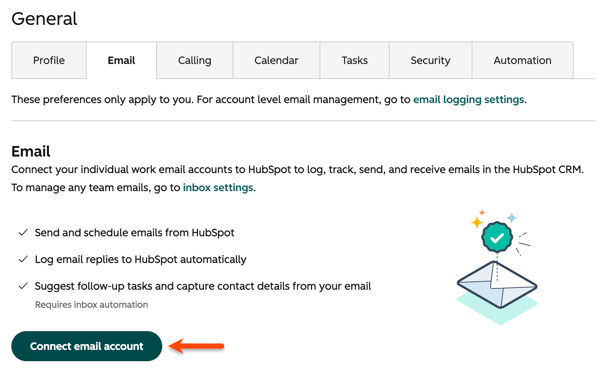
- For å aktivere automatiseringsfunksjonene for innboksen når du tilkobler, merker du av iavkrysningsboksen «Aktiver automatisering av innboksen » i dialogboksen.
- Klikk på «Tilkoble innboksen din».
- Skriv inn e-postadressen din i tekstfeltet, og klikk deretter på «Neste».
- Klikk på «Tilkoble til [e-postleverandør]».
- Hvis e-postleverandøren din ikke er identifisert, klikker du på «Jeg vil velge e-postleverandør selv». Velg derettere-postleverandøren din: .
- Følg trinnene nedenfor for din e-postleverandør:
Gmail
- Les gjennom hva du kan forvente når du tilkobler Gmail-innboksen din til HubSpot, og klikk deretter på «Fortsett».
Viktig informasjon: Nårdu utfører integreringen av Google-kontoen din med HubSpot-plattformen, kan du tilkoble en rekke Google-tjenester til HubSpot-kontoen din. Ved å gjøre dette vil HubSpot få tilgang til data og informasjon fra Google-kontoen din. Disse tjenestene og datatypene er beskrevet nedenfor:
Gmail: Du kan sende og motta Gmail-meldinger, planlegge utsendelse av e-post og redigere e-postutkast i HubSpot-appen. Du vil også kunne loggføre og utføre sporing av e-poster som er sendt direkte fra appen. HubSpot vil ha tilgang til dine Gmail-data, som e-postoverskrifter, emnelinjer og e-postinnhold.
Vi vil kun bruke Google-dataene dine til å drive ulike deler av produktet vårt som tilkobles Google Workspace-verktøyene du bruker hver dag. Det er dine data. Vi vil bare hjelpe deg med å skape mer vekst. Du kan fjerne integreringen i HubSpot-appen ved å gå til Innstillinger > Integreringer > E-postintegreringer og klikke på «Deaktiver». Du kan også trekke tilbake HubSpots tilgang fra Google-kontoen din ved å følge instruksjonene som er listet her. For mer informasjon om Google-integreringen og hvilke typer data vi har tilgang til, kan du lese vår personvernerklæring.
- Du får en ledetekst der du blir bedt om å logge inn på Gmail-kontoen din. Skriv inn e-postadressen til Google-kontoen du vil bruke. Hvis du allerede er logget inn på en eller flere av Gmail-kontoene dine, velger du kontoen du vil tilkoble.
- Gjennomgå de nødvendige tillatelsene, og klikk deretter på «Tillat».
- Du blir omdirigert tilbake til innstillingene dine, og det vises en dialogboks som informerer deg om at Gmail-innboksen din er tilkoblet HubSpot.
Nødvendig informasjon: Ved å bruke Gmail-e-postintegreringen med HubSpot gir du HubSpot tilgang til informasjon tilknyttet kontoen din, herunder kontakter, e-poster, kalender, distribusjonslister, emnelinjer og URL-adresser til sporede lenker fra e-postene dine, dersom du bruker funksjonen for e-postsporing. I tillegg vil HubSpot kunne lese, endre, opprette og sende e-poster fra din tilkoblede Gmail-konto. HubSpot vil skanne innholdet i e-postene dine for å identifisere hvilke e-poster du har valgt å spore, slik at du kan benytte deg av varslingsfunksjonen. HubSpot lagrer svar, utgående e-post, e-postoverskrifter, emnelinjer, distribusjonslister, aliaser, sendetidspunkt og e-postinnhold. E-posten din kan inneholde sensitiv informasjon, for eksempel navnene på kontaktene dine, din private korrespondanse eller økonomisk eller medisinsk informasjon. Du er innforstått med at korrespondansen du sporer, vil være synlig for andre brukere i HubSpot-kontoen din.
Hvis du tilkobler Gmail-kontoen din via IMAP (eller «Generic Inbox Connection»), vil abonnementstjenesten kun ha tilgang til e-postadresse, passord, serverinformasjon, metadata for e-post og selve e-postteksten. I tillegg trenger du ikke å tilkoble andre G Suite-applikasjoner når du tilkobler Gmail-kontoen din via IMAP.
Microsoft Outlook
- Les gjennom hva du kan forvente når du tilkobler Microsoft 365-innboksen din til HubSpot, og klikk deretter på «Fortsett».
- Du får en ledetekst der du blir bedt om å logge inn på Microsoft 365-kontoen din. Skriv inn e-postadressen til Microsoft 365-kontoen du vil bruke. Hvis du allerede er logget inn på en eller flere av e-postkontoene dine, velger du kontoen du vil tilkoble.
- Du blir omdirigert tilbake til innstillingene dine, der tilkoblingen vil bli bekreftet og fullført. En dialogboks vil informere deg om at innboksen din i Microsoft 365 er tilkoblet HubSpot.
Nødvendig informasjon: Hvis du bruker e-postintegreringen mellom Outlook og HubSpot, vil HubSpot ha tilgang til opplysninger knyttet til kontoen din, herunder kontakter, e-poster, kalender, distribusjonslister, emnelinjer og URL-adresser til sporede lenker fra e-postene dine, dersom du bruker funksjonen for e-postsporing. HubSpot vil skanne innholdet i e-postene dine for å identifisere hvilke e-poster du har valgt å spore, slik at du kan få tilgang til varslingsverktøyet. HubSpot lagrer svar, utgående e-post, e-postoverskrifter, emnelinjer, distribusjonslister, aliaser, sendetidspunkt og meldingsinnhold. Sporingen du holder oversikt over, vil være synlig for andre brukere på HubSpot-kontoen din.
Microsoft Exchange
Merk: Microsoft avviklet bruk avgrunnleggende autentisering for Exchange Online i oktober 2022 og krever nåmoderne autentisering. HubSpots Exchange-integrering bruker grunnleggende autentisering, men er utviklet forExchange On-Premises- -instanser, som ikke påvirkes av denne endringen og fortsetter å fungere med grunnleggende autentisering. Hvis du bruker Exchange Online, kan du i stedet tilkoble deg til HubSpots Outlook-integrering . Den er kompatibel med Exchange i skyen og bruker Oauth, en form for moderne autentisering. Du kan når som helst koble innboksen din til igjen ved hjelp av Outlook-integreringen.
Du må oppgi e-postadressen og passordet ditt for Exchange for å tilkoble innboksen din. Avhengig av hvordan Exchange-serveren din er konfigurert, kan det hende at det kreves ytterligere opplysninger for å tilkoble deg. Se tabellen nedenfor for å forsikre deg om at du har all nødvendig informasjon:
| Informasjon(*obligatorisk) | Eksempelverdier |
| E-postadresse* | jdoe@hubspot.com |
| Passord* | HubSpot123 |
| Brukernavn | jdoe |
| URL for utveksling | https://email.hubspot.com/ews/exchange.asmx |
| Børsversjon | Exchange 2010 SP2 og nyere versjoner |
- Hvis e-postinnboksen din bruker trontrinnsbekreftelse, må du oppgi et app-passord fra en tredjepartsapp. Gjennomgå dokumentasjonen fra Microsoft for å finne ut hvordan du oppretter et passord for en tredjepartsapp.
- Hvis du bruker Exchange Online, kan du tilkoble innboksen din til HubSpot ved hjelp av moderne autentisering gjennom Outlook-integreringen. Les mer om Microsofts utfasing av grunnleggende autentisering i dette innlegget i HubSpot Community.
- Les gjennom hva du kan forvente når du tilkobler innboksen din til HubSpot, og klikk deretter på «Fortsett». Du kan også gjennomgå personvernoversikten for HubSpot salg før du tilkobler deg.
- Skriv inn din Exchange-e-postadresse og passordet ditt i dialogboksen.
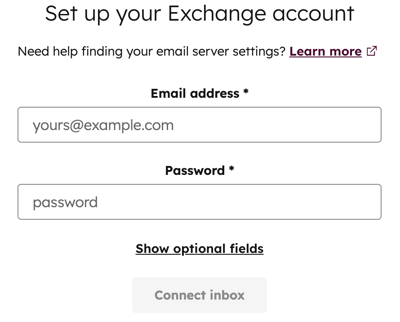
- For å oppgibrukernavn og Exchange-URL,klikk på «Vis valgfrie felt». Autodiscover-funksjonen i Exchange brukes som standard til å identifisere Exchange-URL-en ved hjelp av domeneets Domenenavnsystem-innstillinger.
- Hvis Exchange-URL-en ikke identifiseres automatisk, må du oppgi følgende opplysninger manuelt:
-
- Brukernavn: Skriv inn brukernavnet ditt. Vanligvis er dette det som står på listen over elementer før @-tegnet i e-postadressen, eller bruker-ID-en din.
- Exchange-URL: Skriv inn URL-adressen som brukes for å få tilgang til Exchange-serveren din.
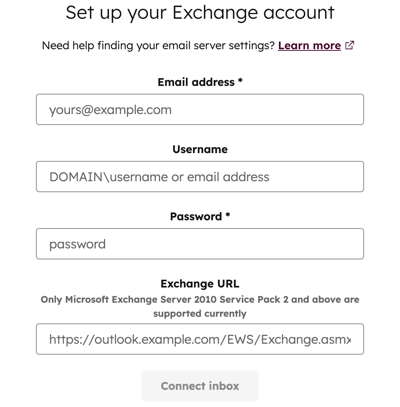
Merk: URL-adressen til Exchange-serveren din er vanligvis formatert som https://mail.domene.com/ews/exchange.asmx. Hvis du er usikker på hva du skal skrive inn, kan du logge deg inn på Exchange-postkassen din via en nettleser, kopiere nettadressen og lime den inn i feltet for Exchange-nettadresse . Den riktige Exchange-URL-en vil bli identifisert og foreslått som standard.
- Klikk på «Tilkoble innboksen».
- Tilkoblingen din vil bli bekreftet og fullført, og en dialogboks vil informere deg om at innboksen din i Exchange er tilkoblet HubSpot.
Hvis du får en feilmelding når du tilkobler deg til Exchange-kontoen din, kan du lese mer om hvordan du løser problemer med kontoforbindelsen.
Nødvendig informasjon: : Hvis du tilkobler e-postkontoen din via Exchange, har HubSpot tilgang til e-postadressen din, passordet ditt, serverinformasjon, metadata for e-postene og selve e-postmeldingene. Disse påloggingsopplysningene gir HubSpot tilgang til annen informasjon knyttet til kontoen din, for eksempel kalender, kontakter og distribusjonsgrupper.
Annen e-postleverandør (IMAP)
Merk: Du må oppfylle alletekniske krav for å kunne tilkoble innboksen din.
- Les gjennom hva du kan forvente når du tilkobler innboksen din til HubSpot, og klikk deretter på «Fortsett». Du kan også gjennomgå personvernoversikten for HubSpot salg.
- Deretter skriver du inn e-postadressen og passordet du bruker for å logge inn på e-postkontoen din. I de fleste tilfeller vil HubSpot kunne oppdage serverens IMAP- og SMTP-innstillinger etter at du har oppgitt e-postadressen og passordet ditt. Eller, hvis en administrator i kontoen din allerede har konfigurert IMAP-innstillingene for domeneet ditt, vil opplysningene om IMAP- og SMTP-serveren fylles ut automatisk.
Merk: Hvis e-postinnboksen din bruker trostrinnsbekreftelse, må du oppgi et app-passord fra en tredjepartsapp. Gjennomgå dokumentasjonen fra e-postleverandøren din (f.eks. Yahoo Mail eller iCloud) for å finne instruksjoner om hvordan du oppretter et app-passord for tredjepartsapper. Les mer om hvordan du tilkobler innboksen din til trostrinnsbekreftelse på Community.
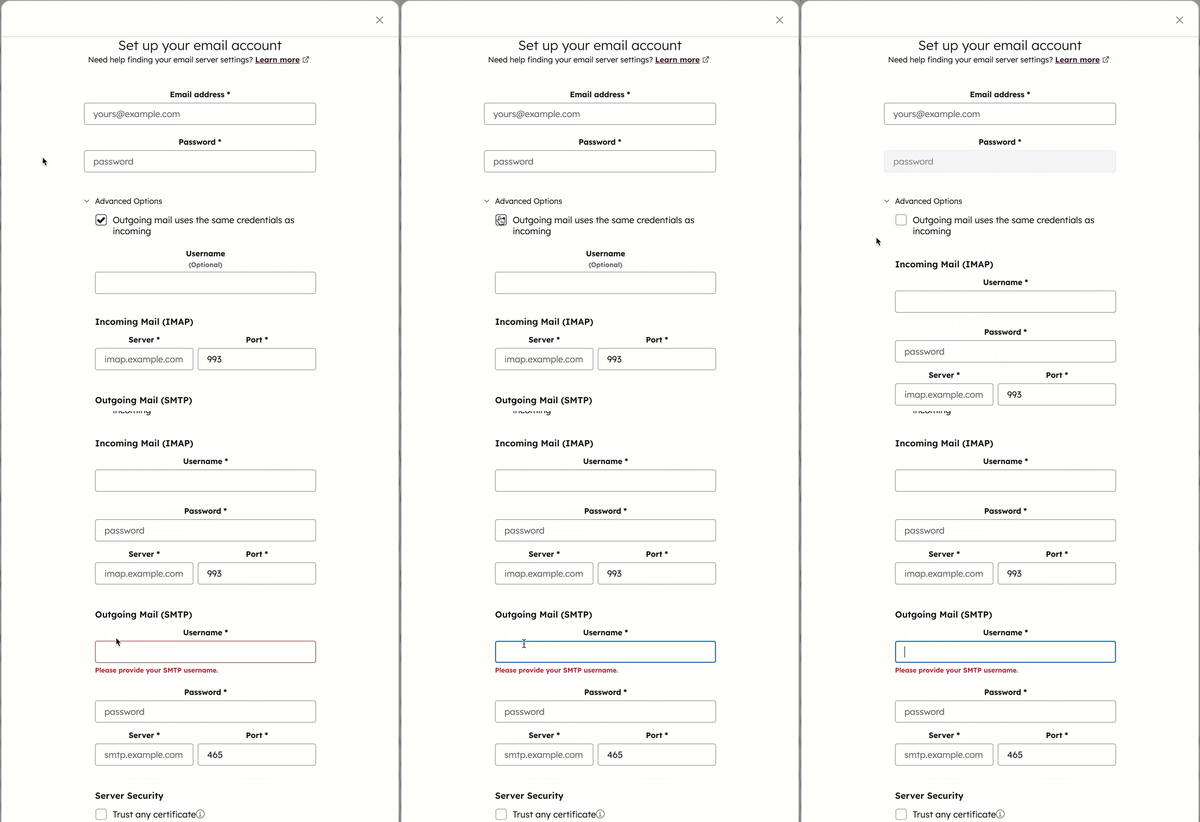
- Hvis HubSpot ikke oppdager IMAP- og SMTP-innstillingene for serveren din, kan du klikke for å utvide «Avanserte alternativer».
- Hvis utgående e-post (SMTP) ikke bruker de samme påloggingsopplysningene som innkommende e-post (IMAP), fjern merket i avkrysningsboksen «Utgående e-post bruker de samme påloggingsopplysningene som innkommende e-post », og skriv deretter inn påloggingsopplysningene for både utgående og innkommende e-postservere.
- Ellers må du oppgi brukernavnet til serveren din, IMAP-serveren og -porten samt SMTP-serveren og -porten i de tilhørende feltene.
- Du kan også merke av i avkrysningsboksen ved siden av «Stol på alle sertifikater» hvis det er nødvendig. Finn ut hvordan du finner denne serverinformasjonen i e-postprogrammet ditt.
- Klikk på «Tilkoble innboksen».
- Tilkoblingen din vil bli bekreftet og fullført, og det vises en dialogboks som informerer deg om at innboksen din er tilkoblet HubSpot.
Viktig informasjon: Hvis du tilkobler e-postkontoen din via IMAP (eller «Generic Inbox Connection»), vil HubSpot kun ha tilgang til e-postadresse, passord, serverinformasjon, metadata for e-postene og selve e-postteksten. I tillegg trenger du ikke å tilkoble andre Microsoft-programmer når du tilkobler Outlook-kontoen din via IMAP.
Feilsøking av e-posttilkoblinger
Hvis du får en feilmelding når du tilkobler en privat arbeids-e-postadresse, bør du gå gjennom feilsøkingsveiledningen for din spesifikke e-postleverandør:
