
Sist oppdatert: 27 april 2026
Tilgjengelig med et av følgende abonnementer, unntatt der det er angitt:

Få tilgang til kontaktinformasjonen i CRM-systemet direkte fra Gmail-innboksen din ved hjelp av kontaktprofiler. Når du har installert HubSpot Sales-utvidelsen for Chrome, blir kontaktinformasjonen tilgjengelig direkte i innboksen din. Bruk kontaktprofiler til å se gjennom kontaktinformasjon og registrere salgsaktiviteter. Du kan også opprette oppgaver og knytte tilknytning til selskaper, avtaler og saker – alt fra Gmail-innboksen din.
For å få tilgang til kontaktprofiler på en hvilken som helst nettside, kan du lese mer om hvordan du bruker HubSpot Sales Chrome-utvidelsen på nettet.
Søk i HubSpot-kontaktdatabasen
Ved hjelp av kontaktprofiler kan du søke etter kontaktene du har lagret i HubSpot uten å måtte forlate innboksen din:
- Gå til Gmail-innboksen din.
- I menyen i høyre sidefelt i Gmail-innboksen klikker du på. Hvis menyen i høyre sidefelt ikke er tilgjengelig, klikker du på Vis sidepanel nederst til høyre.
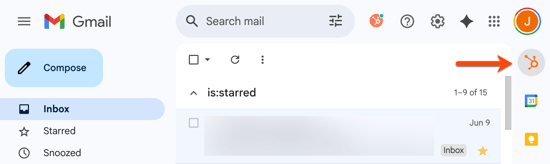
- I høyre panel, på fanen Kontakter, kan du få tilgang til kontakter i CRM-systemet ditt ved å utføre følgende handlinger:
- For å søke etter en kontakt, skriv inn navnet eller e-postadressen i søkefeltet.
- For å filtrere kontakter etter en lagret visning, klikker du på rullegardinmenyen under søkefeltet og velger en lagret visning. Les mer om hvordan du administrerer lagrede visninger.
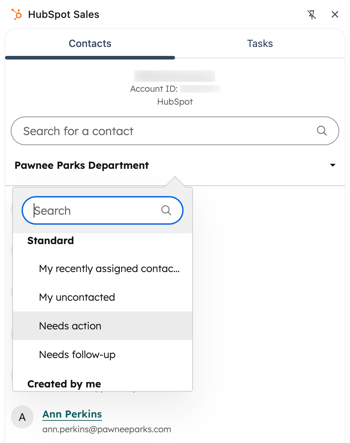
- Klikk på kontaktens navn. Kontaktens HubSpot-kontaktoppføring vises i høyre panel.
Bruk kontaktprofiler
I en kontaktprofil kan du se gjennom kontaktdetaljer og loggføre salgsaktiviteter. Du kan også redigere kontaktegenskaper og knytte tilknyttede selskaper, avtaler, billetter eller oppgaver.
- Gå til Gmail-innboksen din.
- I menyen i høyre sidefelt i Gmail-innboksen din klikker du. Dette åpner HubSpot Sales-utvidelsen i høyre sidepanel i Chrome.
- I høyre panel, på fanen Kontakter, søker du etter en kontakt og klikker på kontaktens navn.
- For å vise kontaktoppføringen i CRM-systemet ditt, klikker du på Åpne i HubSpot.
- For å vise kontaktdetaljer, klikk for å utvide delen Om denne kontakten.
- Egenskapene som er tilgjengelige i delen Om denne kontakten, tilpasses i forhåndsvisningskortene for kontakter som vises utenfor CRM-systemet. Lær hvordan du oppdaterer egenskapene i forhåndsvisningskortene.
- For å redigere en egenskap i kontaktprofilen, klikk på egenskapen du vil redigere. Rediger verdien avhengig av egenskapstypen:
- For en tekst- eller tall-egenskap, skriv inn verdien i tekstboksen.
- For en oppregning eller brukeregenskap velger du en verdi.
- Klikk på Lagre nederst.
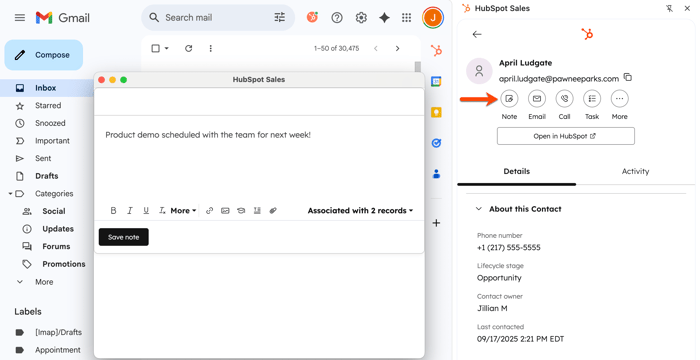
- For å opprette eller logge aktiviteter, klikk på ikonet for aktiviteten du vil opprette eller logge.
- For å opprette en notat, klikk på Notat-ikonet.
- For å opprette en salgs-e-post, klikk på e-postikonet. E-postredigereren åpnes, slik at du kan skrive et utkast og sende en e-post.
- For å ringe, klikker du på -ikonet. Ringeverkt ø yet åpnes, slik at du kan ringe.
- For å opprette en oppgave, klikk på gaveikonet. Oppgave editoren åpnes, slik at du kan planlegge en oppgave.
- For å planlegge et møte, klikk på møteikon . Møte planleggeren åpnes, slik at du kan booke et møte i kalenderen din.
- For å registrere kontakten i en sekvens, klikk på sekvensikonet. Sekvensregistrering krever en tildelt Sales Hub eller Service Hub Professional- eller Enterprise -lisens.
- For å se kontaktens registrerte salgsaktiviteter, klikker du på Aktivitet -fanen.
Knytt selskaper, avtaler eller billetter
Knytt nye eller eksisterende selskaper, avtaler eller billetter til en kontakt, alt fra kontaktprofilen. Den nyopprettede posten vises i kontaktprofilen i Gmail, kontaktposten i CRM-systemet ditt og på objektets indeksside.
- Gå til Gmail-innboksen din.
- I menyen i høyre sidefelt klikker du på.
- I panelet til høyre, på fanen Kontakter, søker du etter en kontakt og klikker på kontaktens navn. Kontaktprofilen vises i panelet til høyre.
- For å se poster knyttet til kontakten, bla ned til seksjonen Bedrifter,Avtaler ellerBilletter.
- Klikk for å utvideseksjonen og se eventuelle eksisterende poster som allerede er knyttet til kontakten. I delen Avtaler vises de 10 første tilknyttede avtalene.
- For å opprette og knytte en ny post, klikker du påLegg til.
- På fanenOpprett nyttangir du egenskapsverdiene i opprettelsesskjemaet. For å angi hvilke felt som skal vises i et opprettelsesskjema, kan du lese mer om hvordan du tilpasser opprettelsesskjemaet for hvert objekt.
- Hvis du vil angi en tilknytningsetikett, må duangi etiketten etter at posten er opprettet.
- Klikk påOpprett, eller klikk påOpprett og legg til en til for å opprette og knytte en ny post.
- For å knytte en eksisterende post i CRM-systemet ditt, klikker du på«Legg til».
- Klikk på fanenLegg til eksisterende.
- Søk etter posten du vil knytte til, og merk deretter av iboksenved siden av postnavnet.
- Klikk påNeste.
- For å merke posttilknytningen (kunProfessionalogEnterprise), klikker du på+Legg til tilknytningsmerke forå angimerkersom beskriver forholdet mellom postene.
- Klikk påLagre.
Opprett oppgaver
Du kan opprette en oppgave som knyttes til kontakten direkte fra kontaktprofilen. Oppgaven vises også på indekssiden for posten og i kontaktposten i CRM-systemet.
- Gå til Gmail-innboksen din.
- I menyen i høyre sidefelt klikker du på.
- I panelet til høyre, på fanen Kontakter, søker du etter en kontakt og klikker på kontaktens navn. Kontaktprofilen vises i panelet til høyre.
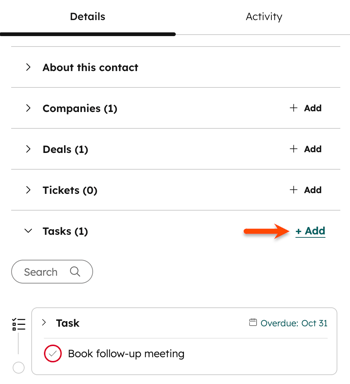
- I det høyre panelet klikker du for å utvidedelen Oppgaver.
- I denne delen ser du alle eksisterende oppgaver du har opprettet eller som er tildelt deg. Klikk påLegg tilfor å opprette en ny oppgave for kontakten.
- Skriv inn oppgavensnavnog velg enforfallsdatofor oppgaven.
- Klikk påLagre.
Legg til e-postmottakere som kontakter
Når du sender e-post til noen som ikke er i HubSpot-kontaktdatabasen din, klikker du på Legg til i HubSpot i kontaktprofilen for å legge til kontakten i HubSpot-kontoen din. Etter at du har lagt dem til, kan du redigere kontaktopplysningene deres fra sidepanelet uten å forlate Gmail-kontoen din.
Hvis du har slått på Fyll ut kontaktdetaljer fra e-poster med HubSpot AI i kontoen din, vil HubSpots AI skanne e-posten for kontaktinformasjon. Hvis det er data som ikke er lagret i kontaktoppføringen, vil HubSpot fylle ut de manglende kontaktopplysningene med informasjon fra e-posten. Du kan overstyre eventuelle egenskapsverdier om nødvendig før du lagrer i HubSpot.
Feilsøking av problemer med kontaktprofiler
Hvis du stadig ser en påloggingsmelding i høyre sidefelt i Gmail når du prøver å vise kontaktprofiler, må du kanskje endre innstillingene i nettleseren og innboksen.
Juster først innstillingene for informasjonskapsler i Chrome:
- I øvre høyre hjørne av Chrome-nettleseren klikker du på Innstillinger-menyen (tre prikker eller tre horisontale linjer) og velger deretter Innstillinger.
- I menyen i venstre sidefelt klikker du på Personvern og sikkerhet.
- I delen Personvern og sikkerhet klikker du på Nettstedsinnstillinger. I eldre versjoner av Chrome heter dette Innholdsinnstillinger.
- Klikk på Tredjeparts informasjonskapsler.
- Sørg for atinnstillingen Tillat tredjeparts informasjonskapsler er slått på. Endringene dine lagres automatisk.
- Hvis du ikke klarer å slåpå bryteren Tillat tredjeparts informasjonskapsler , klikker du på Legg til i delen Tillat og legger til [*.]getsidekick.com, [*.].hubspot.com og [*.]hsappstatic.net for å tillate dem eksplisitt.
- Oppdater Gmail.
I tillegg er noen Gmail Labs-funksjoner ikke kompatible med HubSpot Sales Chrome-utvidelsen på grunn av inkonsekvent formatering av beta-funksjonene. Spesielt er Gmail Lab-funksjonen kalt Preview Pane ikke kompatibel med kontaktprofiler i Gmail. Hvis du slår denne av, bør sidefeltet for kontaktprofiler vises:
- Åpne Gmail.
- Klikk på tannhjulikonet, og velg deretter Vis alle innstillinger.
- Klikk på Labs-fanen .
- Søk etter Forhåndsvisningsrute og slå av funksjonen.
Hvis du fortsatt har problemer med å laste inn kontaktprofilene dine, må du slå av alle andre Labs-funksjoner. Les mer om feilsøking av HubSpot Sales Chrome-utvidelsen.
