Sist oppdatert: 3 august 2026
Tilgjengelig med et av følgende abonnementer, unntatt der det er angitt:

Tillatelser påkrevd Du må ha superadministrator- eller redigeringsrettigheter for filer for å administrere filopplysninger.
Administrer filopplysningene dine
Slik gjennomgår og oppdaterer du filopplysningene dine:- I HubSpot-kontoen din klikker du på Mer og navigerer deretter til Innhold > Filer. Hvis Mer ikke vises i kontoen din, navigerer du direkte til Innhold > Filer.
- I filverktøyet klikker du på filnavnet .
- For å redigere filnavnet, klikk påblyantikonet « » øverst i høyre panel. Skriv deretter inn et nytt navn.
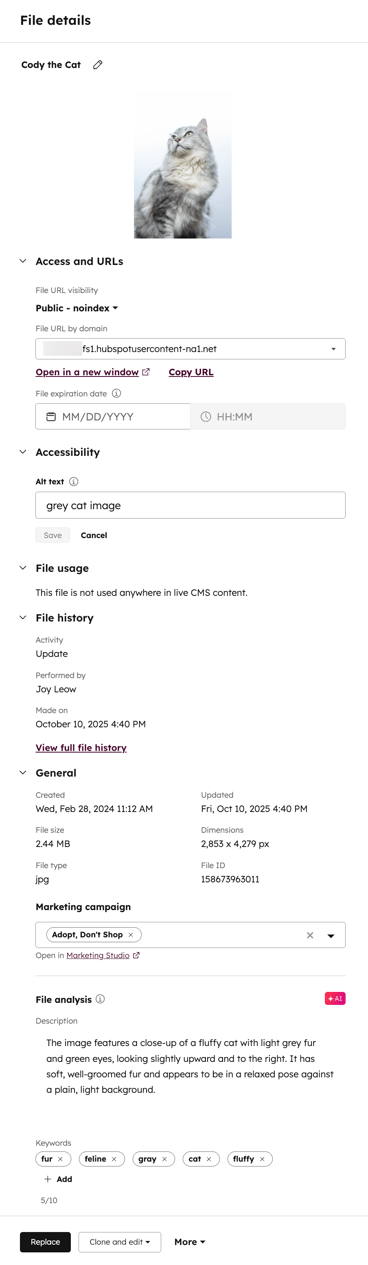
- I det høyre panelet kan du også konfigurere følgende alternativer:
- Synlighet for fil-URL: endre synligheten og tilgjengeligheten til filen din. Les mer om hvordan du administrerer synligheten for fil-URL-en din.
-
- Fil-URL etter domene: For å oppdatere filens URL-domene, klikk på rullegardinmenyen og velg et av de tilknyttede underdomenene dine.
- Som standard ligger filene på domenet til HubSpots innholdsleveringsnettverk, og f.hubspotusercontent vises i domenet til fil-URL-en.
- Du kan endre innstillingene slik at alle filene lagres på et av dine tilknyttede underdomener.
- Filens utløpsdato: Angi dato og klokkeslett for når filen skal utløpe.
- For å fjerne utløpsdatoen for en fil, velg datovalg og klikk på Avbryt. Hvis det ikke er angitt noen utløpsdato, vil filen bli oppbevart på ubestemt tid.
- Når filen har utløpt, blir den automatisk sendt til papirkurven.
- Tilgjengelighet: Legg til alternativ tekst til bilde- eller videofilen din. Denne teksten vil fungere som alternativ tekst på bildefiler og som et tittelattributt på videofiler.
- Filbruk: Gå gjennom en liste over HubSpot-innhold og -maler som bruker bilder eller videofiler som er lagret i filbehandleren.
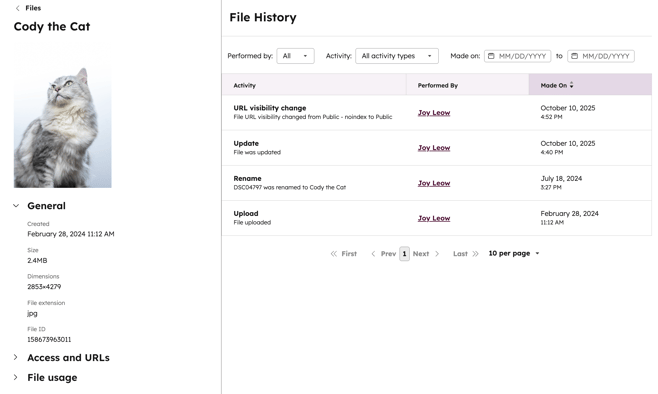
- Filhistorikk: Se en logg over endringer som er gjort i filen, for eksempel endringer i filens synlighet, tidligere slettinger av filen og mer.
- Generelt: Se generelle filopplysninger, for eksempel når filen ble opprettet og sist oppdatert, filstørrelse, filtype og intern fil-ID. Hvis du har aktivert innstillingen for AI-fildata, vil dette også omfatte AI-genererte beskrivelser og nøkkelord.
- Fil-URL etter domene: For å oppdatere filens URL-domene, klikk på rullegardinmenyen og velg et av de tilknyttede underdomenene dine.
Erstatt, klon og rediger, eller last ned filen
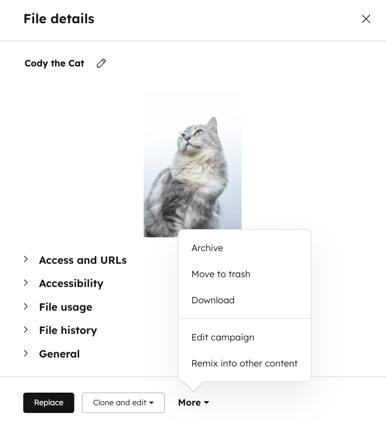
Nederst i filinformasjonspanelet kan du erstatte, klone og redigere eller laste ned filen din:- I HubSpot-kontoen din klikker du på Mer og navigerer deretter til Innhold > Filer. Hvis Mer ikke vises i kontoen din, navigerer du direkte til Innhold > Filer.
- Klikk på fil navnet i filverktøyet.
- Slik erstatter du en fil med en oppdatert versjon:
- Klikk på «Erstatt» nederst på siden.
- Bla gjennom harddisken på datamaskinen din og velg en ny fil. Etter at du har erstattet filen:
- Den gamle filen kan ligge i hurtigbufferen i opptil to timer etter at den er erstattet, så det kan hende at du ikke ser filoppdateringen umiddelbart.
- For å sjekke om filen er erstattet, kan du prøve å laste inn filens URL i et privat nettleservindu, for eksempel i privat modus i Safari eller i et inkognitovindu i Chrome.
Merk: Videofiler kan ikke erstattes.
- Slik kloner og redigerer du en bildefil:
- Klikk på «Klon og rediger» nederst på siden.
- Hvis du redigerer et Canva-bilde, kan du klikke på «Klon og rediger» og velge «Rediger i Canva» for å opprette og redigere et nytt Canva-design.
- For å oppdatere bildedesignet ditt med Adobe Express kan du klikke på «Klon og rediger » > «Rediger med Adobe Express». Les mer om hvordan du oppdaterer eksisterende bilder med Adobe Express.
- Du kan ikke klone og redigere Shutterstock-bildefiler.
- Gjør endringer i klonen av filen din.
- Klikk på «Lagre».
- Klikk på «Klon og rediger» nederst på siden.
- For å laste ned en fil klikker du nederst på «Mer » og velger «Last ned». Du kan ikke laste ned Shutterstock-bildefiler.
- For å remixe en fil klikker du på «Mer» nederst og velger «Remix til annet innhold». Lær mer om å gjenbruke innhold ved hjelp av AI med innholdsremix.
Rediger synlighetsinnstillingene for filen din
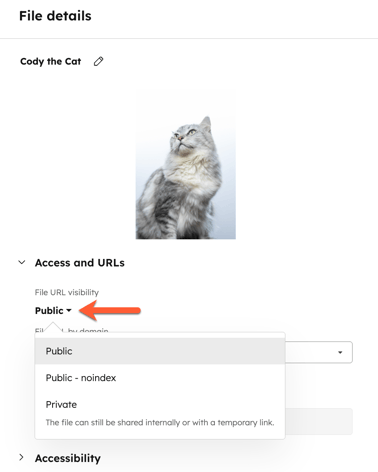
Når du redigerer synlighetsinnstillingene for en fil, kan du bestemme om URL-en skal være offentlig og om den skal indekseres av søkemotorer. Du kan redigere synlighetsinnstillingene for enkeltfiler eller flere filer samtidig. Du kan velge mellom følgende synlighetsalternativer:
- Offentlig: Filens URL vil være offentlig tilgjengelig for alle som har eller gjetter nettadressen. Søkemotorer vil kunne indeksere filens URL.
- Offentlig – noindex: Filens URL vil være offentlig tilgjengelig for alle som har eller gjetter seg til nettadressen. Søkemotorer får beskjed om ikke å indeksere filens URL.
- Privat: Fil-URL-en vil være privat og kreve en URL for å få tilgang. Søkemotorer vil ikke kunne indeksere fil-URL-en. Etter å ha satt filens synlighet til Privat, velger du blant følgende alternativer for fil-URL.
- Intern delingslenke: Fil-URL-en vil kun være tilgjengelig for andre brukere som er logget inn på samme HubSpot-konto; denne lenken fører direkte til selve filen.
- Lenke til forhåndsvisning av filen: Fil-URL-en vil kun være tilgjengelig for andre brukere som er logget inn på samme HubSpot-konto, og denne lenken fører til en forhåndsvisningsside for filen.
- Midlertidig offentlig delingslenke (24 timer): Den midlertidige fil-URL-en vil være offentlig tilgjengelig for alle som har eller gjetter seg til URL-en, og utløper etter 24 timer. Hvis du ønsker å dele filen midlertidig på nytt, kan du opprette en ny delingslenke.
Merk: Som standard er filens synlighet satt til «Offentlig». Hvis en fil tidligere har blitt indeksert av en søkemotor, vil det å sette filen til «Offentlig – noindex» ikke fjerne den fra søkeresultatene. I stedet vil filen ikke bli indeksert på nytt under neste gjennomsøking, noe som kan ta litt tid. For å fjerne en fil som allerede er indeksert, kan du bruke eksterne verktøy som Google Search Console til å be om at disse lenkene fjernes.
Rediger synligheten til en enkelt fil
Slik redigerer du synligheten til en enkelt fil:
- I HubSpot-kontoen din klikker du på Mer og navigerer deretter til Innhold > Filer. Hvis Mer ikke vises i kontoen din, navigerer du direkte til Innhold > Filer.
- Klikk på fil navnet i filverktøyet.
- I panelet til høyre, under «Synlighet for fil-URL», klikker du på rullegardinmenyen og velger et synlighetsalternativ.
Rediger synligheten til filer i bulk
Slik redigerer du synligheten til flere filer samtidig:
- I HubSpot-kontoen din klikker du på Mer og navigerer deretter til Innhold > Filer. Hvis Mer ikke vises i kontoen din, navigerer du direkte til Innhold > Filer.
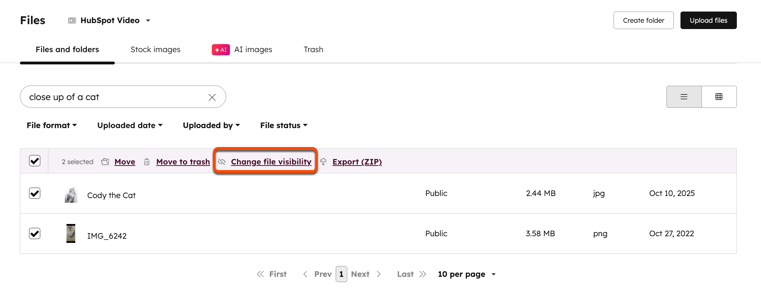
- Merk av i boksene ved siden av filene du vil redigere. Klikk deretter på Endre filsynlighet øverst i tabellen.
- I panelet til høyre klikker du på alternativknappen ved siden av synlighetsalternativet du vil bytte til. Klikk deretter på «Lagre».
Gå gjennom filhistorikken din
Fra panelet «Fildetaljer» kan du vise en logg over tidligere endringer som er gjort i filen, for eksempel endringer i filens synlighet, tidligere slettinger av filen og mer. For eksisterende filer vil filhistorikken kun vise endringer fra og med 1. august 2022.
Slik går du gjennom filhistorikken:
- I HubSpot-kontoen din klikker du på Mer og navigerer deretter til Innhold > Filer. Hvis Mer ikke vises i kontoen din, navigerer du direkte til Innhold > Filer.
- Finn og klikk på filnavnet .
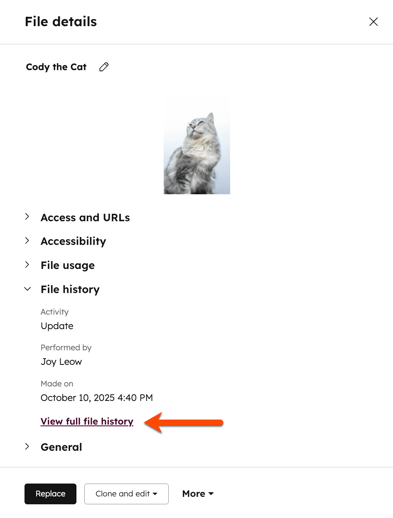
- I panelet til høyre klikker du på Filhistorikk. Deretter klikker du på Vis fullstendig filhistorikk.
- I panelet til høyre kan du filtrere filhistorikken din på følgende måter:
- Utført av: filtrer etter brukeren som har gjort endringene i filen.
- Aktivitet: filtrer etter typen endring som er gjort i filen, for eksempel sletting, omdøping og mer.
- Utført den: filtrer etter datoen da filen ble endret.