
Sist oppdatert: 26 mai 2026
Tilgjengelig med et av følgende abonnementer, unntatt der det er angitt:
-
 Service Hub
Professional, Enterprise
Service Hub
Professional, Enterprise
Du kan konfigurere hvordan billettinformasjonen skal vises i høyre sidefelt i arbeidsflaten for helpdesk. I avsnittene nedenfor kan du lære hvordan du legger til, redigerer eller fjerner faner og kort som vises i høyre sidefelt.
Tillatelser påkrevd Superadministratortillatelser er påkrevd for å tilpasse høyre sidefelt i helpdesk.
Legg til kort i høyre sidefelt
- I HubSpot-kontoen din klikker du på
innstillinger-ikonet i den øverste navigasjonslinjen. - I menyen i venstre sidefelt navigerer du til Innboks og bruker støtte > Brukerstøtte.
- Under Tilpasning av brukerstøtte velger du Tilpasning av sidefelt.
- Hvis du vil tilpasse standardvisningen for hele kontoen, klikker du på Standardvisning i tabellen. Standardvisningen vises for alle brukere som ikke er i et tilordnet team.
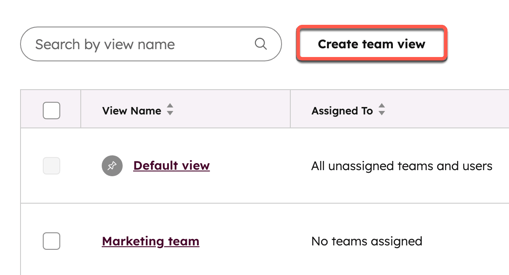
- Hvis du vil opprette eller redigere en teamvisning, klikker du på Opprett teamvisning eller klikker på navnet på en eksisterende visning. En teamvisning vises bare for brukere som er tilordnet det valgte teamet.
- Øverst i redigeringsverktøyet skriver du inn et navn for visningen.
- Klikk på Tilordne team øverst til høyre for å velge hvilke team som skal ha tilgang til visningen. I dialogboksen klikker du på rullegardinmenyen og velger teamene, og klikker deretter på Ferdig.
- Hvis du vil legge til et kort i høyre sidefelt, holder du musepekeren over kortene i oppsettet og klikker på Legg til kort.

- I det høyre panelet kan du opprette et nytt kort eller legge til et eksisterende kort fra kortbiblioteket:
- Hvis du vil opprette et nytt kort, klikker du på Opprett kort under korttypen du vil opprette. Du kan velge mellom følgende alternativer:
-
-
-
- Assosiasjonskort: Viser opptil fem egenskaper for tilknyttede poster.
- Egenskapsliste: Viser en liste med opptil 50 egenskaper.
- I feltet Korttittel skriver du inn en tittel for kortet. Tittelen vises i høyre sidefelt.
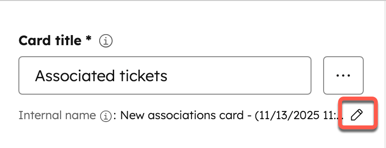
- Hvis du vil redigere det interne navnet på et kort, klikker du på ikonet Edit ved siden av Internal name. Skriv deretter inn et internt navn, og klikk på Lagre. Det interne navnet er bare synlig for superadministratorer.
-
-
-
-
- Avhengig av korttype fyller du ut ytterligere kortdetaljer:
- Egenskapsliste: Velg egenskapene som skal vises i listen.
- Tilknytninger: Velg det tilknyttede objektet (hvis du f.eks. velger Kontakter, vises postens tilknyttede kontakter), og velg deretter hvilke egenskaper som skal vises på kortet for den tilknyttede posten.
- Hvis du vil tillate brukere å legge til flere egenskaper (f.eks. tilpasse delenOm denne posten) på kortet, slår du på bryteren Brukertillatelser. Slå bryteren av for å kreve at brukerne bare kan se standardegenskapene.
- Avhengig av korttype fyller du ut ytterligere kortdetaljer:
-
- Klikk på Lagre.
- Klikk på Kortbibliotek-fanen for å inkludere et eksisterende kort i visningen.
- Klikk på Legg til kort for å legge til et kort. Klikk på X øverst til høyre for å gå tilbake til redigeringsverktøyet.
-
- Klikk på Lagre øverst til høyre for å lagre fremdriften når som helst, eller klikk på Lagre og avslutt for å lagre endringene og forlate redigeringsverktøyet.
Rediger kort i høyre sidefelt
- I HubSpot-kontoen din klikker du på
innstillinger-ikonet i den øverste navigasjonslinjen. - I menyen i venstre sidefelt navigerer du til Innboks og bruker støtte > Brukerstøtte.
- Velg Tilpasning av sidefelt under Tilpasning av Helpdesk.
- Klikk på visningen du vil redigere.
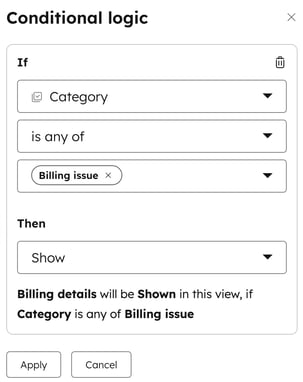
- Hvis du vil gjøre et kort betinget, klikker du på ikonet med tre horisontale prikker . Velg deretter Angi betinget logikk:
- Klikk på rullegardinmenyen Hvis, og velg en egenskap. Deretter velger du verdiene som avgjør om kortet skal vises eller skjules.
- Klikk på rullegardinmenyen Deretter, og velg Skjul eller Vis. Med betinget visningslogikk vil kortet vises eller skjules i høyre sidefelt hvis den valgte egenskapen har en av de angitte verdiene (f.eks. vises kortet Faktureringsdetaljer hvis billettens kategoriverdi er Faktureringsproblem).
- Klikk på Bruk.
- Hvis du vil redigere et kort, klikker du på Rediger-ikonet . Oppdater kortets detaljer, og klikk deretter på Lagre.
- Du kan omorganisere kortene ved å klikke på og dra et kort til ønsket posisjon.
- Hvis du vil fjerne et kort fra visningen, klikker du på ikonet med tre horisontale prikker , og velger deretter Fjern. Når kortet er fjernet, kan du likevel legge det til igjen ved hjelp av rullegardinmenyen Legg til kort.
Merk: Systemets standardkort, som har (standard) ved siden av navnet, kan ikke redigeres.
- Klikk på Lagre øverst til høyre for å lagre fremdriften når som helst, eller klikk på Lagre og avslutt for å lagre endringene og forlate redigeringsverktøyet.
Administrere og legge til faner i høyre sidefelt
Du kan legge til, endre rekkefølgen på, redigere og slette faner som vises i høyre sidefelt i helpdesken. Du kan også sette opp betinget logikk slik at faner bare vises hvis de oppfyller bestemte kriterier.
- I HubSpot-kontoen din klikker du på
innstillinger-ikonet i den øverste navigasjonslinjen. - Gå til Innboks og brukerstøtte > Brukerstøtte i menyen i venstre sidefelt.
- Velg Tilpasning av sidefelt under Tilpasning av Helpdesk.
- Klikk på visningen du vil redigere.
- Slik redigerer du navnet på en fane:
- Klikk pårullegardinpilen på fanen, og velg deretter Rediger faneetikett.
- Rediger fanenavnet i dialogboksen.
- Klikk på Ferdig.
- Slik legger du til en fane:
- Klikk på ikonet + Legg til.
- Skriv inn navnet på fanen i dialogboksen.
- Klikk på Ferdig.
-
- Hvis du vil legge til et kort i fanen, klikker du på Legg til kort og fortsetter å konfigurere kortet.
- For å endre rekkefølgen på fanene:
- Klikk på Endre fanerekkefølge.
- Klikk og dra en fane til ønsket posisjon i høyre panel.
- Klikk på Lagre.
- Slik gjør du en fane betinget:
- Klikk på rullegardinmenyen på fanen, og velg Angi betinget logikk:
- Klikk på rullegardinmenyen Hvis, og velg en egenskap. Deretter velger du verdiene som avgjør om fanen skal vises eller skjules.
- Klikk på nedtrekksmenyen Then, og velg Hide eller Show. Når betinget visningslogikk er brukt, vises eller skjules fanen i høyre sidefelt hvis den valgte egenskapen har en av de angitte verdiene (f.eks. vises fanen Fakturering hvis billettens kategoriverdi er Faktureringssak).
- Klikk på Bruk.
- Klikk på Lagre øverst til høyre for å lagre fremdriften når som helst, eller klikk på Lagre og avslutt for å lagre endringene og forlate redigeringsverktøyet.
Administrere visninger i høyre sidefelt
Når du har konfigurert visninger i høyre sidefelt, kan du redigere, klone, tilbakestille eller slette visningene.
- I HubSpot-kontoen din klikker du på
innstillinger-ikonet i den øverste navigasjonslinjen. - I menyen i venstre sidefelt navigerer du til Innboks og Helpdesk, og velger deretter Helpdesk.
- Under Helpdesk-tilpasning velger du Tilpasning av sidefelt.
- Hvis du vil tilbakestille standardvisningen til standard systeminnstillinger, klikker du på ikonet med tre horisontale prikker , og deretter på Tilbakestill standardvisning. I dialogboksen klikker du på Tilbakestill visning for å bekrefte. Kort du har fjernet fra standardvisningen, blir lagt til igjen, og egendefinerte kort blir fjernet.
- Hvis du vil klone en visning, klikker du på ikonet med tre horisontale prikker og klikker deretter på Klon visning.
- Hvis du vil redigere en visning, klikker du på navnet på visningen.
- Hvis du vil slette en teamvisning, merker du av i avmerkingsboksen ved siden av visningen og klikker deretter på Slett visning. I dialogboksen klikker du på Slett visning for å bekrefte. Brukere på team som er tilordnet visningen, vil nå få vist standardvisningen.
Ytterligere tilpasning av poster
Disse endringene gjelder bare for sidefeltkort i helpdesk. Hvis du vil tilpasse postene dine ytterligere, kan du lære hvordan du gjør det:
- Tilpasse egenskapene som vises i venstre sidefelt for poster.
- Velge hvilke egenskaper som skal vises på posttilknytningskort for et bestemt objekt.
- Velge hvilke egenskaper som skal vises på poster i tavlevisningen.
Noen deler av brukerstøtten kan for øyeblikket ikke tilpasses, blant annet følgende:
- Informasjon som vises i forhåndsvisningen av hver enkelt sak (f.eks. hvem som har sendt inn saken, emne og siste svar).
- Felter i saksoverskriften som vises når du klikker på en sak for å gå gjennom samtalen (f.eks. saksbehandler, prioritet osv.).
