
Sist oppdatert: 31 juli 2026
Tilgjengelig med et av følgende abonnementer, unntatt der det er angitt:
-
 Service Hub
Professional, Enterprise
Service Hub
Professional, Enterprise
-
 Seter påkrevd
Angi kapasitetsgrenser for brukere som håndterer henvendelser i helpdesken. Hvis automatisk tildeling av henvendelser er aktivert for en kanal som er koblet til helpdesken, vil brukere som når sin kapasitetsgrense ikke lenger motta henvendelser automatisk. Dette gjelder også for henvendelser som tildeles via arbeidsflyter.
Du kan også ekskludere visse saker fra å telle med i kapasiteten, slik at kun saker som agentene aktivt jobber med blir inkludert (for eksempel saker med statusen «Venter på internt» eller «Venter på kontakt»).
Saker kan fortsatt tildeles manuelt, og brukerne vil se både sitt nåværende antall saker og kapasiteten, noe som sikrer en rettferdig fordeling og forbedrer teamets samlede effektivitet.
Les mer om videresending av helpdesk-saker.
Seter påkrevd Det kreves en tildelt servicelisens for å kunne bruke kapasitetsbegrensninger.
Tillatelser påkrevd Du må ha rettighetene «Superadministrator» eller «Legg til og rediger brukere » for å kunne angi kapasitetsgrenser for henvendelser i helpdesken.
Før du begynner
- Saker kan fortsatt tildeles manuelt til brukere som har nådd grensen sin.
- Kapasitetsgrenser for saker er basert på egenskapen «Sakseier» og gjelder kun for helpdesk-saker med statusen «Åpen ». Saker som er tildelt brukeren, men som ikke kommer fra en kanal koblet til helpdesken, teller ikke med i brukerens kapasitetsgrense for saker. For å administrere grenser for kanaler koblet til samtaleinnboksen, kan du lese mer om hvordan du angir kapasitetsgrenser for chat.
- Brukere som når kapasitetsgrensen sin, blir ekskludert fra automatisk tildeling av helpdesk-billetter. Billetter blir videresendt til neste tilgjengelige bruker, og hvis alle målbrukere har nådd kapasitetsgrensen, forblir billetten utildelt inntil den blir tildelt manuelt.
Angi kapasitetsgrenser for saker
- I HubSpot-kontoen din klikker du på
innstillinger-ikonet i den øverste navigasjonslinjen. - I menyen i venstre sidefelt navigerer du til Innboks og helpdesk > Helpdesk.
- I delen« » under «Ticket sources and routing» klikker du på «Ticket Capacity».
- Hold musepekeren over brukeren og klikk på Rediger kapasitet.
- I panelet til høyre velger du en kapasitetstype:
-
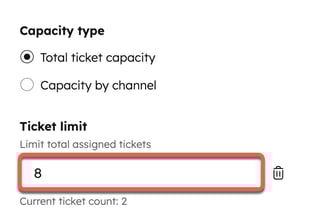
- Total ticketkapasitet: Angi en grense for det totale antallet billetter en bruker kan tildeles til enhver tid.
- Klikk på « » og deretter på «Add limit».
- I feltet « Ticket limit » angir du det maksimale antallet billetter. Her kan du se brukerens nåværende antall billetter.
- Total ticketkapasitet: Angi en grense for det totale antallet billetter en bruker kan tildeles til enhver tid.
-
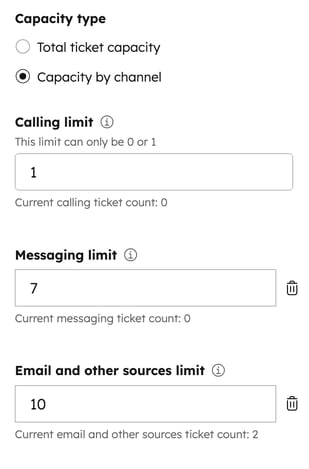
- Kapasitet per kanal: angi en grense for det totale antallet billetter en bruker kan tildeles per kanal:
-
-
- Begrensning på innkommende henvendelser: Angi det maksimale antallet innkommende henvendelser en bruker kan tildeles. Begrensningen kan kun være mellom 0 og 1.
- Begrensning for meldinger: klikk på « » ( Legg til begrensning) og angi det maksimale antallet saker for live chat, WhatsApp, Facebook og tilpassede kanaler.
- Grensen for e-post og andre kilder: Klikk på « » og «Legg til grense», og angi det maksimale antallet saker for e-post, skjemaer og saker uten definert kanal.
-
- Klikk på «Lagre».
Rediger kapasitetsbegrensninger for brukere
- I HubSpot-kontoen din klikker du på
innstillinger-ikonet i den øverste navigasjonslinjen. - I menyen i venstre sidefelt navigerer du til Innboks og helpdesk > Helpdesk.
- I delen« » under «Ticket sources and routing» klikker du på «Ticket Capacity».
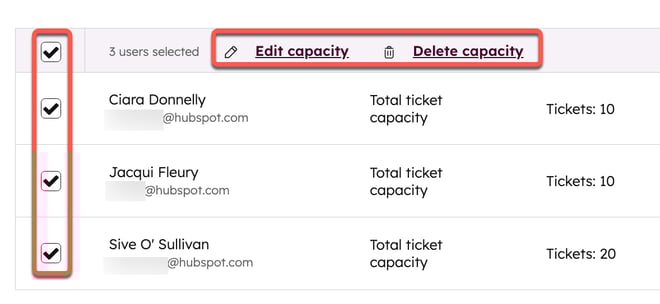
- Merk av i boksene ved siden av brukerne du vil redigere.
- Øverst i tabellen klikker du på Rediger kapasitet.
- I panelet til høyre:
- Velg en kapasitetstype.
- I feltet «Billettgrense» redigerer du det maksimale antallet billetter for den aktuelle kapasitetstypen.
-
- For å fjerne en billettkapasitet, klikk på sletteikonet ved siden av grensen.
- For å fjerne billettkapasiteten for flere brukere, merk av i boksene ved siden av brukerne. Velg deretter «Slett kapasitet» øverst i tabellen.
Ekskluder billetter fra kapasitetsgrenser
Ekskluder billetter basert på alder eller status, slik at kun aktivt arbeid teller med i kapasiteten.
- I HubSpot-kontoen din klikker du på
innstillinger-ikonet i den øverste navigasjonslinjen. - I menyen i venstre sidefelt navigerer du til Innboks og helpdesk > Helpdesk.
- I delen« » under «Ticket sources and routing» klikker du på «Ticket Capacity».
- Klikk på fanen «Exclusions ».
- I delen «Ekskluder billetter etter alder » bruker du rullegardinmenyene til å ekskludere billetter basert på hvor lenge siden de ble opprettet eller tildelt (for eksempel eldre enn 30 dager).
- I delen «Ekskluder billetter etter status» bruker du rullegardinmenyene til å velge en pipeline og billettstatuser som skal ekskluderes (for eksempel billetter i «Venter på kontakt»).

Angi oppførsel for live chat ved maksimal kapasitet
Slik angir du oppførselen for live chat-starteren når alle agenter har nådd maksimal kapasitet:
- I HubSpot-kontoen din klikker du på
innstillinger-ikonet i den øverste navigasjonslinjen. - I menyen i venstre sidepanel navigerer du til Innboks og helpdesk > Helpdesk.
- Under «Ticketkilder og rutering» klikker du på «Kanaler».
- Hold musepekeren over chatkanalen og klikk på Rediger.
- Klikk på fanen Tilgjengelighet .
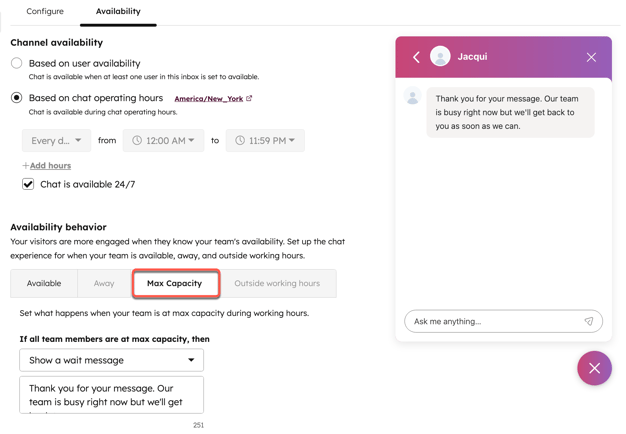
- Under «Tilgjengelighetsatferd» klikker du på fanen «Maks. kapasitet ».
- Klikk på rullegardinmen yen for å tilpasse livechattens oppførsel når maksimal kapasitet er nådd:
- Vis en ventemelding: besøkendepå nettstedet vil fortsatt bli bedt om å bruke live chat-lanseringsprogrammet, men når de starter en samtale, vil den konfigurerte ventemeldingen vises i chatvinduet. Eventuelle nye samtaler vil forbli i visningen «Uttildelt» i helpdesken.
- Skjul chat-lanseringsprogrammet: Chat-lanseringsprogrammet vil ikke vises for besøkende på nettstedet ditt, og de vil ikke kunne starte samtaler med live-agenter.
- Ikke gjør noe: Besøkendepå nettstedet vil fortsatt få opp live chat-lanseringen, og hvis de velger å starte en samtale, vil de gå gjennom den vanlige velkomstprosessen uten noen indikasjon på at alle agenter er opptatt. Eventuelle nye samtaler vil forbli i «Uttildelt»-visningen i helpdesken din.
- For å la besøkende legge igjen meldinger når teamet ditt ikke er tilgjengelig, må du slå på bryteren «Tillat besøkende å sende meldinger ».
- Klikk på «Lagre» nederst til venstre.
Merk: Hvis du har konfigurert tilgjengelighetsinnstillinger for når alle agenter er fraværende og har nådd maksimal kapasitet, vil innstillingene du har angitt i fanen «Fravær» ha forrang dersom alle agenter samtidig er fraværende eller har nådd maksimal kapasitet.
