
Sist oppdatert: 18 august 2026
Tilgjengelig med et av følgende abonnementer, unntatt der det er angitt:

Koble Zoom til HubSpot for å administrere møter og webinaraktivitet sammen med CRM-dataene dine. Med Zoom-integrasjonen kan du synkronisere webinarregistreringer og oppmøteinformasjon til HubSpot, legge til påmeldte til Zoom-webinarene dine ved hjelp av en arbeidsflyt og se Zoom-opptak i skyen på kontaktens tidslinje.
Ved å bruke integrasjonen kan du spore engasjementet i Zoom-webinarer og -møter uten å måtte oppdatere postene manuelt. Du kan for eksempel identifisere kontakter som har registrert seg for eller deltatt på et webinar, segmentere dem for oppfølgingskampanjer og automatisere tiltak etter arrangementet, for eksempel å sende e-post, tildele oppgaver eller oppdatere kontaktegenskaper.
Før du setter i gang
Tillatelser påkrevd
- Du må ha App Marketplace-rettigheter eller være superadministrator i HubSpot-kontoen din for å installere Zoom-appen.
- Du må ha administratorrettigheter i Zoom-kontoen.
-
Hvis Zoom-kontoen din var knyttet til en forretningsenhet før overgangen til Brands, vil du fortsette å bruke det samme merket. Eventuelle nye Zoom-kontoer som kobles til HubSpot, vil også bruke dette merket. Du kan ikke knytte nye merker til Zoom-integrasjonen eller omfordele merker til den.
-
Hvis du har tenkt å bruke HubSpot- og Zoom-webinarer, må Zoom-kontoen din ha Zoom-webinar-tillegget.
- For å synkronisere deltakere i Zoom-møter eller -webinarer til HubSpot, må deltakerne ha en gyldig e-postadresse. Integrasjonen bruker e-post til å koble deltakere til eksisterende HubSpot-kontakter og oppretter nye kontakter for de som ikke finnes i HubSpot ennå.
- For å synkronisere skyopptak og transkripsjoner fra Zoom til HubSpot må du sørge for at Zoom-kontoen din støtter skyopptak og lydtranskripsjoner, og at begge innstillingene er aktivert i Zoom.
- Hver bruker må koble sin individuelle Zoom-brukerkonto til HubSpot, og skyopptaket må forbli tilgjengelig i Zoom for at det skal kunne synkroniseres.
- Det anbefales ikke å koble Zoom-kontoen din til flere HubSpot-kontoer hvis det finnes sensitiv eller privat informasjon som ikke skal være tilgjengelig for alle tilknyttede kontoer.
- Du kan bare koble én Zoom-konto (én Zoom-tenant) til én HubSpot-konto.
- Hvis HubSpot-kontoen din tidligere brukte forretningsenheter, har du kanskje kunnet koble til flere Zoom-kontoer før du migrerte til Brands. Etter at du har migrert til Brands, vil du ikke kunne koble til flere Zoom-kontoer hvis du kobler fra en Zoom-konto.
- Zoom-integrasjonen støtter ikke Zoom Personal Meetings.
Installer Zoom-appen
- På HubSpot-kontoen din klikker du på Marketplace-ikonet
i den øverste navigasjonslinjen, og deretter velger du HubSpot Marketplace. - Søk etter og velg Zoom- appen i søkefeltet.
- Klikk på Installer.
- Skriv inn påloggingsopplysningene dine for Zoom i dialogboksen, og klikk deretter på Logg inn.
- Du blir bedt om å gi Zoom for HubSpot tillatelse til å få tilgang til Zoom-kontoen din. Klikk på Tillat.
- Du blir omdirigert tilbake til HubSpot, hvor du vil se Zoom under «Tilkoblede apper». Klikk på Zoom for å koble til en individuell Zoom-brukerkonto og konfigurere nye unntak for kontakter.
Administrer individuelle Zoom-innstillinger
Slik viser eller redigerer du den tilkoblede brukeren:
- I HubSpot-kontoen din klikker du på
innstillinger-ikonet i den øverste navigasjonslinjen. Gå til Integrasjoner > Tilkoblede apper i menyen i venstre sidefelt. - Klikk på Zoom.
- Gå til fanen Innstillinger.
- Klikk på fanen Brukeradministrasjon .
- På fanen Mine innstillinger, i delen Tilkoblet HubSpot til Zoom-bruker, kan du se hvilken Zoom-bruker som er tilkoblet din HubSpot-bruker.
-
- For å endre den tilkoblede brukeren, klikk på «Endre tilkoblet bruker».

-
- I panelet til høyre klikker du på rullegardinmenyen for Zoom-brukere og velger den Zoom-brukeren du vil koble til HubSpot-brukerkontoen din. Hvis du ikke ser brukeren din i rullegardinmenyen, må du kontrollere at du er lagt til som bruker i den tilkoblede Zoom-kontoen.
Slik viser du dine individuelle innstillinger for Zoom-møter:
- Klikk på fanen «Møter ».
- På fanen «Mine innstillinger», i delen «Møter», velger du om opptakene og transkripsjonene fra Zoom-møtene dine skal synkroniseres fra Zoom til HubSpot. Hvis alternativene er nedtonet, betyr dette at kontoadministratoren din har deaktivert innstillingen på globalt nivå.
-
- Ikke synkroniser møteopptak og transkripsjoner: dette alternativet vil ikke synkronisere møteopptak eller transkripsjoner til HubSpot. Møtene vil imidlertid fortsatt loggføres som aktiviteter i HubSpot-kontaktoppføringene til deltakerne.
- Synkroniser møteopptak og transkripsjoner: Dette alternativet logger møter automatisk og synkroniserer møteopptak og transkripsjoner til HubSpot.
- I delen «Administrer enkeltmøter» kan du søke etter møter med møte-ID som du er arrangør for. Du finner Zoom-møte-ID-en i møteinvitasjonen. Klikk deretter på «Synkroniser nå» for å synkronisere møtedataene til HubSpot.
- I delen «Automatisk opptak » klikker du på bryteren «Aktiver automatisk opptak av møter i Zoom » for å slå den på, slik at alle Zoom-møtene dine blir tatt opp automatisk. Når du slår på denne innstillingen, gir du HubSpot tillatelse til å aktivere innstillingen for automatisk opptak i Zoom-kontoen din på dine vegne. For at opptakene skal synkroniseres til HubSpot, må du slå på synkroniseringen for møteopptak og transkripsjoner.
Slik viser du dine individuelle innstillinger for Zoom-webinarer:
- Klikk på fanen «Webinarer ».
- På fanen Mine innstillinger, i delen Webinarer, velger du hvilke webinarer du vil synkronisere fra Zoom til HubSpot.
-
- For å synkronisere nye webinarer du oppretter i Zoom automatisk til HubSpot, merker du av i avmerkingsboksen «Synkroniser data fra nylig planlagte webinarer som standard ».
-
- Ikke synkroniser webinaropptak og transkripsjoner: dette alternativet vil ikke synkronisere noen webinaropptak eller transkripsjoner til HubSpot.
- Synkroniser webinaropptak og transkripsjoner: Dette alternativet synkroniserer automatisk webinaropptak og transkripsjoner til HubSpot.
- I delen «Administrer enkeltwebinarer» kan du søke etter webinarer etter webinarnavn eller ID som du er arrangør av. Klikk deretter på «Synkroniser nå» for å synkronisere webinardataene til HubSpot.
Merk: Hvis brukerkontoene dine i HubSpot og Zoom har samme e-postadresse, vil Zoom-brukerkontoen din automatisk bli koblet til HubSpot, og denne koblingen kan ikke oppheves. Du kan bare bytte til en annen Zoom-brukerkonto.
Administrer globale Zoom-innstillinger
Slik viser og administrerer du innstillinger som gjelder for hele kontoen for Zoom-møter:
- I HubSpot-kontoen din klikker du på
innstillinger-ikonet i den øverste navigasjonslinjen. Gå til Integrasjoner > Tilkoblede apper i menyen i venstre sidefelt. - Klikk på Zoom.
- Gå til fanen Innstillinger.
- Klikk på fanen «Globale innstillinger ».
-
- I delen «Møter» klikker du på bryteren «Synkroniser møtedata» for å synkronisere alle nåværende og fremtidige Zoom-møter for alle brukere i HubSpot-kontoen. Du kan velge om du vil synkronisere møteopptak og transkripsjoner for ingen, alle eller utvalgte Zoom-brukere i HubSpot-kontoen.
- For å synkronisere tidligere møter må du manuelt synkronisere det spesifikke møtet du er interessert i.
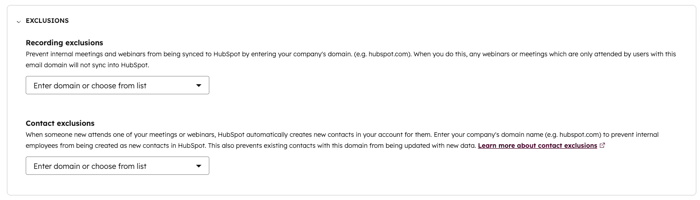
- I delen «Unntak» kan du legge til domener for å hindre at møter synkroniseres til HubSpot av brukere med et bestemt domene i e-postadressen sin.
Slik viser og administrerer du kontoomfattende innstillinger for Zoom-webinarer:
- Klikk på fanen «Webinarer ».
- Klikk deretter på fanen «Globale innstillinger ».
-
- I delen «Webinarer» klikker du på bryteren «Synkroniser webinar-data» for å slå på synkronisering av webinar-data fra Zoom til HubSpot. Du kan velge om du vil synkronisere webinar-data for ingen, alle eller utvalgte Zoom-brukere i HubSpot-kontoen. Webinarer vil synkroniseres til markedsføringshendelser.
- I delen «Unntak» kan du legge til domener for å hindre at webinarer synkroniseres til HubSpot av brukere med et bestemt domene i e-postadressen sin.
Slik administrerer du innstillinger for enkeltbrukere:
- Klikk på fanen «Brukeradministrasjon ».
- Klikk deretter på fanen «Globale innstillinger ».
-
I delen «Administrer individuelle brukerinnstillinger » kan du se og administrere innstillingene til individuelle Zoom-brukere.
-
- Klikk på «Brukerinnstillinger» ved siden av brukeren hvis innstillinger du vil redigere.
- I panelet til høyre merker du av for «Synkroniser denne brukerens møteopptak og transkripsjoner» for å synkronisere alle møter opprettet av denne brukeren fra Zoom til HubSpot.
- Merk av i boksen «Synkroniser data fra nylig planlagte webinarer som standard» for å automatisk synkronisere data fra alle nye webinarer opprettet av brukeren til HubSpot.
- Merk av for «Synkroniser denne brukerens webinaropptak og transkripsjoner » for å synkronisere alle opptak og transkripsjoner fra webinarer opprettet av denne brukeren fra Zoom til HubSpot.
Gjennomgå Zoom-funksjoner
Slik ser du gjennom alle funksjonene som er tilgjengelige i Zoom-appen:
- I HubSpot-kontoen din klikker du på
innstillinger-ikonet i den øverste navigasjonslinjen. Gå til Integrasjoner > Tilkoblede apper i menyen i venstre sidefelt. - Klikk på Zoom.
- Klikk på fanen «Funksjonsoversikt ».
- Se gjennom funksjonene som er tilgjengelige i Zoom-appen:
-
- Legg til Zoom-lenker i møtene dine.
- Gå gjennom Zoom-opptak og transkripsjoner i skyen.
- Segmenter kontakter ved hjelp av Zoom-webinar-egenskaper.
- Markedsfør webinaret ditt ved hjelp av en arbeidsflyt.
