
Sist oppdatert: 20 august 2026
Tilgjengelig med et av følgende abonnementer, unntatt der det er angitt:
-
 Service Hub
Professional, Enterprise
Service Hub
Professional, Enterprise
-
 Seter påkrevd
Opprett kunnskapsbaseartikler på flere språk og organiser dem i språkgrupper. Språkvarianter gir besøkende tilgang til hjelpeinnhold på deres foretrukne språk.
For relaterte verktøy kan du lese mer om hvordan du arbeider med språkversjoner i blogger og på sider.
Før du begynner
Før du begynner å administrere flerspråklige varianter, bør du gå gjennom kravene og hensynene.
Seter påkrevd Det kreves en tildelt Service Hub -plass for å administrere språkversjoner og opprette kunnskapsbaseartikler på flere språk.
Tillatelser påkrevd Følgende tillatelser er påkrevd:
- TillatelsenSuperadministrator eller Innstillinger for kunnskapsbase og Globale innstillinger for innhold og tema er påkrevd for å administrere språkvarianter i kunnskapsbasen i innstillingene.
- Tillatelsen«Superadministrator» eller «Kunnskapsbaseartikler» er nødvendig for å opprette og redigere kunnskapsbaseartikler.
Legg til eller rediger språkversjoner
- I HubSpot-kontoen din klikker du på
innstillinger-ikonet i den øverste navigasjonslinjen. - I menyen i venstre sidefelt navigerer du til Innhold > Kunnskapsbase.
- Øverst på siden klikker du på den andre rullegardinmenyen, og deretter på Legg til/rediger flerspråklige varianter. I kontoer med tilleggsprogrammet Brands vil dette være den tredje rullegardinmenyen.

- I panelet til høyre klikker du på Legg til flerspråklig variant, og velger deretter et språk. Gjenta dette trinnet for eventuelle flere språk.
- For å slette et språk, klikk på sletteikonet ved siden av det aktuelle språket.
- For å endre hovedspråket i kunnskapsbasen din, klikk på rullegardinmenyen «Primær» , og velg deretter et språk.
- Når du er ferdig, klikker du på X øverst til høyre.
Oversett kategorier og underkategorier i kunnskapsbasen
Oversett kategorier før du oppretter språkvarianter av artikler manuelt eller ved hjelp av HubSpots AI, slik at besøkende kan navigere i oversatt innhold. Kategorier og underkategorier som mangler oversettelser, vises med merket «Trenger oversettelse ».
- I HubSpot-kontoen din klikker du på Mer og navigerer deretter til Service > Kunnskapsbase. Hvis Mer ikke vises i kontoen din, navigerer du direkte til Service > Kunnskapsbase.
- Klikk på rullegardinmenyen «Konfigurer » øverst til høyre, og velg deretter «Kategorier».
- Klikk på språkfilteret øverst og velg et språk. Kategorier uten oversettelser vises med etiketten «Trenger oversettelse ».

- I venstre sidefelt velger du en kategori. For å redigere kategorien klikker du på «Rediger kategori» øverst til høyre. For å redigere underkategorien klikker du på «Rediger» i underkategoriseksjonen.
- I dialogboksen skriver du inn den oversatte teksten i de obligatoriske feltene for hvert språk. For å bruke HubSpots AI til å legge inn oversettelser, klikker du på «Oversett alle støttede (#)» eller «Oversett» for enkeltkategorier og underkategorier.
- Klikk på «Oppdater mal» øverst til høyre.
Les mer om hvordan du organiserer og administrerer kategoriene i kunnskapsbasen.
Opprett en språkvariant av en artikkel
Etter at du har lagt til språkvarianter i innstillingene og oversatt kategoriene, kan du opprette språkvarianter for enkeltartikler.
- I HubSpot-kontoen din klikker du på Mer og navigerer deretter til Service > Kunnskapsbase. Hvis Mer ikke vises i kontoen din, navigerer du direkte til Service > Kunnskapsbase.
- Hold musepekeren over en artikkel, klikk på rullegardinmenyen «Handlinger » og velg deretter «Opprett språkvariant».
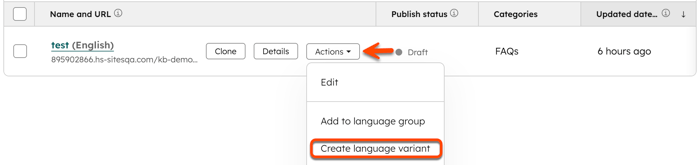
- I dialogboksen klikker du på rullegardinmenyen «Språkvariant» og velger et språk, eller klikker på «Opprett» for å legge til et nytt språk.
- Klikk på «Lagre».
- Skriv inn det oversatte tekstinnholdet i redigeringsverktøyet.
- For å bytte mellom språkvarianter, klikk på rullegardinmenyen «Språk» øverst til venstre og velg en språkvariant.
Rediger språket til en artikkel
- I HubSpot-kontoen din klikker du på Mer og navigerer deretter til Service > Kunnskapsbase. Hvis Mer ikke vises i kontoen din, navigerer du direkte til Service > Kunnskapsbase.
- Klikk på navnet på artikkelen.
- I redigeringsverktøyet klikker du på Innstillinger øverst til høyre.
- I dialogboksen klikker du på rullegardinmenyen Artikkelspråk og velger deretter et språk.
- Klikk på X for å lukke dialogboksen.
- Når du er ferdig, klikker du på Publiser eller Oppdater for å publisere endringene. Når du oppdaterer språket, oppdateres språksluggen i URL-en automatisk.
Legg til en eksisterende artikkel i en språkgruppe
Hvis det allerede finnes oversatte artikler som separate artikler, kan du legge dem til i en språkgruppe.
- I HubSpot-kontoen din klikker du på Mer og navigerer deretter til Service > Kunnskapsbase. Hvis Mer ikke vises i kontoen din, navigerer du direkte til Service > Kunnskapsbase.
- Merk av i boksene til venstre for artiklene du vil legge til i gruppen din.
- Øverst i tabellen klikker du på Legg til i språkgruppe.
- I dialogboksen klikker du på rullegardinmenyen Velg en primær kunnskapsartikkel og velger en artikkel.
- Klikk på Lagre.
Fjerne en artikkel fra en språkgruppe
- I HubSpot-kontoen din klikker du på Mer og navigerer deretter til Service > Kunnskapsbase. Hvis Mer ikke vises i kontoen din, navigerer du direkte til Service > Kunnskapsbase.
- Hold musepekeren over en artikkel, klikk på rullegardinmenyen Handlinger og velg deretter Fjern fra språkgruppe.
- I dialogboksen klikker du på Fjern. Kunnskapsbaseartikkelen blir fjernet fra gruppen og vil ikke lenger være knyttet til den primære kunnskapsbaseartikkelen.
