
Sist oppdatert: 15 januar 2026
Tilgjengelig med et av følgende abonnementer, unntatt der det er angitt:
-
 Service Hub
Professional, Enterprise
Service Hub
Professional, Enterprise
Importer artikler fra en ekstern kunnskapsbase på Freshdesk, Help Scout, Zendesk eller Intercom til HubSpot. Du kan også importere kunnskapsbasen din fra en CSV-fil.
Før du kommer i gang
Før du importerer artikler fra kunnskapsbasen, må du sette deg godt inn i hva du bør gjøre på forhånd, hvilke begrensninger funksjonen har og konsekvensene av å bruke den.
Seter påkrevd Det kreves et tildelt Service Hub-sete for å importere artikler fra kunnskapsbasen.
Tillatelser påkrevd Følgende tillatelser er påkrevd:
- Tillatelse forkunnskapsbaseinnstillinger er påkrevd for å importere kunnskapsbaseartikler.
- Tjenestetilgang med redigerings- og publiseringstillatelse kreves for å redigere og publisere kunnskapsbaseartikler.
Forstå begrensninger og hensyn
-
Import av tabeller til en kunnskapsbase støttes ikke.
-
Hver import har en grense på 400 artikler.
- Import av en kunnskapsbase fra en URL-adresse på en hjemmeside ved hjelp av Smart Copy er bare tilgjengelig for nyopprettede og migrerte kunnskapsbaser.
- Import av en kunnskapsbase fra en CSV-fil krever følgende felt:
- URL-ADRESSE
- Tittel
- Kategori
- Artikkeltekst
Importer en kunnskapsbase fra en hjemmeside-URL
- I HubSpot-kontoen din klikker du på innstillinger-ikonet i den øverste navigasjonslinjen.
- Gå til Innhold > Kunnskapsbase i menyen i venstre sidefelt.
- I delen Gjeldende visning klikker du på den første rullegardinmenyen og velger Importer kunnskapsbase. I kontoer med tillegget Brands vil dette være den andre nedtrekksmenyen.
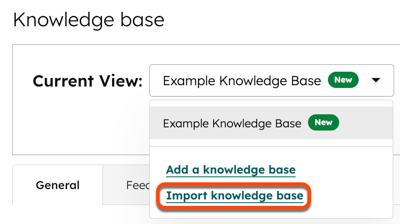
- På siden Importer kunnskapsbasen klikker du på Forrige nederst til venstre.
- Velg alternativet Smartkopi , og klikk deretter på Neste.
- Skriv inn URL-adressen til den eksterne kunnskapsbasens hjemmeside.
- Velg et alternativ for å importere artiklene dine:
- Importer og publiser: De importerte artiklene blir publisert direkte slik at besøkende kan se dem.
- Importer som utkast: Artiklene importeres som utkast i kunnskapsbasen. Besøkende vil ikke se artiklene før de er publisert.
- Klikk på Importer for å starte importprosessen.
Sjekk statusen for importen
- Gå til Service > Kunnskapsbase i HubSpot-kontoen din.
- Klikk på fanen Artikler.
- Øverst på siden kan du se fremdriften for importen.

Importere en kunnskapsbase fra en CSV-fil
Importer kunnskapsbasen din fra en CSV-fil. Se gjennom et eksempel på en CSV-fil for å formatere innholdet i kunnskapsbasen for import.
Last opp CSV-filen
- I HubSpot-kontoen din klikker du på innstillinger-ikonet i den øverste navigasjonslinjen.
- Gå til Innhold > Kunnskapsbase i menyen på venstre sidefelt.
- I delen Gjeldende visning klikker du på den første rullegardinmenyen og velger Importer kunnskapsbase. I kontoer med tillegget Brands vil dette være den andre nedtrekksmenyen.
- Klikk på nedtrekksmenyen Hvilken kunnskapsbaseplattform bruker du for øyeblikket, og velg plattformen der du for øyeblikket er vert for kunnskapsbasen din.
- Klikk på rullegardinmenyen HubSpot knowledge base og velg en kunnskapsbase.
- I delen CSV-filopplasting klikker du på Velg en fil og laster deretter opp CSV-filen.
- Klikk på Kopier artikler nederst til høyre.
Tilordne kolonnene fra CSV-filen
Tilordne kolonnene i CSV-filen til de tilsvarende egenskapene i den nye HubSpot-kunnskapsbasen. Hvis du vil se et eksempel på hvordan du formaterer CSV-filen og artikkelinnholdet du importerer, kan du se eksempelet på CSV-importfilen.
Slik tilordner du artikkelinnholdet fra CSV-filen din:
- Klikk på rullegardinmenyen Velg en kolonne for å velge kolonnen i filen som HubSpot KB-egenskapen skal tilordnes til.
- Når du er ferdig, klikker du på Neste nederst til høyre. Det kan ta noen minutter å fullføre importprosessen.
- Klikk på Gå tilbake til dashbordet for å se status for importen.
Følgende er egenskaper for HubSpots kunnskapsbase (HubSpotKB-egenskapskolonne ):
- URL (obligatorisk): URL-adressen til hver artikkel i denne kolonnen.
- Tittel (obligatorisk): tittelen for hver artikkel i denne kolonnen
- Kategori (obligatorisk): kategorien for hver artikkel i denne kolonnen. Hvis du vil sette verdien i HubSpot til Uncategorized, kan du la dette feltet stå tomt i filen.
- Underkategori: underkategorien for hver artikkel i denne kolonnen.
- Nøkkelord: Søkeordene for hver artikkel, adskilt med komma, i denne kolonnen.
- Metabeskrivelse (obligatorisk): Metabeskrivelsen for hver artikkel i denne kolonnen.
- Artikkeltekst(obligatorisk): kildekoden til artikkelinnholdet, inkludert URL-adresser til bilder, i denne kolonnen. Du finner et eksempel på hvordan du formaterer artikkelteksten i CSV-importfilen.
- Undertittel: Undertittelen for hver artikkel i denne kolonnen.
Merk: Hvis noen av nøkkelordene har et mellomrom etter kommaet som skiller dem fra neste nøkkelord, vil du få en feilmelding om at disse taggene ikke kunne importeres.
Fullfør importen
Etter at tilordningene er fullført, kan du gå gjennom og fullføre importen av kunnskapsbaseartikkelen.
- Naviger tilbake til importverktøyet:
- I HubSpot-kontoen din klikker du på innstillingsikonet i den øverste navigasjonslinjen.
- Gå til Innhold > Kunnskapsbase i menyen til venstre.
- Klikk på rullegardinmenyen Nåværende visning, og velg Importer kunnskapsbase.
- Klikk på Gjennomgå resultater.
- Klikk på Forhåndsvis for å forhåndsvise en bestemt artikkel. I høyre panel kan du vise artikkelen og se en liste over alle verdiene som verktøyet har identifisert for artikkelen.
- Hvis noen standardverdier ble brukt på artikkelens funksjoner, ser du en merknad med følgende tekst: Standardverdier brukt for å fullføre mappinger.
- Klikk på Endre standardverdier for å se gjennom standardverdiene.
- I panelet til høyre kan du se gjennom standardverdiene for eventuelle artikkelfunksjoner som ikke kunne tilordnes for hver artikkel.
- Skriv inn de ønskede verdiene i tekstfeltet.
- Klikk på Lagre for å bruke disse verdiene på alle artikler.
- Som standard er ingen av artiklene valgt for import. Merk av i avmerkingsboksen til venstre for de artiklene du ønsker å inkludere i importen.
- Når du er ferdig, klikker du på Importer.
- Velg et alternativ i dialogboksen:
- Importer alt innhold som "Utkast": De importerte artiklene blir importert som utkast i kunnskapsbasen din og kan bare ses av besøkende når de er publisert manuelt.
- Importeralt innhold som "Publisert": De importerte artiklene vil umiddelbart bli publisert direkte slik at besøkende kan se dem.
- Hvis du vil overskrive eksisterende innhold, merker du av for Overskriv alt eksisterende innhold med importert innhold.
- Når du er ferdig, klikker du på Lagre.
