
Sist oppdatert: 5 mai 2026
Tilgjengelig med et av følgende abonnementer, unntatt der det er angitt:
-
 Markedsføring Hub
Professional, Enterprise
Markedsføring Hub
Professional, Enterprise
Sammendrag
Send transaksjons-e-post fra HubSpot ved hjelp av en dedikert IP-adresse med tillegget Transactional Email Add-On. Transaksjonelle e-poster hjelper deg med å administrere domenets omdømme for plassering i innboksen og leveringsevne.
Før du går i gang, må du forstå forskjellene mellom transaksjons- og markedsførings-e-post. Deretter kan du opprette og sende transaksjons-e-post direkte fra HubSpot-kontoen din.
Alternativt kan du også sende transaksjons-e-poster ved hjelp av SMTP API. Når du gjør det, må du generere og administrere SMTP API-tokens.
Merk: For å kjøpe tillegget Transactional Email Add-On, kontakt din HubSpot Customer Success Manager eller salgsrepresentant.
Hva er forskjellen mellom transaksjons- og markedsførings-e-post?
Markedsførings-e-poster er definert som henvendelser til personer som har valgt å motta kommunikasjon fra bedriften din, og krever en lenke for avmelding.
Transaksjonsbaserte e-poster er relasjonsbaserte og utløses vanligvis av en handling utført av mottakeren (f.eks. registrering av konto, kjøpskvittering, faktura eller endring av passord).
Transaksjonsbaserte e-poster kan derfor sendes til kontakter uavhengig av abonnementsinnstillinger, karantenestatus, tidligere avvisninger eller status som ikke-markedsføringskontakt. Bare kontakter som tidligere har blitt avvist som ukjent bruker, vil bli utelatt fra transaksjons-e-poster.
Avhengig av lovene i mottakerens land er det mulig at du kan ha lov til å inkludere markedsføringsinformasjon i en transaksjons-e-post, for eksempel en liste over relaterte varer i en e-postkvittering.
Det anbefales imidlertid at du begrenser innholdet i en transaksjonsbasert e-post til å fokusere på en allerede avtalt transaksjon eller oppdateringer om en pågående transaksjon. Ditt juridiske team er den beste ressursen for å gi deg råd om samsvar i din spesifikke situasjon.
Hvordan oppretter og sender jeg transaksjonsrelaterte e-poster i HubSpot?
For å sende en transaksjons-e-post gjennom HubSpot eller via API-et for enkeltsendinger:
- Gå til Markedsføring > E-post i HubSpot-kontoen din.
- Klikk på Opprett e-post øverst til høyre.
- I høyre panel velger du Vanlig eller Automatisert.
- Hold musepekeren over en mal, og klikk på Velg mal.
- I e-postredigeringsprogrammet kan du lage utkast til e-posten.
- Klikk påsend-ikonet i venstre sidefelt.
- Klikk på rullegardinmenyen Abonnementstype , og velg Transaksjonell. Fordi transaksjonsbaserte e-poster omgår abonnementsinnstillingene, vil ikke e-posten inneholde en abonnementslenke.
- Slik sender du e-posten direkte til kontakter eller bruker den i en arbeidsflyt:
- Klikk på Gjennomgå og send, Gjennomgå og publiser eller Gjennomgå og planleggøverst til høyre, avhengig av konfigurasjonen av e-posten din.
- Gå gjennom informasjonen i e-posten, og klikk deretter på Send, Publiser eller Planlegg.
- Slik sender du e-posten ved hjelp av API for enkeltsending:
- Klikk påsend-ikonet i venstre sidefelt.
-
- Klikk på rullegardinmenyen Send-metode , og velg Gjennom et API.
- Klikk på Gjennomgå og publiser øverst til høyre.
- Gå gjennom eventuelle advarsler og forslag, og klikk deretter på Publiser.
- Klikk på Publiser i dialogboksen.
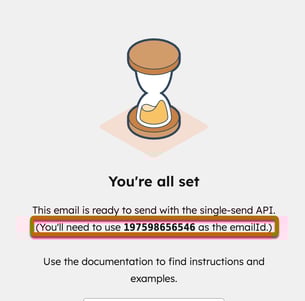
- Kopier e-post-ID-en på siden for e-postytelse i Ytelse-delen .
-
- Send e-posten via single-send API ved hjelp av HubSpots utviklerdokumentasjon.
Merk: HubSpot vil levere en transaksjons-e-post til en kontakt uavhengig av karantenestatus, abonnementsstatus eller dobbel opt-in-status. Hvis en kontakt markerer en transaksjons-e-post som søppelpost og en søppelpostrapport genereres, kan det vises som en avmeldingshendelse i HubSpot.
Hvordan sender jeg transaksjonsbaserte e-poster ved hjelp av SMTP API?
Hvis du ønsker å integrere med en tredjepart eller et internt system for å utløse transaksjons-e-post og innlemme data som er lagret utenfor HubSpot, kan du generere et token for å sende transaksjons-e-post via SMTP API. Disse e-postene vil inneholde HubSpots sporingskode som gjør det mulig å spore og måle engasjementet fullt ut.
Du kan generere og administrere tokenene dine direkte i HubSpot, eller du kan bruke API-et for transaksjons-e-post. Finn ut mer i HubSpots utviklerdokumentasjon.
Hvordan genererer jeg et SMTP API-token?
- I HubSpot-kontoen din klikker du på
innstillinger-ikonet i den øverste navigasjonslinjen. - I menyen i venstre sidefelt navigerer du til Markedsføring > E-post.
- Klikk på SMTP-fanen .
- Klikk på Generer token øverst til høyre.
- Skriv inn et navn for tokenet i dialogboksen. Hvis du vil opprette kontakter for hver nye mottaker av e-postene dine, kan du eventuelt merke av for Opprett automatisk kontakter for mottakere av e-post.
- Klikk på Generer token.
- HubSpot genererer et brukernavn og passord knyttet til tokenet ditt, som du kan bruke til å foreta SMTP API-anrop. Tokener som du oppretter i SMTP-innstillingene for HubSpot-kontoen din, utløper ikke automatisk. Finn ut mer om hvordan du sender en transaksjons-e-post med tokenet ditt i HubSpots utviklerdokumentasjon.
Hvordan viser, tilbakestiller eller sletter jeg SMTP API-tokens?
Du kan bruke brukernavnet og passordet som er knyttet til et SMTP API-token til å sende transaksjons-e-post fra ditt eget interne system eller en tredjepartsintegrasjon.
Etter at du har begynt å sende e-poster ved hjelp av tokenet, kan du analysere visse beregninger som åpningsfrekvens og klikkfrekvens i HubSpot-kontoen din. Hvis du har mistet passordet til tokenet, kan du også tilbakestille eller slette det.
- I HubSpot-kontoen din klikker du på
innstillinger-ikonet i den øverste navigasjonslinjen. - Gå til Markedsføring > E-post i menyen i venstre sidefelt.
- Klikk på SMTP-fanen.
- Hold markøren over tokenet, og klikk på rullegardinmenyen Handlinger:
- Velg Vis detaljer for å vise resultatene for alle e-poster som er sendt med tokenet.
- Velg Tilbakestill passord for å tilbakestille passordet som er knyttet til tokenet. I dialogboksen bekrefter du at du ikke lenger vil sende transaksjonelle e-poster med det gjeldende passordet, og klikker deretter på Tilbakestill passord.
- Hvis du ikke lenger vil sende e-postmeldinger ved hjelp av tokenet, kan du slette tokenets passord ved å velge Slett. Klikk på Slett i dialogboksen.
