
Sist oppdatert: 16 april 2026
Tilgjengelig med et av følgende abonnementer, unntatt der det er angitt:

Når du er på farten, kan du få tilgang til oppgavene dine via mobilenheten din i HubSpots mobilapp. Hvis du bruker en datamaskin eller bærbar PC, kan du lære hvordan du bruker oppgaver på skrivebordet.
Hvis du har en betalt LinkedIn Sales Navigator-konto, kan du også administrere LinkedIn-oppgavene dine fra mobilappen.
Opprett oppgaver i HubSpot-mobilappen
I HubSpot-mobilappen kan du opprette oppgaver fra oppgavens indeksside, eller opprette oppfølgingsoppgaver når du logger et notat, en samtale, et møte eller en e-post.
- Åpne HubSpot-appen på iOS- eller Android-enheten din.
- Trykk på ikonet create øverst til høyre, og trykk deretter på Task.
- Skriv inn en tittel og notater, og velg deretter en oppgavetype og forfallsdato for oppgaven.
- Hvis du vil legge til oppgaven i en eksisterende kø, trykker du på + Legg til i kø og deretter på navnet på køen.
- Hvis du vil angi oppgaven som Lav, Middels eller Høy prioritet, trykker du på + Legg til prioritet. Som standard er en oppgaves prioritet Ingen.
- Som standard blir oppgaven tildelt deg. Trykk på Tilordnet til-feltet for å endre mottakeren.
- Trykk på feltet Tilknytt til for å velge poster som skal knyttes til oppgaven.
- Velg objektet med postene som skal knyttes til.
- Merk av i avmerkingsboksene ved siden av postene du vil knytte til, og trykk deretter på Ferdig.
- Velg flere objekter og poster etter behov, og trykk deretter på Bruk.
- Trykk på Lagre øverst til høyre.
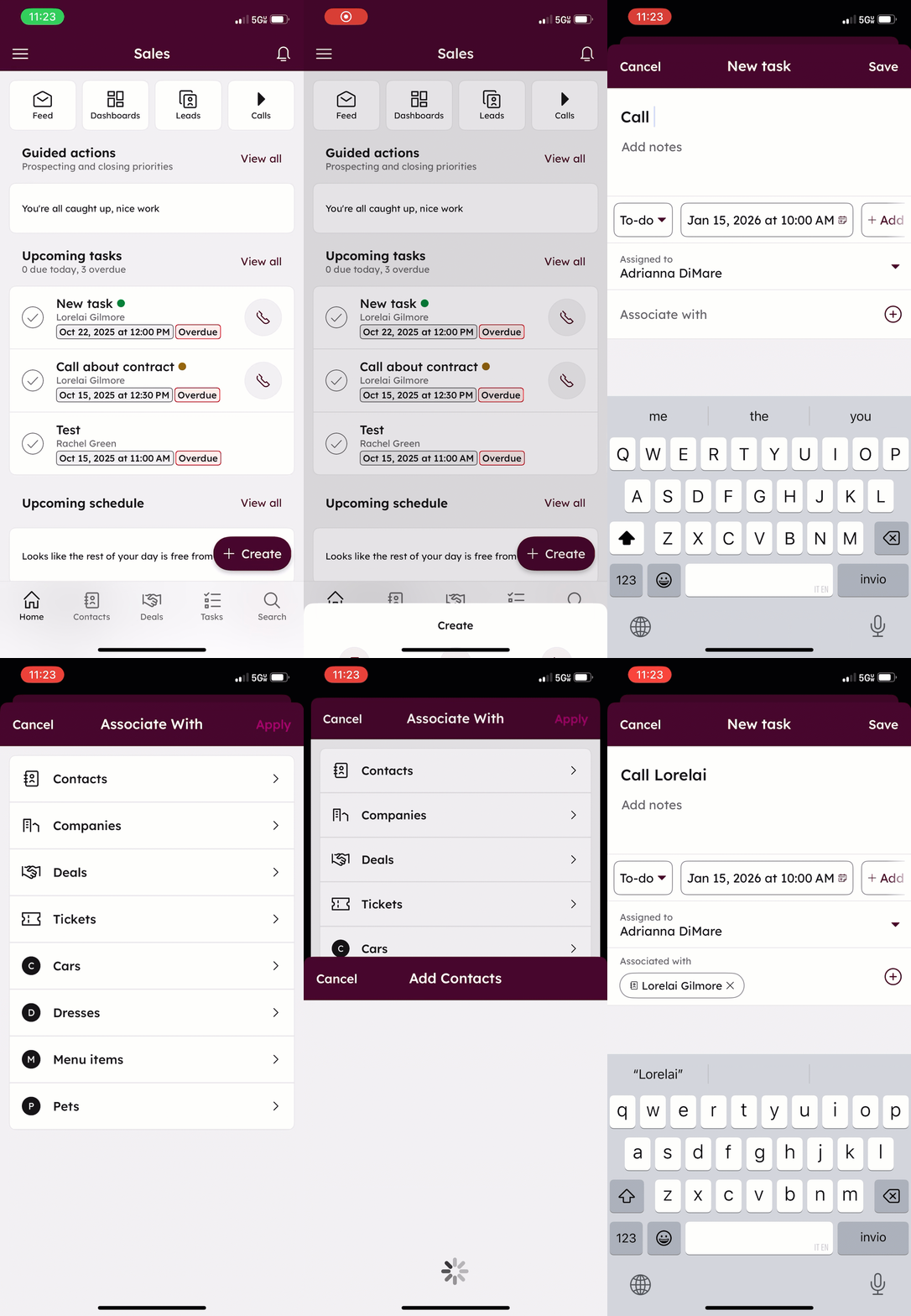
Skjermopptak fra iOS-appen
Vis og fullfør oppgaver i HubSpot-mobilappen
Slik viser og fullfører du oppgavene dine:
- Åpne HubSpot-appen på iOS- eller Android-enheten din.
- Du kan se og fullføre kommende oppgaver på startskjermen, som vises som standard når du åpner appen.
- Nederst trykker du på Oppgaver for å vise alle oppgavene.
- I fanen Forfalte oppgaver kan du se en liste over oppgavene du har fått tildelt, og som skal utføres.
- Hvis du vil se kommende oppgaver, trykker du på fanen Fremtidige oppgaver.
- Hvis du vil vise oppgaver i en eksisterende kø, trykker du på Køer øverst til venstre og velger deretter navnet på køen.
- Hvis du vil filtrere oppgavene etter en bestemt type, trykker du på Alle typer øverst til venstre og deretter på oppgavetypen du vil filtrere etter.
- Hvis du vil sortere oppgavene etter forfallsdato eller prioritet, trykker du på Sortert etter og deretter på Forfallsdato eller Prioritet.
- Trykk på oppgaven du vil fullføre, for å vise flere detaljer.
- Trykk på navnet på en tilknytning for å åpne posten (f.eks. åpne den tilknyttede kontakten for å starte et anrop eller sende en e-post).
- Trykk på Rediger for å redigere oppgaven.
- Hvis du vil merke en oppgave som fullført, trykker du på til venstre for oppgavens navn.
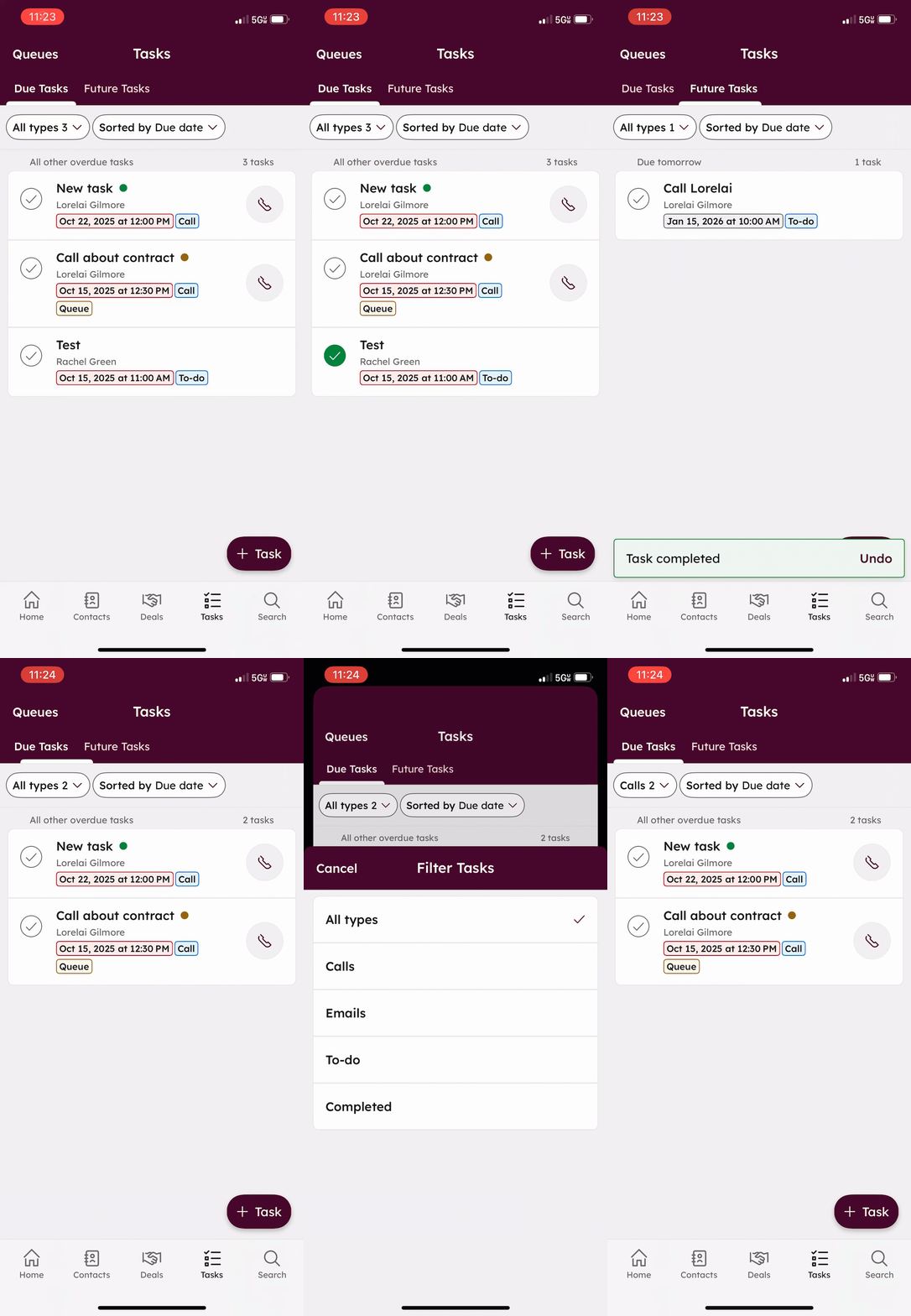
Skjermopptak fra iOS-appen
