
Sist oppdatert: 25 november 2025
Tilgjengelig med et av følgende abonnementer, unntatt der det er angitt:
-
 Commerce Hub
Professional, Enterprise
Commerce Hub
Professional, Enterprise
Manuell beregning av merverdiavgift kan føre til feil og risiko for manglende overholdelse av regelverket. Med automatisert merverdiavgift kan du beregne og innkreve riktig avgift basert på kjøperens beliggenhet når du bruker fakturaer, betalingslenker, gamle tilbud eller abonnementer.
Før du begynner
Før du bruker denne funksjonen, må du sørge for at du forstår hvilke tiltak som må gjøres på forhånd, samt funksjonens begrensninger og potensielle konsekvenser ved bruk.
Forstå kravene
- For å kunne bruke automatisk omsetningsavgift må virksomheten din være basert i USA eller Canada.
- Før du konfigurerer automatisk omsetningsavgift, må du konfigurere HubSpot-betalinger eller Stripe som betalingsbehandlingsalternativ:
-
- Lær hvordan du konfigurerer HubSpot-betalinger.
- Lær hvordan du konfigurerer Stripe som betalingsalternativ.
Forstå begrensninger og hensyn
- Du bør konsultere dine juridiske eller skatterådgivere for å avgjøre om denne funksjonen oppfyller dine compliance-forpliktelser.
- Automatisk omsetningsavgift kan ikke brukes på tilbud, kun på gamle tilbud.
Konfigurer automatisk innkreving av merverdiavgift
Tillatelser påkrevd Superadministratorrettigheter er nødvendige for å konfigurere automatisk innkreving av merverdiavgift.
Slik konfigurerer du automatisk innkreving av merverdiavgift:
- I HubSpot-kontoen din klikker du på innstillinger-ikonet i den øverste navigasjonslinjen.
- I venstre sidefelt navigerer du til Betalinger.
- Klikk på fanen Gebyrer, avgifter og retningslinjer.
- Klikk på Konfigurer avgift.
- I høyre panel skriver du inn bedriftsopplysningene dine, og klikker deretter påNeste oppgave.
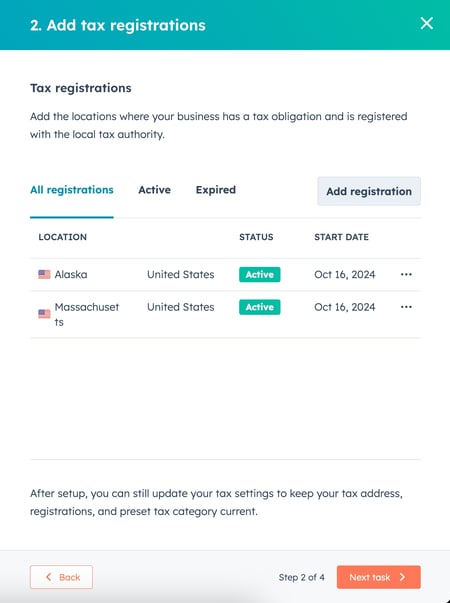
- I trinnet for skatteregistrering angir du stedene hvor virksomheten din har skatteplikt og er registrert hos den lokale skattemyndigheten:
- Klikk på Legg til registrering.
- Klikk på rullegardinmenyen Velg land og velg landet.
- Klikk på rullegardinmenyen Velg delstat og velg en delstat.
- Klikk på rullegardinmenyen Velg registrering som gjelder for deg og velg den aktuelle registreringsskatten. Les mer om registrering for omsetningsskatt.
- Gjenta trinnene for å legge til hver skatteregistrering.
- Klikk på Neste oppgave.
- Klikk på rullegardinmenyen Forhåndsinnstilt skattekategori.
- Søk etter og velg enforhåndsinnstilt skattekategori. Kategoriene er underkategorisert etter mest populære og kategoritype. Les mer om produktskattekategorier.
- Klikk på Neste oppgave.
- For å bruke automatisk skatt må du legge til skattekategorier for produktene i produktbiblioteket ditt:
-
- Hvis du ikke har lagt til produkter i produktbiblioteket ditt, klikker du på produktbibliotekskoblingen for å opprette biblioteket først, og følger deretter trinnene nedenfor for å legge til skattekategorier til produktene dine. Klikk på Fullfør oppsett når du er ferdig.
- Hvis du har ti eller færre produkter lagt til i produktbiblioteket ditt:
- For å angi samme skattekategori for alle produktene dine, klikker du på Bruk på alle, klikker deretter på rullegardinmenyen Skattekategori og velger en kategori for å bruke samme kategori på alle produktene.
- For å angi forskjellige skattekategorier for forskjellige produkter, klikker du på rullegardinmenyen Skattekategori ved siden av et produkt og velger en kategori.
- Klikk på Fullfør oppsett.
- Klikk på Hopp over oppgave for å angi kategoriene senere.
- Hvis du har mer enn ti produkter lagt til i biblioteket ditt, kan du konfigurere dem på produktindekssiden.
Legg til avgiftskategorier til produktene dine
Tillatelser påkrevd Superadministratorrettigheter eller Rediger tillatelser for produkter er nødvendig for å legge til skattekategorier til produkter.
Hvis du ikke konfigurerte skattekategoriene dine under oppsettet, kan du legge til skattekategoriene for hvert produkt på produktindekssiden.
Det anbefales å konfigurere kategorier for hvert av produktene dine, slik at du ikke trenger å legge til en avgiftskategori hver gang du legger til en varelinje i en faktura, et tilbud, en betalingslenke eller et abonnement.
Slik legger du til avgiftskategorier for hvert av produktene dine:
- I HubSpot-kontoen din navigerer du til Handel > Produkter.
- Legg til kolonnen Skattekategori .
- Klikk på rullegardinmenyen Skattekategori ved siden av produktet du vil kategorisere, og velg en kategori. Klikk på Lagre.
- For å redigere produkter i bulk, merk av i boksene ved siden av produktene du vil tilordne en kategori til, og klikk på Rediger. I rullegardinmenyen Egenskaper som skal oppdateres velger du Skattekategori. Klikk på rullegardinmenyen Skattekategori og velg en kategori, og klikk deretter på Oppdater.
- Når kategoriene er konfigurert, klikker du på Fullfør konfigurasjon.
Legg til en fraktvare i produktbiblioteket
Tillatelser påkrevd Superadministratorrettigheter eller Rediger tillatelser for produkter er nødvendig for å legge til en fraktvare i produktbiblioteket ditt.
Hvis du sender en vare som en del av fakturaen, tilbudet, betalingslenken eller abonnementet, må du legge til en linje for frakt, slik at automatisk skatt beregnes riktig. For å spare tid når du oppretter linjer, kan du legge til fraktalternativene dine i produktbiblioteket.
Merk:
- Du kan legge til flere fraktlinjer i produktbiblioteket ditt, men du kan bare legge til én fraktlinje på en faktura.
- Minst ett annet produkt eller en annen linje må være inkludert i en faktura, et gammelt tilbud, en betalingslenke eller et abonnement.
- Når du legger til frakt fra produktbiblioteket ditt, kan du ikke legge til fraktkostnader i sammendragsdelen av fakturaen, tilbudet, betalingslenken eller abonnementet.
Slik legger du til frakt i produktbiblioteket:
- I HubSpot-kontoen din navigerer du til Handel > Produkter.
- Øverst til høyre klikker du påOpprett produkt.
- I høyre panel kan du tilpasse produktdetaljene. For å tilpasse egenskapene som vises, klikker du på Rediger dette skjemaet øverst:
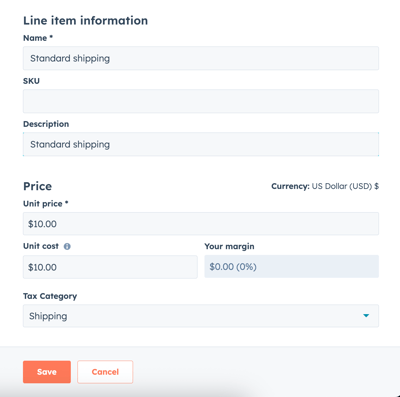
- Skriv inn et navn for frakten (f.eks.Frakt ellerPrioritetsfrakt).
- Legg tilfraktdetaljer.
- Klikk på rullegardinmenyenSkattekategori og velgFrakt.
- Øverst til høyre klikker du påOpprett produkt eller Opprett og legg til et til for å legge til et nytt produkt.
Slå på automatisk skatt i kontoen din
Tillatelser påkrevd Superadministratorrettigheter er nødvendige for å aktivere automatisk skatt.
Etter at du har konfigurert automatisk skatt, må du slå den på i innstillingene. Slik slår du på automatisk skatt:
- I HubSpot-kontoen din klikker du på innstillinger-ikonet i den øverste navigasjonslinjen.
- I menyen i venstre sidefelt navigerer du til Betalinger.
- Klikk på fanen Gebyrer, avgifter og retningslinjer.
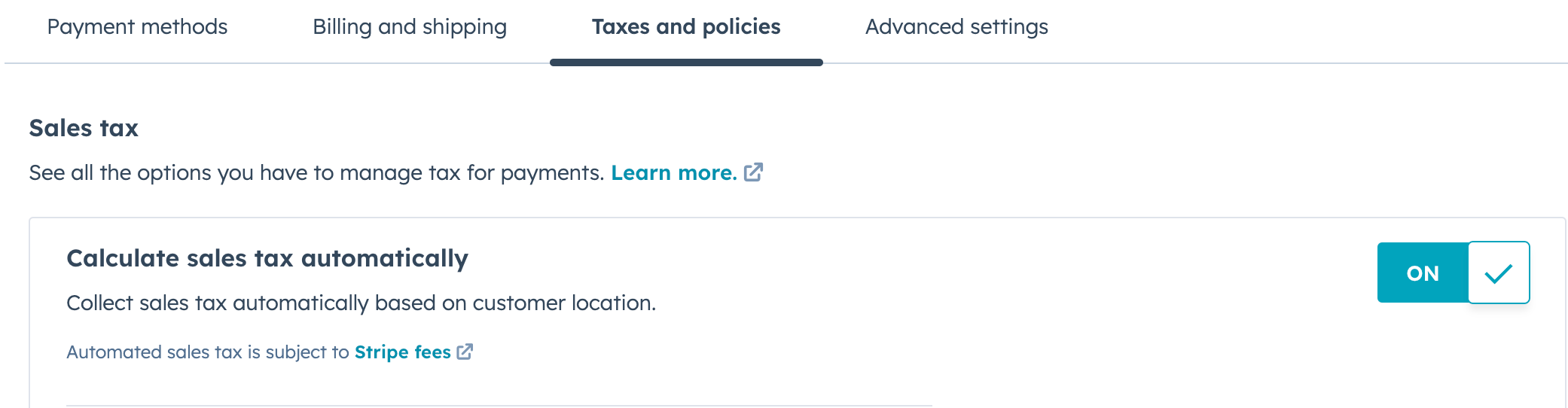
- Under Moms slår du på bryteren Beregn moms automatisk .
- Klikk påLagre nederst til venstre.
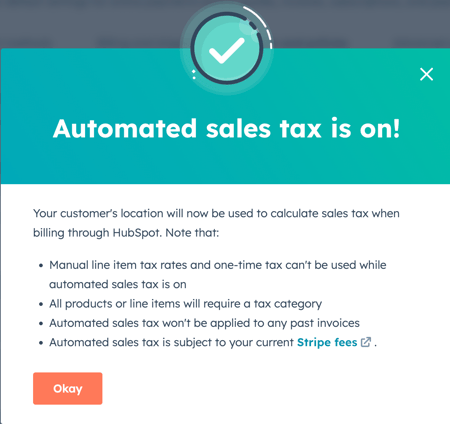
- Det vises en bekreftelse på at automatisk beregning av avgift er aktivert for kontoen.
Bruke automatisk beregning av skatt
Når automatisk skatt er konfigurert og slått på, vil skatt bli lagt til på alle nyopprettede fakturaer, betalingslenker, eldre tilbud eller abonnementer, og vil være synlig for kjøpere når de går til kassen. Du vil kunne se beløpene som er fakturert for hver faktura, med og uten skatt, på indekssidene. Hvis du bruker QuickBooks Online og har slått på datasynkronisering, vil skattedata synkroniseres til QuickBooks Onlinenår du oppretter fakturaer med automatisk skatt i HubSpot.
Merk: Hvis automatisert omsetningsskatt er aktivert, må hver linje ha et unikt navn. Hvis du for eksempel legger til to linjer på en faktura, må hver av dem ha et unikt navn.
Legg til automatisk skatt på fakturaer
Slik legger du til avgiftskategorier til linjepostene på fakturaen din og automatiserer avgiftsberegningen:
- I HubSpot-kontoen din navigerer du til Handel > Fakturaer.
- Klikk på Opprett faktura.
- Konfigurer fakturering. Fakturaadressen brukes til å avgjøre om det skal legges til merverdiavgift på fakturaen. Hvis det legges til en leveringsadresse på fakturaen, vil leveringsadressen brukes til merverdiavgift i stedet for fakturaadressen.
- Legg til varelinjene dine.
- Hvis skattekategorien ikke er angitt i produktbiblioteket ditt, klikker du på rullegardinmenyen i kolonnen Skattekategori og velger skattekategorien for hver linje. Du kan velge forskjellige skattekategorier for forskjellige linjer.
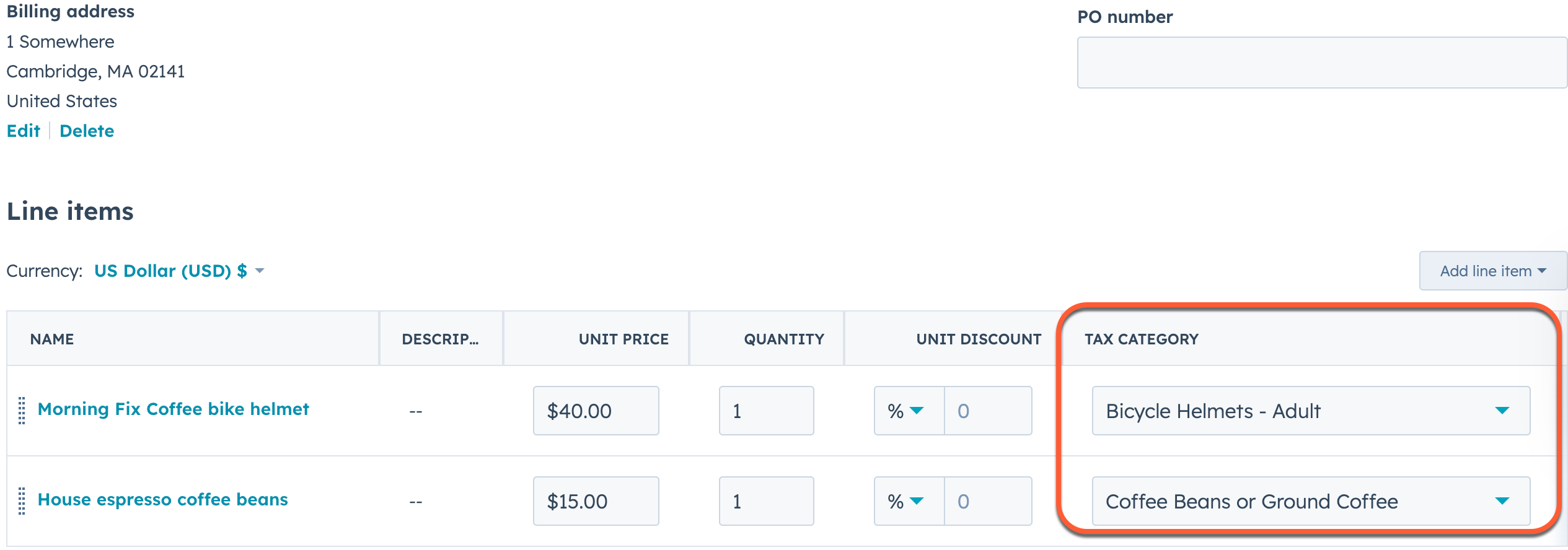
- Hvis du sender en vare som en del av fakturaen, må du legge til en linjepost for frakt for at automatisk skatt skal beregnes riktig. Hvis du ikke har lagt til frakt i produktbiblioteket ditt, kan du legge til en tilpasset linjepost:
- Øverst til høyre i varelinjetabellen klikker du på Legg til varelinje og velger deretterOpprett tilpasset varelinje.
- Skriv inn et navn for frakten (f.eks. Standardfrakt ellerPrioritetsfrakt).
- Legg til fraktdetaljene.
- Klikk på rullegardinmenyenSkattekategori og velgFrakt.
- Klikk påLagre.
Merk
- Du kan legge til flere fraktlinjer i produktbiblioteket ditt, men du kan bare legge til én fraktlinje på en faktura.
- Minst ett annet produkt eller en annen linje må være inkludert på fakturaen.
- Når du legger til frakt fra produktbiblioteket, kan du ikke legge til fraktkostnader i delen«Sammendrag» på fakturaen.
- Hvis du ikke ønsker å bruke automatisk skatt, slå av bryteren for automatisk omsetningsskatt i delen «Sammendrag ».
- Skatten beregnes når fakturaen opprettes.
- Fullfør oppsettet av fakturaen etter behov, inkludert om du ønsker å akseptere onlinebetalinger.
- Når fakturaen er klar, klikker du på Opprett øverst til høyre.
Merk: Når en faktura opprettes med automatisk omsetningsavgift, blir skatteforpliktelsen registrert i Stripe. For å kansellere den kan du annullere fakturaen eller refundere betalingen.
- Det vises en dialogboks med alternativer for å sende fakturaen til kjøperen via e-post. Du kan lukke dialogboksen ved å klikke på X og sende den senere.
- For å vise fakturaen:
- I HubSpot-kontoen din navigerer du til Handel > Fakturaer.
- Finn fakturaen og klikk på fakturanummeret.
- Klikk på rullegardinmenyen Handlinger øverst til høyre, og klikk deretter på Vis faktura.
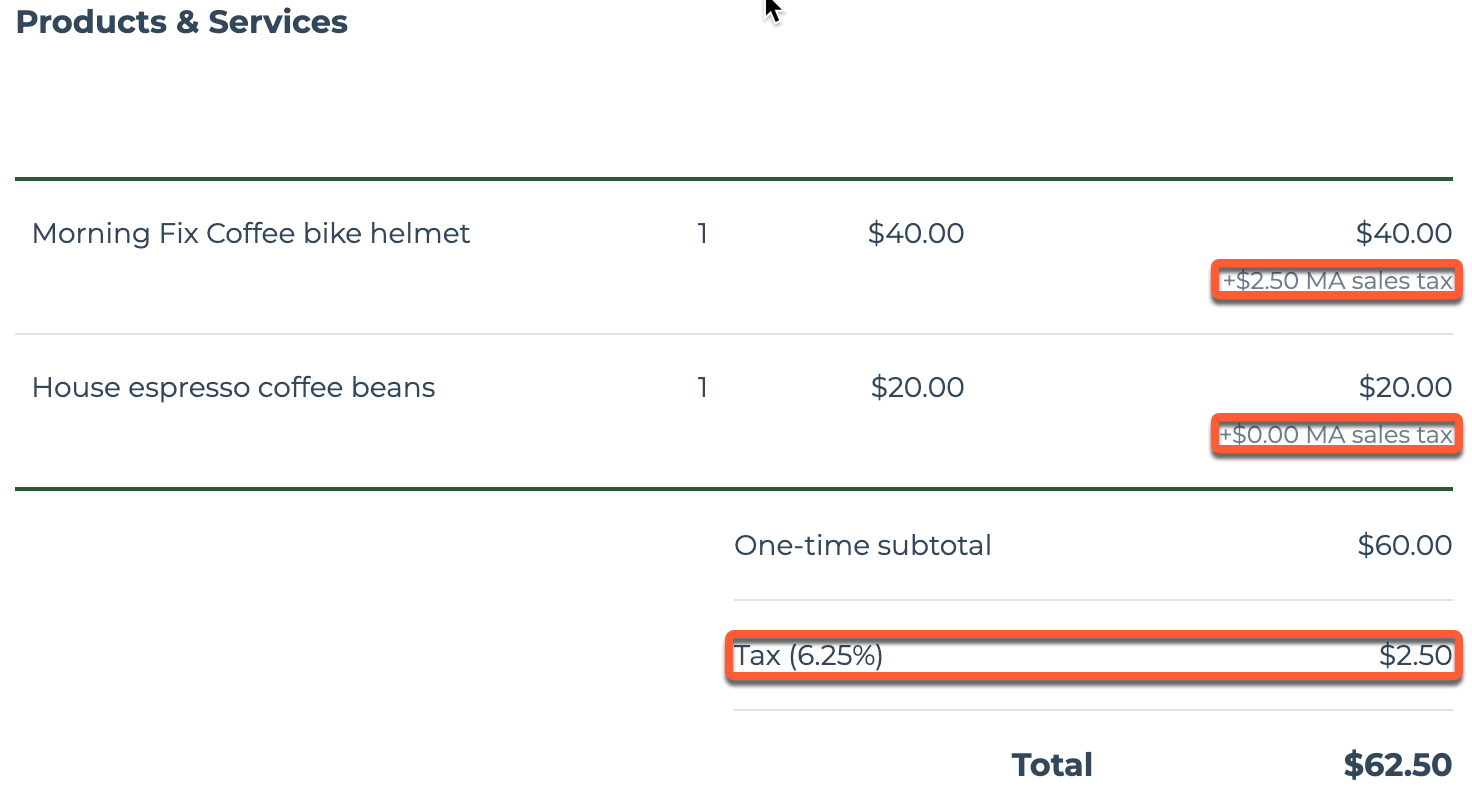
- Fakturaen viser den automatiske avgiften for hver varelinje og den totale avgiften som skal betales.
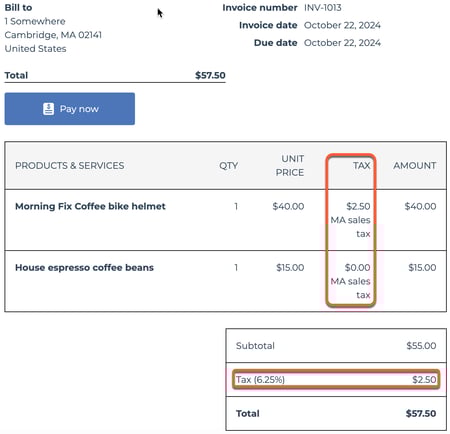
Legg til automatisk skatt til eldre tilbud
Merk: Automatisk merverdiavgift kan bare brukes pågamle tilbud.
Slik legger du til skattekategorier til linjepostene i tilbudet ditt og automatiserer skatteberegningen:
- I HubSpot-kontoen din navigerer du til Handel > Tilbud.
- Klikk på Opprett tilbud.
- Knytt tilbudet til en ny eller eksisterende avtale, og klikk deretter på Neste.
- I trinnet Kjøperinfo må du velge et selskap, og det må ha en gyldig selskapsadresse. Dette vil bli brukt til å avgjøre om det skal legges til skatt på tilbudet.
- I trinnet Din informasjon bekrefter du informasjonen din og klikker deretter på Neste.
- I trinnet Linjeposter legger du til linjepostene dine.
- Hvis kolonnen Skattekategori ikke vises i tabellen med linjeposter, klikker du på Rediger kolonner. Bruk deretter søkefeltet til å finne kolonnen Skattekategori, merk av i boksen ved siden av den og klikk på Lagre.
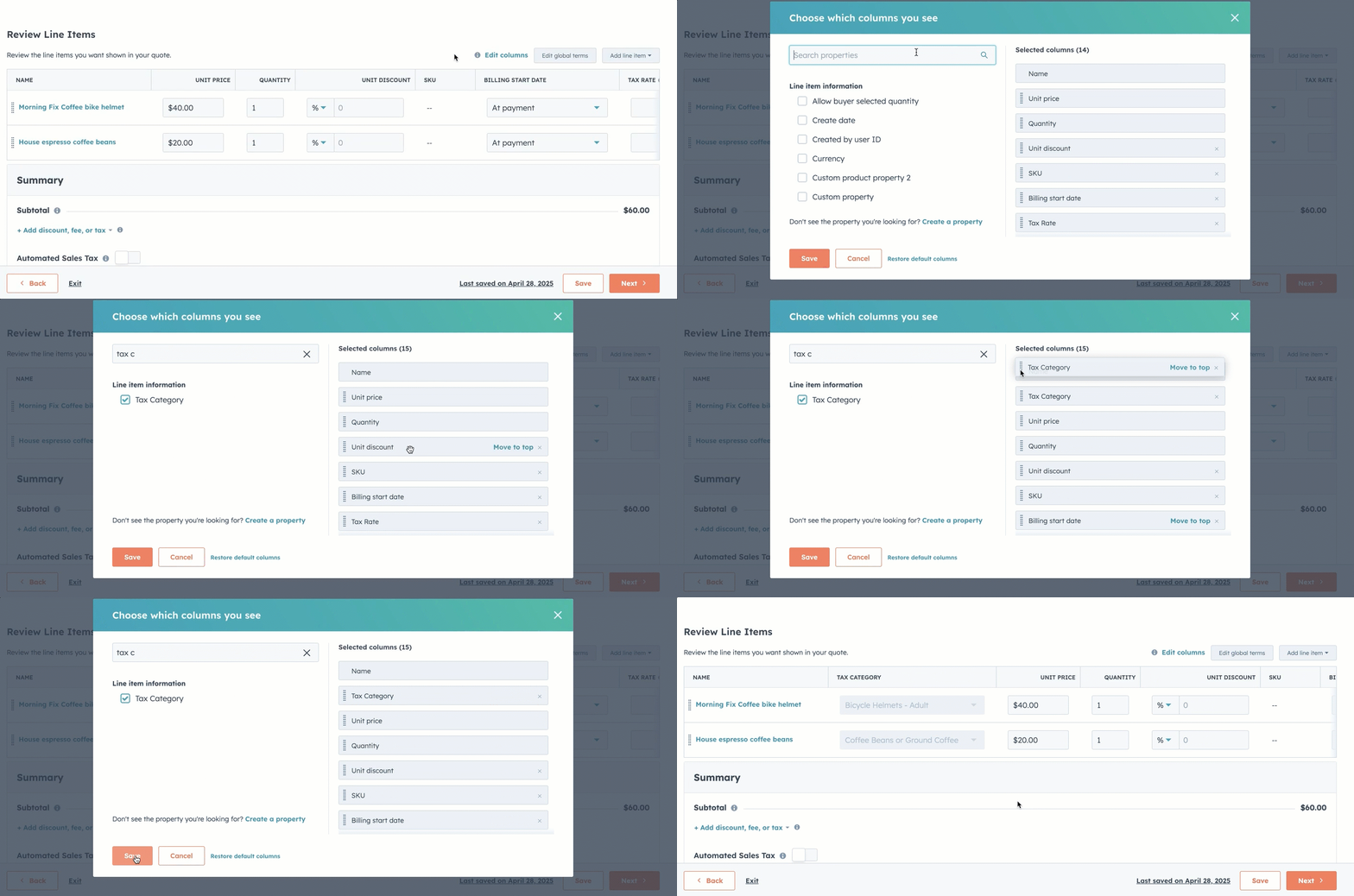
- Hvis kolonnen Skattekategori ikke vises i tabellen med linjeposter, klikker du på Rediger kolonner. Bruk deretter søkefeltet til å finne kolonnen Skattekategori, merk av i boksen ved siden av den og klikk på Lagre.
-
- Hvis skattekategorien ikke er angitt i produktbiblioteket ditt, klikker du på rullegardinmenyen i kolonnen Skattekategori og velger skattekategorien for hver linje. Du kan velge forskjellige skattekategorier for forskjellige linjer.
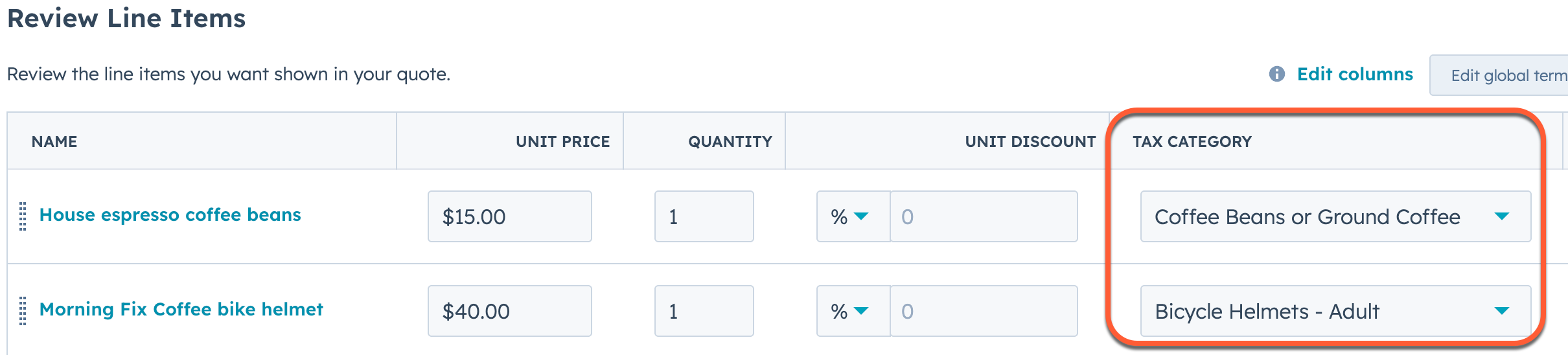
- Hvis skattekategorien ikke er angitt i produktbiblioteket ditt, klikker du på rullegardinmenyen i kolonnen Skattekategori og velger skattekategorien for hver linje. Du kan velge forskjellige skattekategorier for forskjellige linjer.
- Hvis du sender en vare som en del av tilbudet, må du legge til en varelinje for frakt for at den automatiske skatten skal beregnes riktig. Hvis du ikke har lagt til frakt i produktbiblioteket ditt, kan du legge til en tilpasset varelinje:
- Øverst til høyre i linjeposttabellen klikker du på Legg til linjepost og velger deretterOpprett tilpasset linjepost.
- Skriv inn et navn for frakten (f.eks. Standardfrakt ellerPrioritetsfrakt).
- Fyll ut de andre fraktopplysningene.
- Klikk på rullegardinmenyenSkattekategori og velgFrakt.
- Klikk på Lagre.
Merk
- Du kan legge til flere fraktlinjer i produktbiblioteket, men du kan bare legge til én fraktlinje på et eldre tilbud.
- Minst ett annet produkt eller en annen linjepost må være inkludert i det gamle tilbudet.
- Når du legger til frakt fra produktbiblioteket ditt, kan du ikke legge til fraktkostnader i sammendragsdelen av det gamle tilbudet.
- Hvis du ikke ønsker å bruke automatisk skatt, slå av bryteren for automatisk omsetningsskatt i delen «Sammendrag ».
- Fullfør tilbudet. Skattebeløpet beregnes når du klikker på Opprett i trinnet Gjennomgang.
- Det vises en dialogboks med alternativer for å sende fakturaen til kjøperen via e-post. Du kan lukke dialogboksen ved å klikke på X og sende den senere.
- For å se tilbudet:
- I HubSpot-kontoen din navigerer du til Handel > Tilbud.
- Finn tilbudet og klikk påtilbudets navn.
- Tilbudet viser den automatiske skatten for hver linje og den totale skatten som skal betales.
Legg til automatisk skatt til betalingslenker
Slik legger du til avgiftskategorier til linjepostene i betalingslenken din og automatiserer avgiftsberegningen:
- I HubSpot-kontoen din navigerer du til Handel > Betalingslenker.
- Klikk på Opprett betalingslenke.
- Legg til linjepostene dine.
- Hvis kolonnen Skattekategori ikke vises i tabellen med linjeposter, klikker du på Rediger kolonner. Bruk deretter søkefeltet til å finne kolonnen Skattekategori, merk av i boksen ved siden av den og klikk på Lagre.
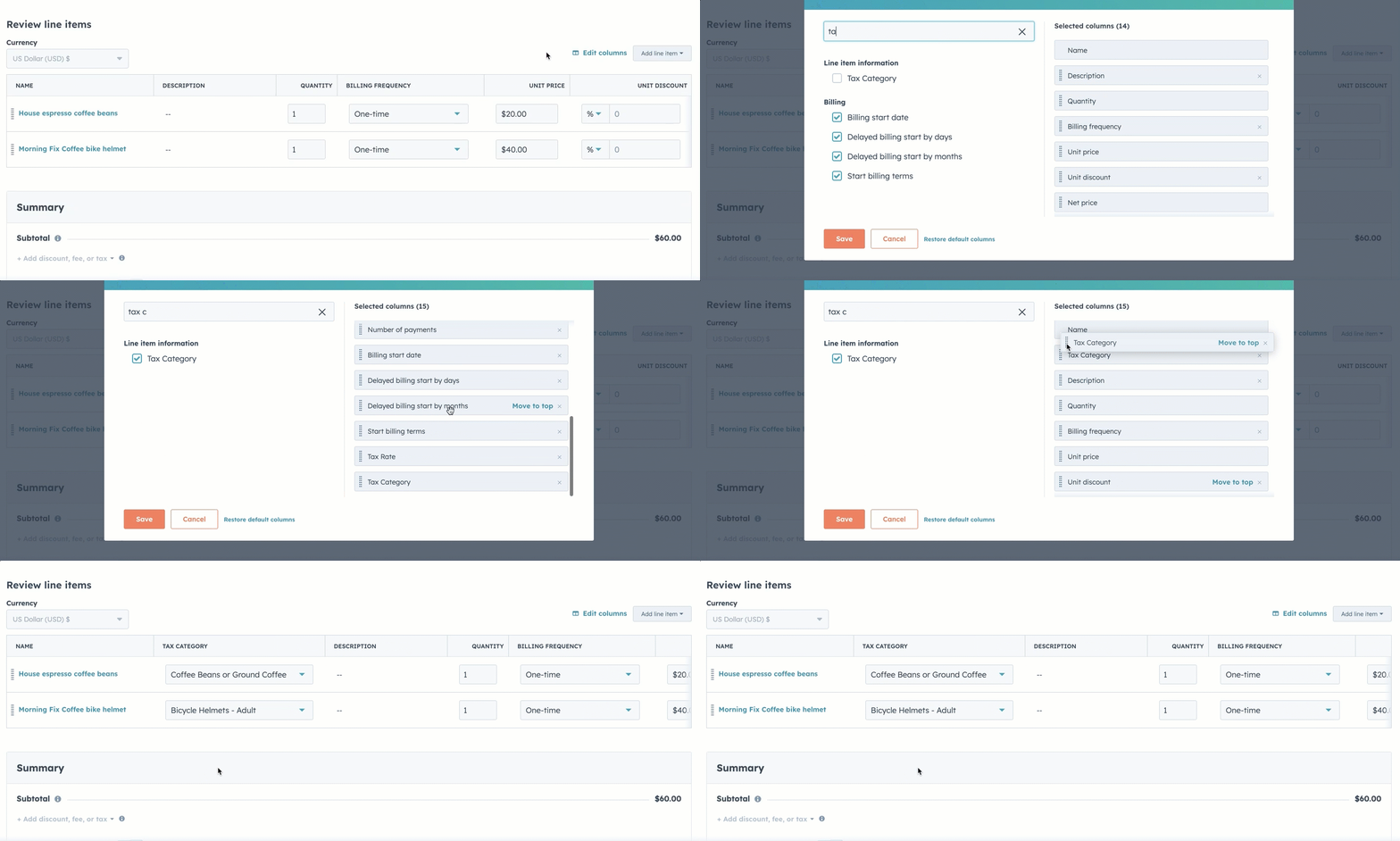
- Hvis kolonnen Skattekategori ikke vises i tabellen med linjeposter, klikker du på Rediger kolonner. Bruk deretter søkefeltet til å finne kolonnen Skattekategori, merk av i boksen ved siden av den og klikk på Lagre.
-
- Hvis skattekategorien ikke er angitt i produktbiblioteket ditt, klikker du på rullegardinmenyen i kolonnen Skattekategori og velger skattekategorien for hver linje. Du kan velge forskjellige skattekategorier for forskjellige linjeelementer.
- Hvis skattekategorien ikke er angitt i produktbiblioteket ditt, klikker du på rullegardinmenyen i kolonnen Skattekategori og velger skattekategorien for hver linje. Du kan velge forskjellige skattekategorier for forskjellige linjeelementer.
- Hvis du sender en vare som en del av betalingslenken, må du legge til en varelinje for frakt for at den automatiske skatten skal beregnes riktig. Hvis du ikke har lagt til frakt i produktbiblioteket ditt, kan du legge til en tilpasset varelinje:
- Øverst til høyre i linjeposttabellen klikker du på Legg til linjepost og velger deretterOpprett tilpasset linjepost.
- Skriv inn et navn for frakten (f.eks. Standardfrakt ellerPrioritetsfrakt).
- Legg til fraktdetaljene.
- Klikk på rullegardinmenyenSkattekategori og velgFrakt.
- Klikk påLagre.
Merk
- Du kan legge til flere fraktlinjer i produktbiblioteket ditt, men du kan bare legge til én fraktlinje på en betalingslenke.
- Minst ett annet produkt eller en annen linje må være inkludert i betalingslenken.
- Når du legger til frakt fra produktbiblioteket ditt, kan du ikke legge til fraktkostnader i delen«Sammendrag» i betalingslenken.
- Hvis du ikke ønsker å bruke automatisk skatt, slå av bryteren for automatisk omsetningsskatt i delen Sammendrag.
- Fullfør oppsettet av betalingslenken.
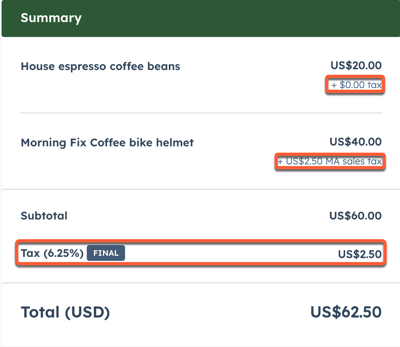
- Skatten beregnes når kjøperen går gjennom kassen, og beregnes ut fra adresseopplysningene som er oppgitt under kassen.
Merk: Rabattkoder kan ikke legges til betalingslenker som har automatisert merverdiavgift aktivert.
Legg til automatisk skatt til nye abonnementer
Slik legger du til skattekategorier til linjepostene i abonnementet ditt og automatiserer skatteberegningen:
- I HubSpot-kontoen din navigerer du til Handel > Abonnementer.
- Klikk på Opprett abonnement.
- Konfigurer fakturering av abonnement.
- Som standard vil firmaadressen brukes til å avgjøre om det skal legges til skatt på abonnementet. For å endre faktureringsadressen, fjern merket for Samme som firmaadresse under Faktureringsadresse, klikk på Rediger og skriv inn adresseopplysningene i høyre panel.
- Legg til varelinjene dine.
- Hvis skattekategorien ikke er angitt i produktbiblioteket ditt, klikker du på rullegardinmenyen i kolonnen Skattekategori og velger skattekategorien for hver linje. Du kan velge forskjellige skattekategorier for forskjellige linjer.

- Hvis du sender en vare som en del av tilbudet, må du legge til en linjepost for frakt for at den automatiske skatten skal beregnes riktig. Hvis du ikke har lagt til frakt i produktbiblioteket, kan du legge til en tilpasset linjepost:
- Øverst til høyre i varelinjetabellen klikker du på Legg til varelinje og velger deretterOpprett tilpasset varelinje.
- Skriv inn et navn for frakten (f.eks.Standardfrakt ellerPrioritetsfrakt).
- Legg tilfraktdetaljene.
- Klikk på rullegardinmenyenSkattekategori og velgFrakt.
- Klikk påLagre.
Merk
- Du kan legge til flere fraktlinjer i produktbiblioteket ditt, men du kan bare legge til én fraktlinje på hvert abonnement.
- Minst ett annet produkt eller en annen linjepost må være inkludert i abonnementet.
- Hvis du ikke ønsker å bruke automatisk skatt, slå av bryteren for automatisk omsetningsskatt i delen Sammendrag.
- Fullfør oppsettet av abonnementet, inkludert om du ønsker å akseptere onlinebetalinger.
- Når abonnementet er klart, klikker du på Opprett. Skatten beregnes når abonnementet er opprettet, og deretter på hver fremtidig betalingsdato for abonnementet, slik at eventuelle fremtidige endringer i skattesatsen tas med i beregningen.
Legg til automatisk skatt til eksisterende abonnementer
Slik legger du til skattekategorier til linjepostene når du oppdaterer et abonnement, og automatiserer skatteberegningen:
- I HubSpot-kontoen din navigerer du til Handel > Abonnementer.
- Klikk på abonnementet.
- Øverst til høyre klikker du på Handlinger og velger deretter Rediger abonnement.
- Som standard vil firmaadressen brukes til å avgjøre om det skal legges til skatt på abonnementet. For å endre til fakturaadresse, fjern merket for Samme som firmaadresse under Fakturaadresse, klikk på Rediger og skriv inn adresseopplysningene i høyre panel.
- Legg til eller rediger varelinjene. Hvis skattekategorien ikke er angitt i produktbiblioteket, klikker du på rullegardinmenyen i kolonnen Skattekategori og velger skattekategorien for hver varelinje. Du kan velge forskjellige skattekategorier for forskjellige varelinjer.
- Hvis du sender en vare som en del av tilbudet, må du legge til en linjepost for frakt for at den automatiske skatten skal beregnes riktig. Hvis du ikke har lagt til frakt i produktbiblioteket, kan du legge til en tilpasset linjepost:
- Øverst til høyre i varelinjetabellen klikker du på Legg til varelinje og velger deretterOpprett tilpasset varelinje.
- Skriv inn et navn for frakten (f.eks.Standardfrakt ellerPrioritetsfrakt).
- Legg tilfraktdetaljene.
- Klikk på rullegardinmenyenSkattekategori og velgFrakt.
- Klikk påLagre.
Merk
- Du kan legge til flere fraktlinjer i produktbiblioteket ditt, men du kan bare legge til én fraktlinje på hvert abonnement.
- Minst ett annet produkt eller en annen linje må være inkludert i abonnementet.
- Hvis du ikke ønsker å bruke automatisk skatt, slå av bryteren for automatisk omsetningsskatt i delen Sammendrag.
- Klikk på Lagre nederst til venstre.
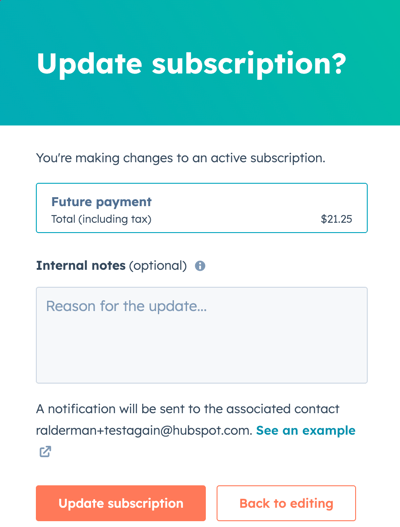
- De nye betalingsopplysningene, inkludert skattebeløp, vises i dialogboksen. Skriv inn eventuelle interne merknader, og klikk deretter på Oppdater abonnement for å bekrefte endringene.
- Skatt vil da bli beregnet på hver abonnementsbetalingsdato i fremtiden, slik at eventuelle fremtidige endringer i skattesatsen blir tatt i betraktning.
Synkroniser automatisert avgiftsdata til QuickBooks Online
Med QuickBooks Online-datasynkronisering kan du synkronisere automatiserte skattedata fra HubSpot til QuickBooks Online når du oppretter fakturaer med automatisert skatt i HubSpot. Dette sikrer at skatteinformasjonen din er konsistent på begge plattformene, noe som forenkler regnskapsprosessene dine.
Slik synkroniserer du automatiserte skattedata fra HubSpot til QuickBooks Online:
- Opprett fakturaen din med automatisk beregning av skatt.
- Når fakturaen er klar, klikker du på Opprett.
- QuickBooks Online-integrasjonen vil oppdage den nye fakturaen og sjekke fakturaopplysningene mot eventuelle oppsatte filtre. Hvis den er kvalifisert, vil den synkronisere fakturaen til QuickBooks Online. Den automatiserte skatten vil synkroniseres som en ny linje i QuickBooks Online-fakturaen.
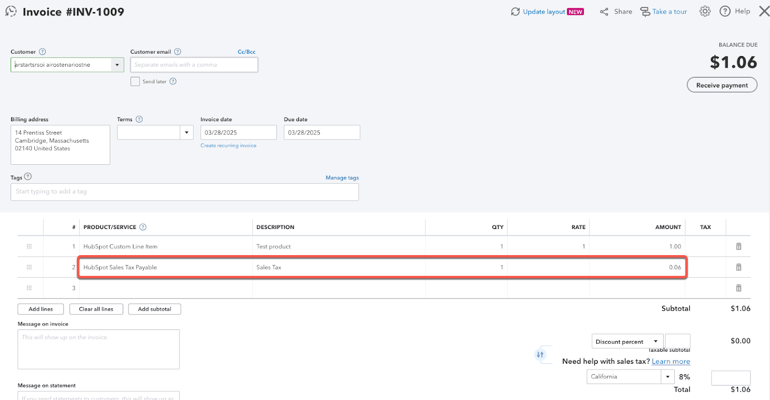
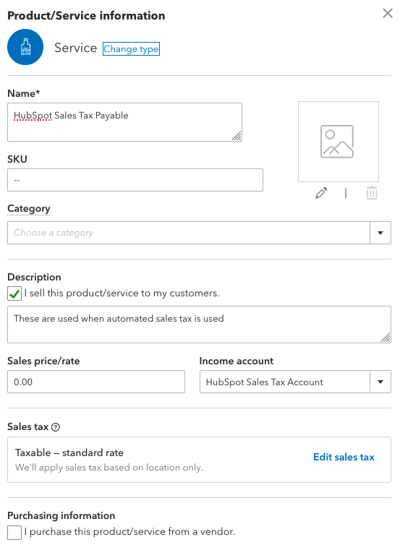
Når automatiserte skattedata synkroniseres fra HubSpot til QuickBooks Online for første gang, opprettes en ny HubSpot Sales Tax Payable -tjeneste automatisk i QuickBooks Online.
Følgende felt opprettes også automatisk for HubSpot Sales Tax Payable -tjenesten i QuickBooks:
- Beskrivelse: dette feltet vil inneholde beskrivelsen av tjenesten når fakturaen i HubSpot inkluderer automatisk beregnet skatt.
- Salgspris/sats: dette feltet vil bli satt til 0,00.
- Inntektskonto: dette feltet vil bli satt til HubSpot Sales Tax Account.
Kjøpers kasseopplevelse
Kjøpers kasseopplevelse for fakturaer, tilbud eller abonnementer
Hvis du har aktivert onlinebetaling for fakturaer, tilbud eller abonnementer, kan kjøperen betale direkte fra fakturaen, tilbudet eller abonnementet ved å klikke på Betal nå.
På kassesiden vises linjepostene for fakturaen, tilbudet eller abonnementet, med beløpet for skyldig skatt per linjepost og totalt. Det totale skyldige beløpet inkluderer skatter.
Kjøpers opplevelse ved kassen for betalingslenker
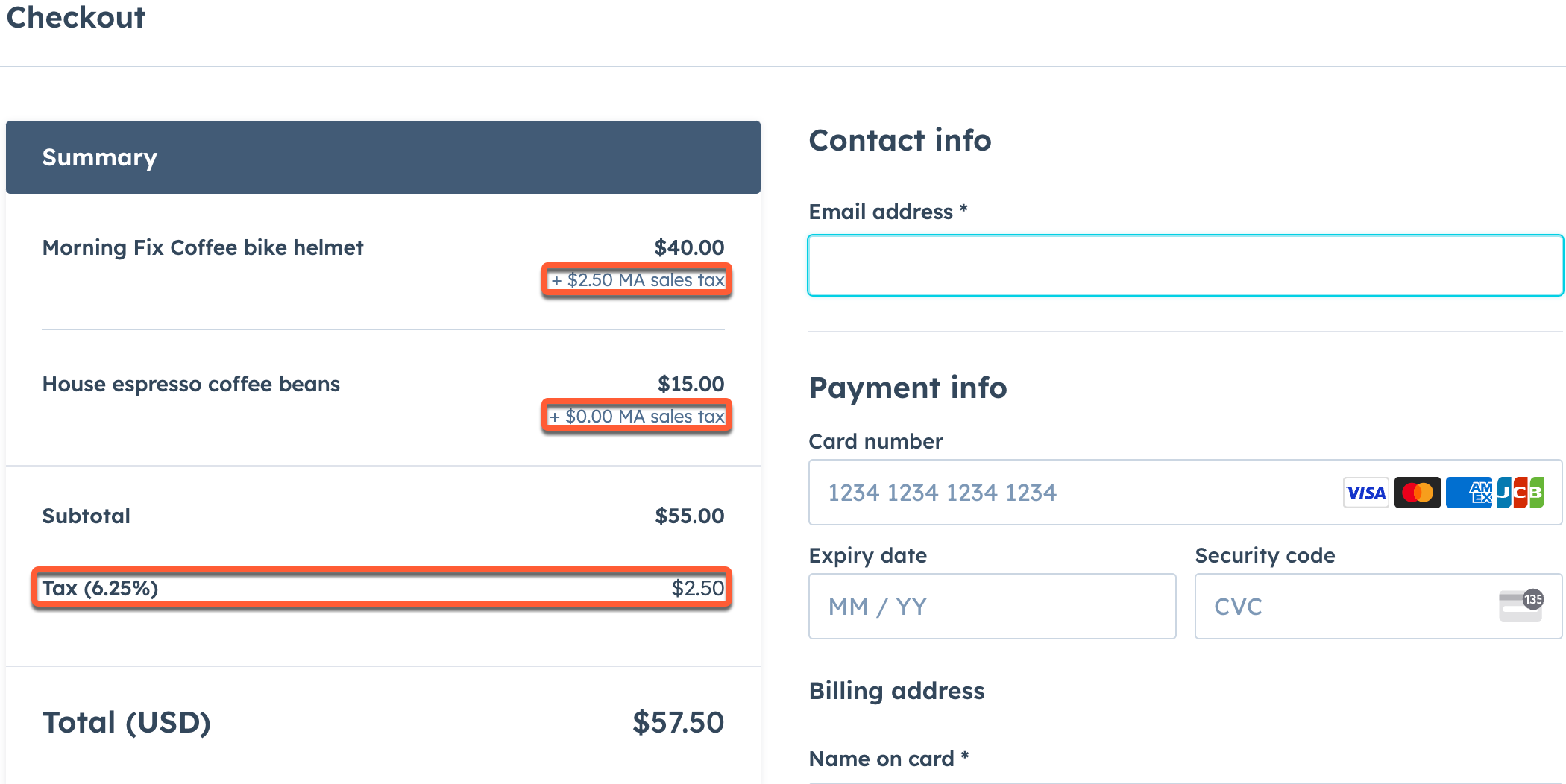
For betalingslenker vil den automatiske skatteberegningen vises når kjøperen kommer til kassen og oppgir adresseopplysningene sine.
Linjepostene i betalingslenken vises, med skattebeløpet per linjepost og totalt. Det totale beløpet inkluderer skatt.
Oppdater skatteinnstillinger
Tillatelser påkrevd Superadministratorrettigheter er nødvendige for å oppdatere skatteinnstillinger.
Slik oppdaterer du skatteadresse, skatteregistreringer eller forhåndsinnstilte skattekategorier:
- I HubSpot-kontoen din klikker du på innstillinger-ikonet i den øverste navigasjonslinjen.
- Gå til Betalinger i venstre sidefelt.
- Klikk på fanen Gebyrer, skatter og retningslinjer.
- Klikk på Administrer skatteinnstillinger.
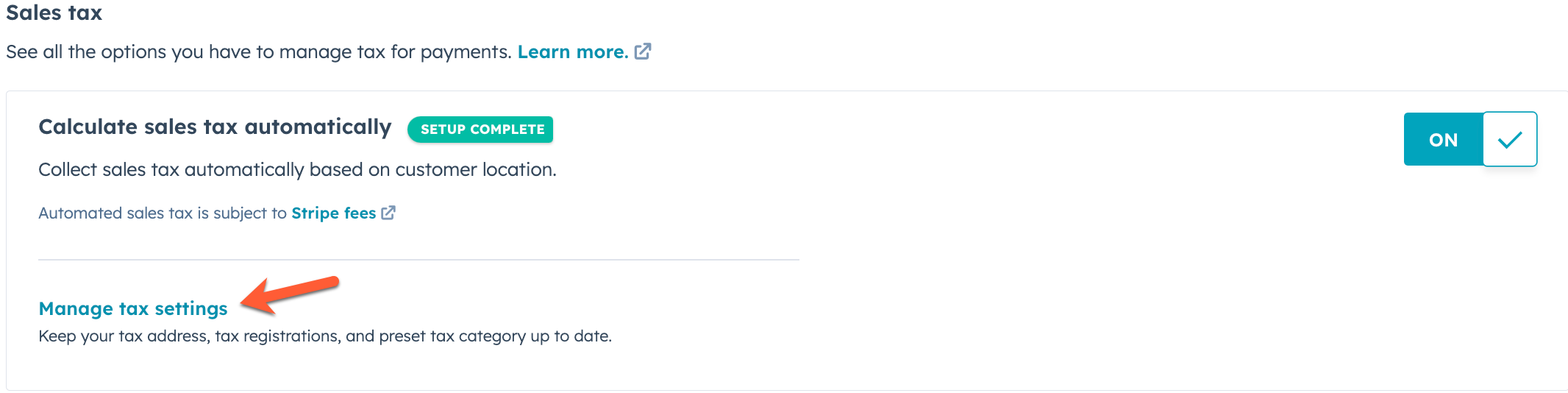
- Klikkfor å skjule Skatteadresse, Skatteregistreringer eller Forhåndsinnstilt skattekategori.
- Oppdater skatteinnstillingene dine, og klikk deretter på Lagre.
Slå av automatisk omsetningsskatt
Tillatelser påkrevd Superadministratorrettigheter er nødvendige for å slå av automatisk omsetningsavgift.
Slik slår du av automatisk innkreving av merverdiavgift:
- I HubSpot-kontoen din klikker du på innstillinger-ikonet i den øverste navigasjonslinjen.
- I venstre sidefelt navigerer du til Betalinger.
- Klikk på fanen Gebyrer, avgifter og retningslinjer.
- Under Moms slår du av bryteren Beregn moms automatisk.
- Klikk påSlå av i dialogboksen for å bekrefte.
Vis skatter som gjelder for fakturaer
Tillatelser påkrevd Visningstillatelserfor Fakturaer er nødvendige for å se avgifter som gjelder for fakturaer.
- I HubSpot-kontoen din navigerer du til Handel > Fakturaer.
- Hvis du ikke kan se skattkolonnene på indekssiden, kan du lære hvordan du legger til kolonnene Fakturert beløp (før skatt), Skatt totalt og Automatiske skatter.
- Skattekolonnene fylles ut med skatteinformasjonen fra fakturaen.
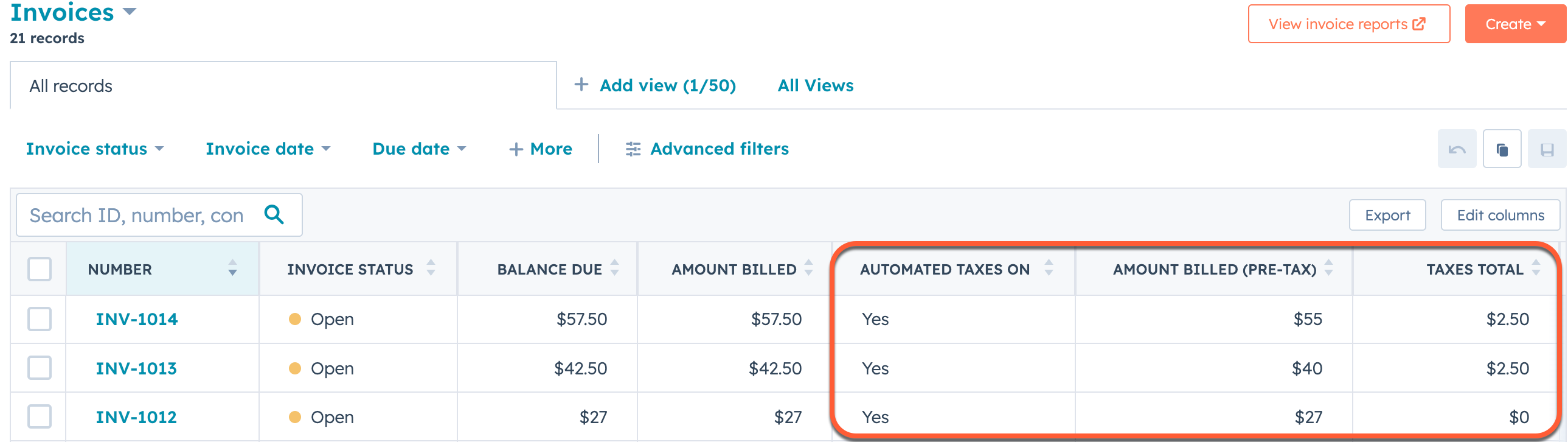
- Disse egenskapene kan brukes som filtre i segmenter og arbeidsflyter.
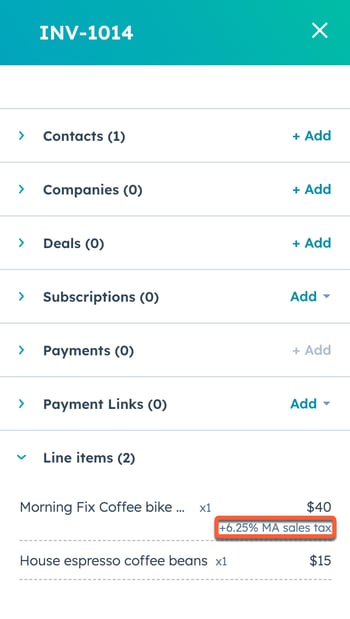
- Du kan også se skattene for individuelle linjeelementer ved å klikke på fakturanummeret og bla til Linjeelementer-kortet på fakturaen.
Innlevering og rapportering av skatter
HubSpot-betalinger
- Lær hvordan duleverer skattemeldingen din.
- Slik rapporterer du skatten din:
- I HubSpot-kontoen din klikker du på innstillinger-ikonet i den øverste navigasjonslinjen.
- I venstre sidefelt navigerer du til Betalinger.
- Klikk på fanen Gebyrer, skatter og retningslinjer.
- Under Moms, ved siden av Beregn moms automatisk, klikker du påEksporter skatterapporter.
- Klikk på rullegardinmenyenFilformat og velg et filformat.
- UnderDato klikker du på datovelgerne fra og til og velgerdatoene.
- Merk av for Ekskluder ikke-avgiftspliktige transaksjoner for å ekskludere transaksjoner som ikke har automatisk pålagt avgift.
- Klikk påEksporter.
- Når eksporten er klar, vil du motta en e-post og en HubSpot-varsling i appen. Klikk på varslingen eller lenken i e-posten for å laste ned filen.
- Den eksporterte CSV-filen inneholder:
- Faktura-ID.
- Fakturanummer.
- Linjeelement-ID.
- Transaksjonsdato.
- Skattedato.
- Opprinnelsesland og -delstat.
- Destinasjonsland og -delstat.
- Land- og statskode.
- Navn og nivå på skattejurisdiksjon.
- Kundens skatte-ID.
- Mengde.
- Skattkode.
- Skattesats.
- Skattegrunnlag.
- Årsak til skatteplikt.
- Skattenavn.
- Valuta.
- Delsum.
- Skattepliktig beløp.
- Ikke-skattepliktig beløp.
- Skattebeløp.
- Totalt beløp.
- Valuta for innlevering.
- Valutakurs ved innlevering.
- Skattbart beløp ved innlevering.
- Ikke-skattepliktig beløp.
- Innrapportert skattebeløp.
- Totalt beløp.
Merk: Skatter på ikke-kjøpte eldre tilbud er ikke inkludert i skatterapporteringen. Kjøpte eldre tilbud vil ha en tilknyttet faktura, som registreres i skatterapporteringen.
Stripe som betalingsbehandlingsalternativ
- Lær hvordan durapporterer skatten din.
- Lær hvordan durapporterer skatten din.
