
Sist oppdatert: 30 september 2026
Tilgjengelig med et av følgende abonnementer, unntatt der det er angitt:
-
 Salg Hub
Professional, Enterprise
Salg Hub
Professional, Enterprise
-
 Seter påkrevd
Brukere kan administrere oppgaver fra salgsarbeidsområdet. Du kan filtrere, opprette, redigere og fullføre oppgaver fra fanen «Oppgaver ». Du kan også fullføre oppgavene dine ved hjelp av veiledet utførelse (BETA).
Seter påkrevd Du må ha en tildelt salgslicens for å kunne administrere oppgaver i salgsarbeidsområdet.
Tillatelser påkrevd Du må ha «Rediger oppgaver »-rettigheter for å opprette og redigere oppgaver.
Vis og filtrer oppgaver
- I HubSpot-kontoen din klikker du på Mer, og så navigerer du til Salg > Salgsarbeidsområde. Hvis Mer ikke vises i kontoen din, navigerer du direkte til Salg > Salgsarbeidsområde.
- Klikk på fanen Oppgaver.
- I venstre sidefelt kan du se forhåndsinnstilte visninger og lagrede visninger. Hvis du har valgt å bruke fanen «Oppdaterte oppgaver» i betaversjonen av salgsarbeidsområdet, vises de forhåndsinnstilte og lagrede visningene øverst.
- For å velge en bestemt visning, klikker du på navnet på visningen.
- For å bytte til en tavlevisning av oppgavene, klikker du på tavleikonet « ».
- For å filtrere oppgavene dine, klikk på filtrene øverst i tabellen. Klikk på «Avanserte filtre» for å tilpasse filtrene ytterligere. Du kan også opprette en visning fra filtrene dine.
Merk: Kun brukere kan opprette visninger fra fanen «Oppgaver ». Denne funksjonen er ikke tilgjengelig for superadministratorer.
- For å redigere informasjonen som vises i tabellen, klikker du på «Rediger kolonner».
Opprett, fullfør, rediger eller slett oppgaver
- I HubSpot-kontoen din klikker du på Mer, og så navigerer du til Salg > Salgsarbeidsområde. Hvis Mer ikke vises i kontoen din, navigerer du direkte til Salg > Salgsarbeidsområde.
- Klikk på fanen Oppgaver.
- For å opprette en oppgave klikker du på Opprett oppgave. Hvis du har valgt å bruke fanen Oppdaterte oppgaver i betaversjonen av Sales Workspace, klikker du på Legg til oppgaver og deretter på Opprett ny.
- Skriv inn opplysningene for oppgaven din i panelet til høyre.
- Klikk på Opprett.
- For å redigere eller slette en oppgave, hold musepekeren over oppgaven og klikk på «Rediger».
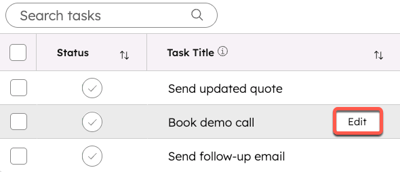
- I panelet til høyre redigerer du detaljene for oppgaven og klikker på «Lagre».
- For å slette, klikk på Slett nederst i panelet. Klikk på Sletti dialogboksen for å bekrefte.
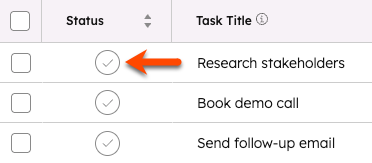
- For å merke en oppgave som fullført, klikk på haken til venstre for oppgaven.
- Slik fullfører, redigerer eller sletter du flere oppgaver samtidig:
- Merk av i avmerkingsboksene ved siden av oppgavene. For å velge alle oppgavene på den aktuelle siden, merk av i avmerkingsboksen «Velg alle» øverst til venstre i tabellen. For å velge alle postene i filteret, merk av i avmerkingsboksen «Velg alle » og klikk deretter på lenken «Velg alle [antall] poster ».
- Øverst i tabellen velger du handlingen du vil utføre:
- Start X-oppgave: De valgte oppgavene åpnes i veiledet utførelse (BETA).
- Merk som fullført: De valgte oppgavene blir merket som fullført.
- Merk som ufullført: De valgte oppgavene blir merket som ufullførte.
- Tildel: I dialogboksen klikker du på rullegardinmenyen «Tildel til » og velger eieren du vil tildele oppgavene til. Klikk deretter på «Oppdater».
- Rediger: I dialogboksen klikker du på rullegardinmenyen «Egenskap å oppdatere » og velger egenskapen du vil redigere. Skriv inn eller velg den oppdaterte verdien, og klikk på «Lagre».
- Slett: I dialogboksen klikker du på Slett. De valgte oppgavene blir slettet.
- Du kan også klikke på «Start alle» øverst for å starte alle oppgavene dine ved hjelp av veiledet utførelse (BETA).
