
Sist oppdatert: 9 april 2026
Tilgjengelig med et av følgende abonnementer, unntatt der det er angitt:
-
 Commerce Hub
Professional, Enterprise
Commerce Hub
Professional, Enterprise
-
 Seter er påkrevd for enkelte funksjoner
Opprett en avslutningsagent basert på Breeze, HubSpots AI, som bruker kontekstuelle filer til å svare på kjøpernes spørsmål om tilbud.
Tilordne avslutningsagenten til en chatflow som en live chat-kanal. Agenten svarer på spørsmål om et tilbud ved hjelp av kunnskapen du gir. Alle som er involvert i kjøpsprosessen kan spørre agenten om tilbudet når de ser på det.
Basert på sikkerhetsnivået genererer avslutningsagenten enten et svar støttet av en verifiserbar kilde eller stiller oppfølgingsspørsmål for å avklare kjøperens forespørsel ytterligere. Hvis avslutningsagenten ser at det er behov for menneskelig hjelp, overfører den samtalen til tilbudseieren eller tildelte team, basert på overføringsreglene.
Avslutningsagenten svarer på tilbudets språk.
Merk: Ikke inkluder sensitiv informasjon i innspillene dine. Avslutningsagenten bruker kunstig intelligens til å generere svar, som kan inneholde feil.
Anbefalte fremgangsmåter
Når du arbeider med avslutningsagenten, bør du bruke innholdskilder som:
- Inneholder vanlige brukerhenvendelser, omfattende informasjon og oppdateres jevnlig. For eksempel FAQ-er og kunnskapsbaseartikler.
- Bruk tydelige overskrifter og underoverskrifter for å organisere innholdet i seksjoner.
- Bruk punktlister og lister for å gjøre teksten lettere å lese.
- Bruk enkelt språk og unngå altfor komplekse setninger.
- Inkluder vanlige søkeord som brukerne sannsynligvis vil bruke.
-
Bruk varianter av vanlige søkeord for å forbedre nøyaktigheten i svarene og dekke flere brukersøkeord.
Merk: ved å bruke dette verktøyet samtykker du i å overholde OpenAIsretningslinjerforbruk,innhold ogdeling og publisering. Les mer om hvordan Breeze-funksjonene utnytter data.
Opprett og aktiver avslutningsagenten
Konfigurer og aktiver avslutningsagenten for bruk i tilbud.
Tillatelser påkrevd Superadministratorrettigheter kreves for å opprette, aktivere og konfigurere avslutningsagenten.
Seter påkrevd En Commerce Hub -lisens for å aktivere avslutningsagenten på et tilbud.
Opprett avslutningsagenten
- På HubSpot-kontoen din navigerer du til Breeze > Marketplace.
- Skriv inn«Closing agent» i søkefeltet.
- Klikk på«Closing Agent».

- Klikk påLegg til agent.
- Klikk påOpprett agent.
- Skriv inn etnavn for agenten i feltetAgentnavn. Navnet vises i live chat-vinduet.
- Klikk på«Neste».
- Velg innboksen for overføring som brukerne skal sendes til hvis agenten ikke kan svare på spørsmål. Brukerne kan administrere svar via den valgte innboksen:
- For å bruke en eksisterende innboks, klikk påVelg en eksisterende innboks. Klikk på rullegardinmenyenVelg en innboks, og velg en innboks. Innboksen må være tilgjengelig 24/7.
- For å opprette en ny innboks, klikk påOpprett en ny chat-innboks. I feltetNavn på innboks skriver du inn navnet på innboksen.
- Klikk påNeste.
- Kunnskapskilder gir agenten din den informasjonen han eller hun trenger for å svare brukerne. Det kreves minst én kunnskapskilde.
- Klikk påLegg til filer.
- Velg hvordan du vil legge til filene:
- I panelet til høyre bruker du søkefeltet til å søke etter en fil som allerede er lastet opp til filverktøyet. Klikk påfilen for å velge den, og klikk deretter på Sett inn filer for å legge den til i tilbudet.
- Under Nylig oppdatert klikker du på avmerkingsboksene ved siden av filene du vil legge til. Klikk påVis alle for å se alle filene. Klikk påSett inn filer for å legge til filene i tilbudet.
- Klikk på Last opp for å laste opp filer fra enheten din. Klikk påSett inn filer for å legge til filene i tilbudet.
- I feltet Legg til offentlige URL-er legger du til en URL til en offentlig kilde (f.eks. nettstedet ditt, kunnskapsbaseartikler eller vanlige spørsmål), og klikker påLegg til URL.
- Klikk påOpprett agent.
Aktiver avslutningsagenten
Når agenten er opprettet, aktiverer du agenten for bruk på tilbud.
- På HubSpot-kontoen din navigerer du til Handel > Agent for lukking.
- Klikk påAktiver agent.
- Klikk påAktiver avslutningsagent.
Rediger innstillingene for avslutningsagenten
Rediger og oppdater avslutningsagentens identitet, kunnskapsressurser, overføringsregler og standardmeldinger.
Rediger agentidentiteten
- På HubSpot-kontoen din navigerer du til Handel > Agent for lukking.
- Klikk på fanen Administrer øverst.
- Under Avatar klikker du på den nåværendeavataren for å endre avatarbildet:
-
I panelet til høyre klikker du på bildet for å legge det til i malen.
-
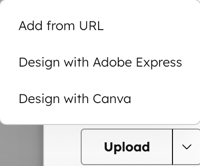
For å legge til et bilde fra en URL, designe et bilde med Adobe Express eller designe et bilde med Canva, klikker du pånedpilen påLast opp-knappen og velger etalternativ.
-
For å legge til et bilde fra enheten din, klikk på Last opp.
-
- I feltetAgentnavn skriver du innnavnet på agenten.
- Klikk påLagre.
Vis, legg til og slett kunnskapsressurser
- På HubSpot-kontoen din navigerer du til Handel > Agent for lukking.
- Klikk på fanen Administrer øverst.
- Klikk på Kunnskapskilder til venstre.
- Eksisterende kunnskapsressurser vises i tabellen.
- Øverst til høyre i tabellen klikker du på Legg til innhold for å legge til flere kunnskapsressurser. I panelet til høyre:
- Klikk påKunnskapsbase for å legge til innhold fra kunnskapsbasen din.
- Klikk påFiler for å legge til innhold fra filverktøyet.
- I høyre panel bruker du søkefeltet til å søke etter en fil som allerede er lastet opp til filverktøyet. Når du har funnet den, klikker du påfilen for å velge den, og klikker deretter på Sett inn filer for å legge den til i tilbudet.
- Under Nylig oppdatert klikker du på avmerkingsboksene ved siden av filene du vil legge til. Klikk påVis alle for å se alle filene. Klikk påSett inn filer for å legge til filene i tilbudet.
- Klikk på Last opp for å laste opp filer fra enheten din. Klikk påSett inn filer for å legge til filene i tilbudet.
- Klikk påOffentlige URL-er for å legge til en URL med offentlig innhold.
- Skriv inn en URL i feltetLegg til offentlige URL-er.
- Klikk på Legg til URL.
- Slik sletter du kunnskapsressurser:
- Bruksøkefeltet til å søke etter innhold, eller klikk på rullegardinmenyen Alle kategorier øverst til høyre i tabellen og velg en kategori:
- Filer
- URL-er
- Artikler i kunnskapsbasen
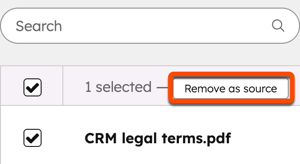
- Merk av i boksene ved sidenav kunnskapsressursene og klikk påFjern som kilde øverst i tabellen.
- Bruksøkefeltet til å søke etter innhold, eller klikk på rullegardinmenyen Alle kategorier øverst til høyre i tabellen og velg en kategori:
Konfigurer overføringsregler
Når agenten oppdager behov for menneskelig assistanse, overfører den saken til tilbudseieren eller de valgte teamene dine.
Slik konfigurerer du overføringsreglene:
- På HubSpot-kontoen din navigerer du til Handel > Agent for lukking.
- Klikk på fanenAdministrer øverst.
- Klikk påOverføringsregler til venstre.
- For å angi hvem agenten skal overføre til, klikker du på rullegardinmenyenTildel overføring til under Tildeling og velger et alternativ:
- Tilbudseier: agenten tildeler overføringen til tilbudseieren. Klikk pårullegardinmenyen Hvis det ikke er noen tilbudseier tilgjengelig, tildel overføring til bestemte teamog velg et team.
- Spesifikke team: agententildeler overleveringen til et team.
- Klikk på rul legardinmenyen under Spesifikke team.
- Velg et team.
- Varsler sendes til de som er tildelt oppgaven, både i appen og via e-post. For å sende varsler via andre apper (f.eks. Slack, Microsoft Teams), klikker du på enapp under Varsler for å koble den til HubSpot.
- For å angi meldingene som besøkende ser når tilbudseieren eller teamene ikke er tilgjengelige, under Meldinger til kjøperen:
- I feltetHvis tilbudseieren eller valgte team er tilgjengelige, vis denne meldingen, skriver du inn meldingen som vises til besøkende når tilbudseieren eller teamene er tilgjengelige.
- I feltetHvis alle representanter er utilgjengelige, vis denne meldingen, skriver du innmeldingen som vises til besøkende når representanter er utilgjengelige.
- Klikk påLagre.
Konfigurer standardinnstillinger for agentmeldinger
Angi agentens velkomstmelding, første handling og hurtigsvar.
- På HubSpot-kontoen din navigerer du til Handel > Agent for lukking.
- Klikk på fanenAdministrer øverst.
- Klikk på Standardinnstillinger for meldinger til venstre.
- For å angi velkomstmeldingen og meldingen for første handling for agenten, under Agentmeldinger:
- I feltetVelkomst skriver du innmeldingen agenten sender for å presentere seg.
- I feltetFørste handling skriver du innmeldingen agenten sender som sin første handling til besøkende (f.eks. Jeg kan svare på spørsmål om dette tilbudet, hvordan kan jeg hjelpe?).
- For å angi hurtigsvarene besøkende kan velge når de bruker agenten, underBesøkendes svar:
- Klikk på rullegardinmenyenHurtigsvar.
- For å bruke eksisterende hurtigsvar, velg ethurtigsvar.
- For å opprette et nytt hurtigsvar, skriv innteksten tilhurtigsvaret, og klikk deretter påalternativet Opprett.
- Klikk påLagre.
Deaktiver avslutningsagenten
Hvis du ikke lenger vil at kjøpere skal bruke avslutningsagenten på tilbud, deaktiverer du den fra agentinnstillingene.
- På HubSpot-kontoen din navigerer du til Handel > Agent for lukking.
- Klikk på fanenAdministrer øverst.
- Klikk på Agentaktivering til venstre.
- Klikk påDeaktiver avslutningsagent.
Bruke avslutningsagenten på et tilbud
Lær hvordan du bruker avslutningsagenten når du oppretter et tilbud.
Neste trinn
