
Sist oppdatert: 16 juli 2026
Tilgjengelig med et av følgende abonnementer, unntatt der det er angitt:
-
 Markedsføring Hub
Professional, Enterprise
Markedsføring Hub
Professional, Enterprise
Motta direktemeldinger fra Instagram og svar direkte fra HubSpots verktøy for sosiale medier. Ved å håndtere direktemeldinger i verktøyet for svar på sosiale medier kan du holde oversikt over aktiviteten på sosiale medier og kommunisere med målgruppen din uten å måtte bytte plattform. Når en følger for eksempel sender deg en direktemelding via Instagram, kan du svare på meldingen, knytte Instagram-profilen til en CRM-kontakt og håndtere interaksjonen sammen med den øvrige aktiviteten din på sosiale medier.
Denne funksjonen er kun tilgjengelig for Instagram-meldinger.
Før du setter i gang
Før du begynner å administrere direktemeldinger, bør du gå gjennom følgende krav, begrensninger og hensyn.
Krav
-
Koble Instagram-kontoen din til HubSpot. Hvis du konfigurerer direktemeldinger i HubSpot for første gang, må du koble fra og koble til kontoene på nytt for å godkjenne denne funksjonen.
-
For å motta direkte meldinger fra Instagram i HubSpot må alternativet «Tillat tilgang til meldinger » i Instagram-innstillingene dine være slått på.
Begrensninger og hensyn
- Når du kobler eller kobler Instagram-kontoen din til HubSpot på nytt, hentes kun direktemeldinger fra de siste 7 dagene.
- Når du går gjennom Instagram-direktemeldingene dine i HubSpot, vises de 200 nyeste meldingene for hver tråd. Hele tråden kan vises direkte på Instagram.
- I det sosiale verktøyet vises kun innkommende direktemeldinger og meldinger med svar. Hvis du sender en utgående direktemelding, vil den ikke være tilgjengelig i det sosiale verktøyet før mottakeren svarer.
Svar på direktemeldinger
Svar på Instagram-direktemeldinger fra HubSpot for å samle kundesamtalene på ett sted. Kommuniser med målgruppen din ved hjelp av automatisk genererte svarforslag og legg ved mediefiler i svaret ditt.
-
I HubSpot-kontoen din klikker du på Mer og navigerer deretter til Markedsføring > Sosial. Hvis Mer ikke vises i kontoen din, navigerer du direkte til Markedsføring > Sosial.
- Klikk på fanen«Svar» øverst .
- I menyen i venstre sidepanel, under «All aktivitet», klikker du på «Direkte meldinger».
- Klikk på en direkt -melding.
- Skriv inn svaret ditt i panelet til høyre, eller sett inn et svarforslag.
- Klikk på«Svar».
Send vedlegg
Legg ved bilder, videoer, lydfiler eller PDF-filer når du svarer på direkte meldinger på Instagram. Et enkelt svar kan inneholde enten tekst eller et vedlegg, men ikke begge deler. Hvis du vil sende begge innholdstypene, må du dele dem opp i to separate meldinger.
- For å sende vedlegg i svaret ditt, klikk på ikonet for å legge ved fil ( ).
- I panelet til høyre kan du søke etter og velge en fil, eller klikke på «Last opp» for å legge til en fil fra enheten din.
- Klikk på «Svar».
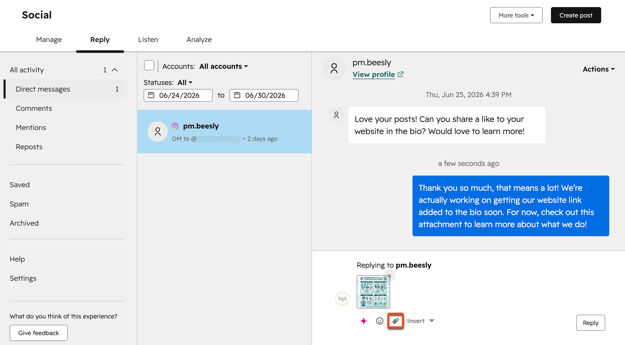
Følgende medietyper støttes for direktemeldinger på Instagram:
| Medietype | Støttede filtyper | Maksimal filstørrelse |
| Bilder | JPEG, PNG | 8 MB |
| Video | MP4, MOV, AVI, WEBM, OGG | 25 MB |
| Lyd | AAC, M4A, WAV | 25 MB |
| Dokumenter | 25 MB |
Organiser direktemeldinger
Filtrer meldinger og oppdater statusen deres for å hjelpe teamet ditt med å prioritere samtaler.
-
I HubSpot-kontoen din klikker du på Mer og navigerer deretter til Markedsføring > Sosial. Hvis Mer ikke vises i kontoen din, navigerer du direkte til Markedsføring > Sosial.
- Klikk på fanen«Svar» øverst .
- I menyen i venstre sidefelt, under «All aktivitet», klikker du på «Direkte meldinger».
Filtrer direktemeldinger
Øverst på fanen «Svar » bruker du følgende filtre:
- Kontoer: tilknyttede Instagram-kontoer.
- Status: meldingens status (f.eks. lest, ulest, besvart, lagret og arkivert).
- Datointervall: datoen da den siste meldingen ble sendt.
Oppdater status for direktemeldinger
For å endre statusen til en direktemelding, klikk på Handlinger og velg en status:
- Lagre: merk meldingen som lagret og flytt den til mappen for lagrede meldinger.
- Arkiver: arkiver meldingen og flytt den til mappen for arkiverte meldinger.
- Flytt til spam: merk mistenkelige meldinger som spam og flytt dem til spam-mappen.
- Merk som ulest: merk meldingen som ulest.
Tilordne en CRM-kontakt
Tilordne Instagram-profiler til CRM-kontakter for å knytte direktemeldinger til kontaktene dine. Dette kan hjelpe deg med å spore samtalehistorikken og bevare konteksten for fremtidige interaksjoner.
-
I HubSpot-kontoen din klikker du på Mer og navigerer deretter til Markedsføring > Sosial. Hvis Mer ikke vises i kontoen din, navigerer du direkte til Markedsføring > Sosial.
- Klikk på fanen«Svar» øverst .
- I menyen i venstre sidefelt, under «All aktivitet», klikker du på «Direkte meldinger».
- I panelet til venstre klikker du på en direkt -melding.
- I det høyre panelet klikker du på «Handlinger» og velger «Tilordne CRM-kontakt».
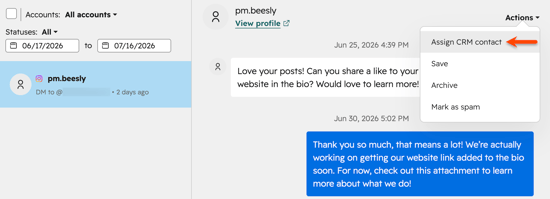
- I dialogboksen skriver du inn kontaktens navn i søkefeltet for å finne og velge en eksisterende kontakt. Klikk på «Opprett ny» for å opprette en ny kontakt.
- Klikk på «Tilordne til kontakt » eller «Opprett ny kontakt».
Les mer om hvordan du knytter kontakter til sosiale interaksjoner.
Feilsøking av direktemeldinger
Hvis direktemeldinger fra Instagram ikke vises i HubSpot, må du kontrollere at «Tillat tilgang til meldinger » er slått på i Instagram-kontoen din.
Slik sjekker du denne innstillingen:
- Åpne Instagram-appen på enheten din.
- Gå til profilen din.
- Trykk på menyikonet øverst til høyre .
- Trykk på Meldinger og svar på historier > Meldingsforespørsler.
- Slå på bryteren «Tillat tilgang til meldinger ».
