
Sist oppdatert: 15 april 2026
Tilgjengelig med et av følgende abonnementer, unntatt der det er angitt:
-
 Markedsføring Hub
Professional, Enterprise
Markedsføring Hub
Professional, Enterprise
-
 Salg Hub
Professional, Enterprise
Salg Hub
Professional, Enterprise
-
 Service Hub
Professional, Enterprise
Service Hub
Professional, Enterprise
-
 Data Hub
Professional, Enterprise
Data Hub
Professional, Enterprise
-
 Smart CRM
Professional, Enterprise
Smart CRM
Professional, Enterprise
-
 Commerce Hub
Professional, Enterprise
Commerce Hub
Professional, Enterprise
Sammendrag
Når du har opprettet arbeidsflyten og angitt registreringsutløsere, kan du bruke handlingen Rediger poster til å oppdatere eller slette postens egenskapsverdier. Du kan også bruke denne handlingen til å kopiere verdier fra én egenskap til en annen, både i samme oppføring og i tilknyttede oppføringer.
Før du kommer i gang
- Hvis du har slått på Sensitive data i kontoen din, kan du redigere poster ved hjelp av personaliseringstokener fra Sensitive data-egenskaper, men ikke Svært sensitive data. Finn ut mer om hvordan Sensitive data brukes i arbeidsflyter.
- Når du redigerer en tilknyttet post, for eksempel en avtale fra en kontaktbasert arbeidsflyt, må tilknytningen eksistere før Rediger post-handlingen.
- Når du oppdaterer en kontakts standardegenskap for livssyklusstadiet, kan du bare angi en verdi lenger ned i trakten. Hvis du vil flytte en kontakts livssyklusstadium bakover, må du først legge til en ny Rediger post-handling for å fjerne verdien for livssyklusstadiet.
- Hvis du bruker Rediger post-handlingen til å kopiere en egenskapsverdi til en annen egenskap i samme post eller i en tilknyttet post:
- Kilde- og målegenskapene må være kompatible. Finn ut mer om kompatible egenskapstyper.
-
- Kildeegenskapens verdi skal være fylt ut. Hvis kildeegenskapen ikke har noen verdi, kan handlingen resultere i en feil. Det anbefales å bruke en gren for å se etter utfylte egenskapsverdier før Rediger post-handlingen.
Slik konfigurerer du handlingen Rediger post
- Gå til Automatisering > Arbeidsflyter i HubSpot-kontoen din.
- Klikk på navnet til en eksisterende arbeidsflyt, eller opprett en ny arbeidsflyt.
- Angi registreringsutløsere.
- Klikk på plussikonet for å legge til en handling.
- Klikk på for å utvide CRM-delen i panelet til venstre. Klikk deretter på Rediger post.
- Klikk på rullegardinmenyen Målobjekt og velg en objekttype.
- Hvis du har valgt et tilknyttet objekt, klikker du på rullegardinmenyen Assosiasjon til objekt og velger en assosiasjonsetikett. Finn ut mer om assosiasjonsetiketter.
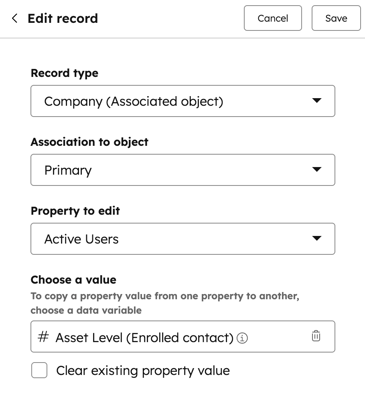
- Klikk på rullegardinmenyen Egenskap som skal redigeres , og velg egenskapen du vil oppdatere. De følgende trinnene vil variere avhengig av hvilken type eiendom du har valgt.
Slik bruker du handlingen Rediger post med enkle avkrysningsbokser og andre egenskaper av valgtypen
For avkrysningsbokser og andre egenskaper av valgtypen, med unntak av egenskaper med flere avkrysningsbokser:- Klikk på rullegardinmenyen Egenskap som skal redigeres, og velg en verdi.
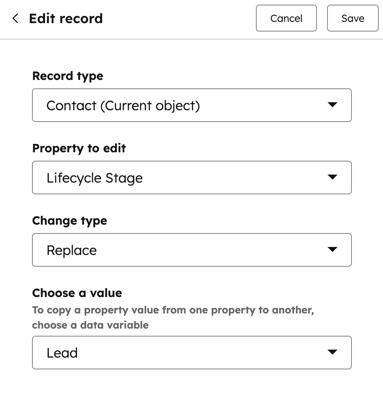
- Klikk på rullegardinmenyen Endre type, og velg blant følgende:
- Erstatt: Slett alle tidligere egenskapsverdier og legg bare til de valgte egenskapsverdiene.
-
- Fjern: fjerner alle egenskapsverdier fra postens egenskaper
- Hvis du har valgt å erstatte en egenskapsverdi, klikker du på rullegardinmenyen Velg en verdi og velger en erstatningsverdi. Du kan også bruke en verdi fra en annen egenskap ved å klikke på Choose data token.
Slik bruker du handlingen Rediger post med flere avkrysningsboksegenskaper
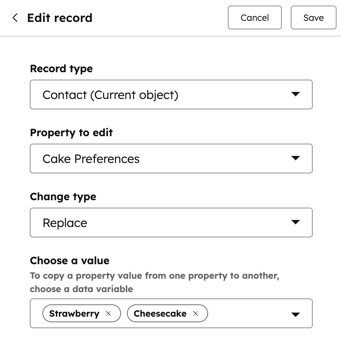
Hvis du oppdaterer en egenskap med flere avkrysningsbokser, kan du velge flere alternativer:
- Klikk på rullegardinmenyen Egenskap som skal redigeres, og velg en verdi.
- Klikk på rullegardinmenyen Endre type, og velg blant følgende:
- Legg til: Legg til de nye egenskapsverdiene i de eksisterende egenskapsverdiene. Handlingen er for eksempel konfigurert til å sette egenskapsverdien til alternativ B. Hvis kontaktens egenskapsverdi var alternativ A, vil kontakten ha både alternativ A og alternativ B etter at handlingen er utført.
- Erstatt: Slett alle tidligere egenskapsverdier og legg bare til de valgte egenskapsverdiene. Handlingen er for eksempel konfigurert til å sette egenskapsverdien til alternativ B. Hvis kontaktens egenskapsverdi var alternativ A, vil kontakten bare ha alternativ B etter at handlingen er utført.
- Fjern: Fjern spesifikke egenskapsverdier. Handlingen er for eksempel konfigurert til å fjerne egenskapsverdien alternativ B. Hvis kontaktens egenskapsverdi for flere avkrysningsbokser var alternativ A og alternativ B, vil kontakten bare ha alternativ A etter at handlingen er utført.
- Fjern: Fjern alle egenskapsverdier fra postens egenskaper
- Hvis du har valgt alternativet Legg til, Erstatt eller Fjern, klikker du på rullegardinmenyen Velg en verdi og velger de egenskapsverdiene du ønsker å gjøre noe med.
Slik bruker du handlingen Rediger post med tekstinntastingsegenskaper
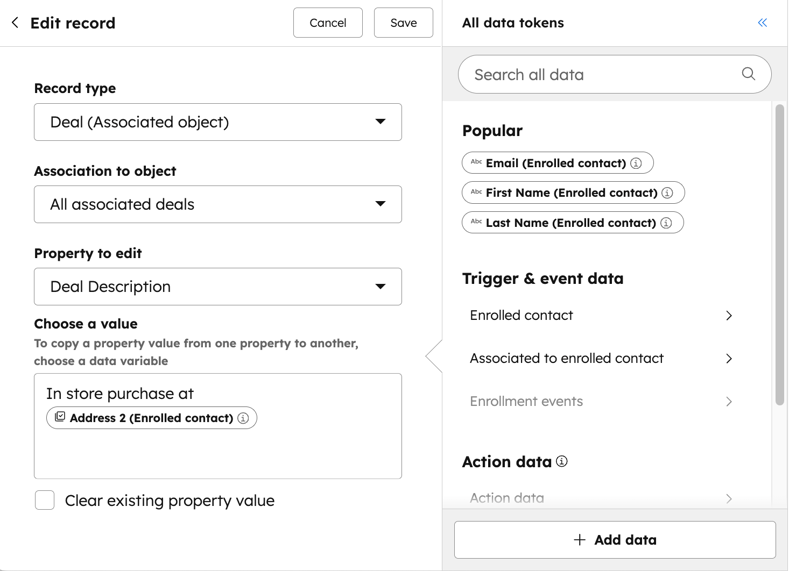
For tekstinntastingsegenskaper:- Skriv inn egenskapsverdien i feltet [egenskapsnavn].
- Hvis du vil kopiere og bruke verdier fra en annen egenskap, kan du søke etter og velge en egenskap i panelet Sett inn data. Du kan kombinere både egendefinert tekst og verdier fra andre egenskaper.
Slik bruker du handlingen Rediger post med datovelgeregenskaper
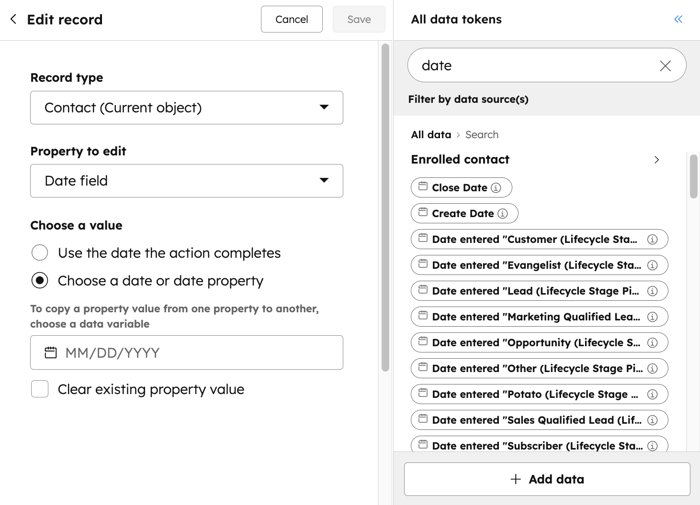
For datovelgeregenskaper kan du velge mellom følgende alternativer.- Bruk datoen handlingen fullføres: Angi egenskapsverdien til datoen da posten når dette trinnet i arbeidsflyten.
- Velg en dato eller en dataegenskap: sett egenskapsverdien til den angitte datoen. Når du bruker dette alternativet, kan du også kopiere andre datovelgeregenskaper. Klikk på datovelgeren i panelet til venstre. Deretter velger du en egenskap. Du kan ikke velge egenskaper som ikke er datovelgeregenskaper.
Slik bruker du utdata fra tidligere handlinger til å oppdatere postene dine
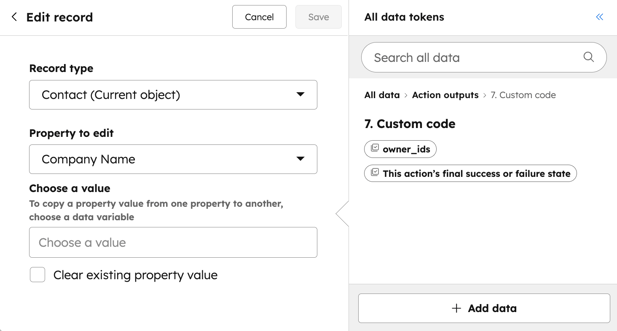
Slik bruker du utdataverdien fraRediger post -handlingen i samme arbeidsflyt, for eksempel hvis du ønsker å oppdatere posten med utdata fra enFormatér data- eller dataagenthandling.- Klikk på Flere handlingsdata i delen Handlingsdata.
- Klikk på navnet på handlingen, og velg deretter utdataene.
- Hvis du vil slette egenskapsverdien, merker du av i avmerkingsboksen Slett eksisterende egenskapsverdi .
Slik sletter du egenskapsverdier med handlingen Rediger post
- Hvis du vil fjerne alle egenskapsverdiene fra postens egenskap, merker du av for Fjern eksisterende egenskapsverdi.
Hvilke forskjellige måter kan jeg bruke Rediger post-handlingen på?
I eksemplene nedenfor beskrives de ulike måtene du kan bruke Rediger post-handlingen på i arbeidsflyter for å automatisere mer komplekse prosesser:
- Oppdater egenskapsverdier basert på handlinger: Oppdater postens egenskapsverdier basert på interaksjoner med innholdet ditt. Det kan for eksempel være lurt å sette en kontakts Industry til en verdi som Construction når vedkommende sender inn et bestemt skjema.
- Speil egen skapsverdier mellom tilknyttede poster: Bruk denne handlingen til å matche egenskapsverdier mellom tilknyttede poster for å sikre at dataene dine holdes oppdaterte. Det kan for eksempel være lurt å kopiere en bedrifts bransjeegenskap til den tilknyttede kontaktens bransjeegenskap. Avhengig av arbeidsflyten din kan du legge til et registreringskriterium og aktivere ny registrering basert på at kildeegenskapen er kjent, slik at endringer i egenskapsverdien oppdateres kontinuerlig.
