
Data ostatniej aktualizacji: 16 grudnia 2025
Dostępne z każdą z następujących podpisów, z wyjątkiem miejsc, w których zaznaczono:
-
 Marketing Hub
Starter, Professional, Enterprise
Marketing Hub
Starter, Professional, Enterprise
-
 Sales Hub
Starter, Professional, Enterprise
Sales Hub
Starter, Professional, Enterprise
-
 Service Hub
Starter, Professional, Enterprise
Service Hub
Starter, Professional, Enterprise
-
 Data Hub
Starter, Professional, Enterprise
Data Hub
Starter, Professional, Enterprise
-
 Content Hub
Starter, Professional, Enterprise
Content Hub
Starter, Professional, Enterprise
-
 Wymagane kredyty HubSpot
Kredyty HubSpot to elastyczny sposób płacenia za niektóre funkcje oparte na użytkowaniu, takie jak agent klienta Breeze. Kredyty są zużywane tylko podczas wykonywania określonych działań, takich jak wykonanie jednego działania Breeze w Przepływie pracy lub skonfigurowanie automatycznego lub cyklicznego działania, które zużywa kredyty.
Dowiedz się więcej o działaniach zużywających kredyty i ich stawkach w katalogu usług HubSpot Produkt & .
Dzięki Kredytom HubSpot możesz:
- Uzyskaj natychmiastowy dostęp do innowacji: każde konto HubSpot w modelu cenowym opartym na stanowiskach zawiera miesięczne kredyty, które pozwalają Twojemu zespołowi odkrywać nowe funkcje, takie jak Breeze Agents.
- Obsługa sezonowych potrzeb: domyślne rozliczanie kredytów jest ustawione na automatyczne aktualizacje, ale masz możliwość korzystania z nadwyżek , aby zapewnić elastyczność w obsłudze sezonowych wahań biznesowych.
- Zarządzanie budżetem: ustaw maksymalny miesięczny limit kredytowy , aby nie przekroczyć budżetu i uniknąć nieoczekiwanych opłat.
- Monitorowanie wykorzystania: będziesz otrzymywać powiadomienia, które pomogą Ci zachować kontrolę nad wykorzystaniem kredytu.
Kredyty HubSpot zawarte w subskrypcji
Wszystkie konta HubSpot w modelu cenowym opartym na stanowiskach otrzymują Kredyty HubSpot. Liczba uwzględnionych Kredytów HubSpot różni się w zależności od najwyższego poziomu edycji produktu w subskrypcji HubSpot i nie sumuje się w przypadku posiadania wielu subskrypcji HubSpot. Na przykład, jeśli subskrybujesz zarówno Marketing Hub Professional , jak i Sales Hub Enterprise, Twoją najwyższą edycją produktu jest Enterprise.
Dowiedz się, ile Kredytów HubSpot znajduje się na Twoim koncie, w oparciu o Twój najwyższy szczebel subskrypcji HubSpot.
Oprócz dołączonych kredytów HubSpot (i wszelkich kredytów Breeze Intelligence, które zostały przeniesione), można kupić dodatkowe kredyty HubSpot w razie potrzeby. Dowiedz się więcej o zakupie dodatkowych Kredytów HubSpot.
Funkcje wykorzystujące Kredyty HubSpot
Wymagane uprawnienia Tylko użytkownicy z zapłaconymi stanowiskami (Core Seats, Sales Hub Seats, Service Hub Seats i Commerce Hub Seats) i stanowiskami partnera mogą korzystać z kredytów HubSpot. Użytkownicy bezpłatni i użytkownicy Stanowiska w trybie tylko do odczytu nie mogą korzystać z Kredytów HubSpot.
Funkcje, do których masz dostęp dzięki Kredytom HubSpot, zależą od najwyższego poziomu edycji produktu w Twojej subskrypcji HubSpot.
Aby dowiedzieć się więcej o tym, które funkcje wymagają kredytów HubSpot i ile kredytów wykorzystuje każda funkcja, zapoznaj się z katalogiem produktów HubSpot & Services.
Od 10 listopada 2025 r. wszystkie konta są zobowiązane do korzystania z Kredytów HubSpot dla Agenta wyszukiwania ewentualnych klientów, działań AI w Przepływach pracy i synchronizacji Studio danych. Ewentualni klienci, którzy aktywowali agenta wyszukiwania ewentualnych klientów przed 29 sierpnia 2025 r., mogą jednak nadal korzystać z niego bez dodatkowych kosztów do 3 marca 2026 r.
Aby pomóc Ci zidentyfikować, które funkcje zużywają Kredyty HubSpot, w HubSpot znajdują się ikony Kredytów HubSpot. Te ikony pokazują, które funkcje używają kredytów teraz lub będą ich używać w przyszłości.
Uwaga: funkcje znajdujące się obecnie w wersji beta mogą w przyszłości zużywać kredyty, a stawki kredytów mogą ulec zmianie wraz z rozwojem funkcji. Chociaż staramy się zapewnić 30-dniowe powiadomienie, zanim funkcje beta zaczną zużywać kredyty, może to nie być możliwe, biorąc pod uwagę szybkie tempo rozwoju wersji beta. Wszystkie funkcje w wersji beta podlegają Warunkom świadczenia usług HubSpot Beta.
Zrozumienie kluczowych warunków rozliczeń kredytowych
- Kredyty miesięczne: Kredyty HubSpot resetują się co miesiąc, zgodnie z datą rozpoczęcia okresu użytkowania.
- Brak kumulacji: niewykorzystane środki wygasają na koniec każdego okresu użytkowania i nie przechodzą na następny miesiąc.
- Data resetowania: Kredyty HubSpot resetują się pierwszego dnia okresu użytkowania.
- Automatyczne aktualizacje: po zakupie dodatkowych Kredytów HubSpot, przekroczenie limitu kredytowego wyzwala automatyczną aktualizację do wyższego szczebla kredytowego na pozostałą część umowy. Jeśli włączyłeś nadpłaty, dokonaj oceny sekcji dotyczącej nadpłat.
- Zakup dodatkowych kredytów: zakup dodatkowych kredytów HubSpot w przyrostach 1000 kredytów ręcznie na koncie & Billing na koncie HubSpot lub u przedstawiciela handlowego HubSpot. Dodatkowe kredyty są dostępne natychmiast z proporcjonalnymi opłatami za pozostałą część bieżącego okresu rozliczeniowego.
- Obniżenie wartości: użytkownik może anulować lub obniżyć wartość dodatkowych pakietów pojemności Kredytów HubSpot wyłącznie pod koniec okresu zobowiązania umownego. Aby to zrobić, skontaktuj się z pomocą techniczną HubSpot przed datą odnowienia.
Wybierz ustawienia kredytu poza limitem
To, co stanie się, gdy skończą się miesięczne kredyty, zależy od tego, czy zakupiono dodatkowe kredyty.
- Konta korzystające wyłącznie z dołączonych kredytów: jeśli osiągniesz miesięczny limit kredytów i nie zdecydujesz się na zakup dodatkowych kredytów, wszelkie funkcje oparte na użytkowaniu zostaną wstrzymane do następnej daty resetowania lub do momentu zakupu dodatkowych pakietów pojemności Kredytów HubSpot.
- Konta, które zakupiły dodatkowe kredyty: jeśli zakupiłeś dodatkowe kredyty, wybierz jedno z dwóch ustawień Kredyty poza limitem: automatyczne aktualizacje i płatne kredyty poza limitem. Możesz również ustawić maksymalny miesięczny limit kredytowy. Chociażmożna zmienić ustawienia dotyczące kredytów poza limitem w dowolnym momencie, to kiedy zmiana zacznie obowiązywać, zależy od tego, czy wykorzystano kredyty w bieżącym okresie użytkowania. Na przykład:
-
- Jeśli wykorzystałeś kredyty w bieżącym okresie użytkowania, Twoje ustawienia zmienią się na początku następnego okresu użytkowania.
- Jeśli nie korzystałeś z kredytów w bieżącym okresie rozliczeniowym, zmiana rozliczenia zacznie obowiązywać natychmiast.
Automatyczne aktualizacje
Domyślnie, po zakupie dodatkowych kredytów i przekroczeniu miesięcznego limitu kredytów, konto zostanie automatycznie zaktualizowane do wyższego pakietu kredytów HubSpot, który odzwierciedla wykorzystanie przez resztę okresu zobowiązania. Możesz zmienić domyślne ustawienie, włączając zamiast tego przepłacanie .
Na przykład, jeśli jesteś klientem Enterprise z miesięcznym przydziałem 5 000 Kredytów HubSpot i zakupiłeś dodatkowy pakiet pojemności 1 000 Kredytów HubSpot, Twój plan ma łącznie 6 000 Kredytów HubSpot miesięcznie. W przypadku wykorzystania 6500 Kredytów HubSpot w cyklu użytkowania, do subskrypcji zostanie automatycznie dodany dodatkowy pakiet 1000 Kredytów HubSpot, zwiększający miesięczny limit do 7000 Kredytów HubSpot na pozostały okres obowiązywania umowy. Uznany szczebel kredytów HubSpot można obniżyć dopiero po zakończeniu okresu zobowiązania umownego.
Opłaty za przekroczenie limitu
Włączenie tej opcji spowoduje naliczanie bieżących opłat za przekroczenie miesięcznego limitu. W dniu zresetowania konto automatycznie powróci do pierwotnego miesięcznego limitu kredytowego, zamiast pozostać na wyższym poziomie kredytowym przez resztę okresu zobowiązania.
Przed rozpoczęciem korzystania z przepięć należy zwrócić uwagę na poniższe kwestie:
- Aby mieć dostęp do kredytów poza limitem, należy najpierw zakupić dodatkowe Kredyty HubSpot .
- Jeśli chcesz przełączyć się z automatycznych aktualizacji na nadwyżki, musisz włączyć ustawienie nadwyżek.
- Kredyty poza limitem są rozliczane co miesiąc, z dołu, w krokach co 10 Kredytów HubSpot, zaokrąglając w dół.
- Na koniec miesięcznego okresu użytkowania otrzymasz oddzielną fakturę HubSpot za opłaty za nadwyżkę. Płatność jest należna zgodnie z obowiązującymi warunkami płatności.
Jeśli jesteś Administratorem o rozszerzonych uprawnieniach, aby włączyć przepłacanie:
- Kliknij na koncie HubSpot nazwę konta w prawym górnym rogu, następnie kliknij Konto i rozliczenia.
- Kliknij kartę Limity użycia & .
- W zakładce Kredyty HubSpot kliknij Zarządzaj ustawieniami kredytów.
Uwaga: aby uzyskać dostęp do ustawień zarządzania kredytami, musisz najpierw kupić dodatkowe kredyty, klikając Dodaj kredyty.
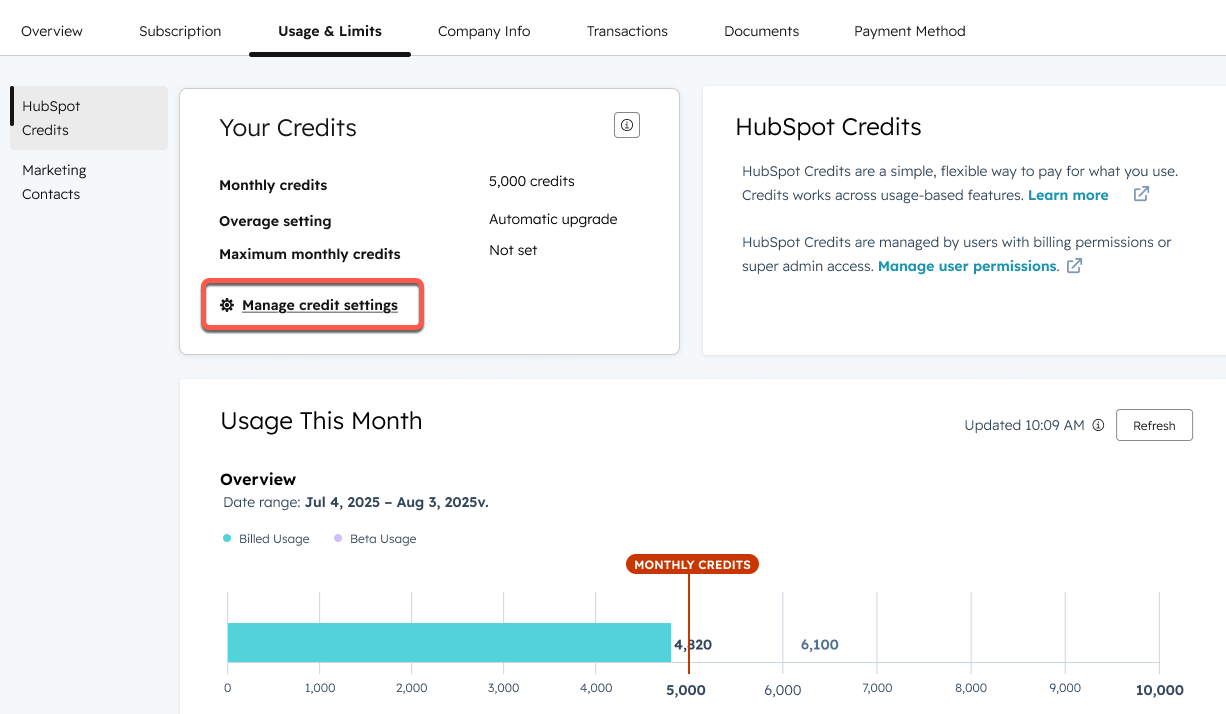
- Na stronie Choose your credit overage setting kliknij Pay-as-you-go. Następnie kliknij Next. Na dole strony zostaniesz poinformowany, kiedy zmiany zaczną obowiązywać.
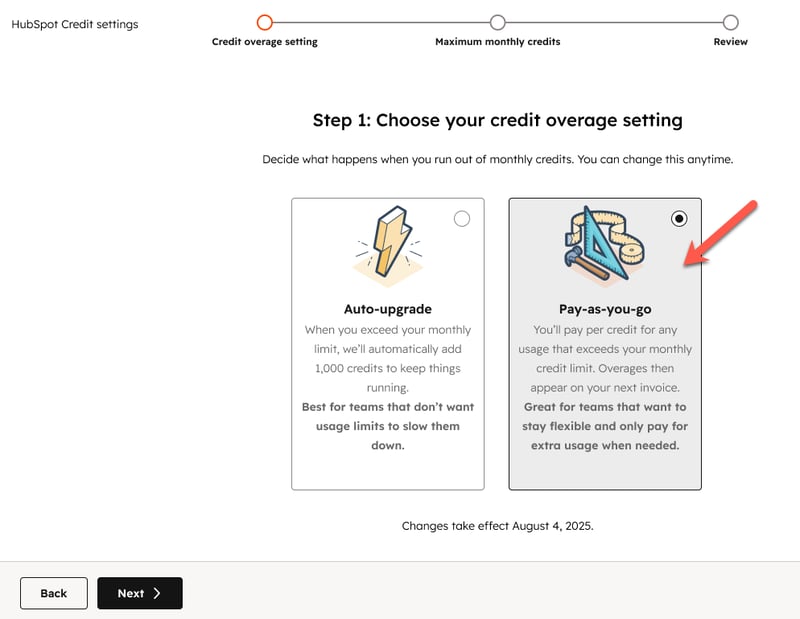
- Na stronie Ustaw maksymalny miesięczny limit kredytowy ustaw maksymalny miesięczny limit kredytowy. Możesz też wybrać opcję Nie ustawiaj limitu , aby pominąć ten krok. Wówczas funkcje kredytowe będą kontynuowane bez zakłóceń. Następnie kliknij przycisk Dalej.
- Na stronie Ocena ustawień kredytu dokonaj oceny swojego wyboru. Następnie kliknij przycisk Zapisz.
Maksymalny miesięczny limit kredytowy
Po zakupie dodatkowych kredytów ustaw maksymalny miesięczny limit kredytów. Pozwoli ci to ustawić maksymalną kwotę kredytów, które twoje konto HubSpot może wykorzystać każdego miesiąca. Jeśli zużycie osiągnie ten limit, każda funkcja wymagająca kredytów zostanie wstrzymana do następnego cyklu miesięcznego lub możesz zwiększyć swój limit. Administratorzy o rozszerzonych uprawnieniach będą otrzymywać powiadomienia, gdy konto zbliży się do limitu lub go osiągnie.
Uwaga: w przypadku kont, które mają tylko dołączone kredyty i nie zakupiły dodatkowych kredytów, wszelkie funkcje oparte na użytkowaniu zostaną wstrzymane po wyczerpaniu wszystkich dołączonych kredytów. Rozpoczną się one ponownie w dniu następnego resetu lub po zakupie dodatkowych Kredytów HubSpot.
Aby ustawić maksymalny miesięczny limit kredytowy:
- Kliknij na koncie HubSpot nazwę konta w prawym górnym rogu, następnie kliknij Konto i rozliczenia.
- Kliknij kartę Limity użycia & .
- W zakładce Kredyty HubSpot kliknij Zarządzaj ustawieniami kredytów.
- Na stronie Wybierz ustawienia kredytu poza limitem wybierz ustawienia kredytu poza limitem dla swojego konta. Następnie kliknij przycisk Dalej.
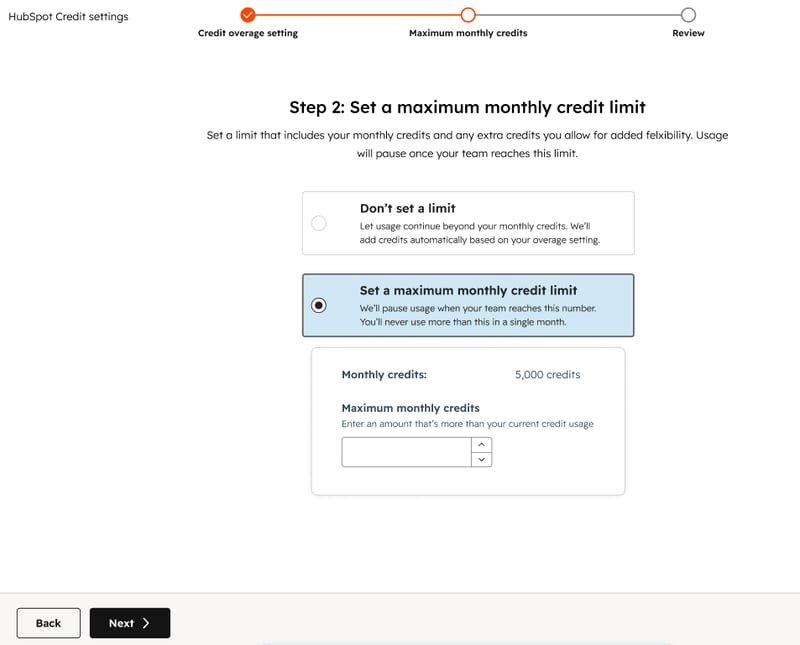
- Na stronie Ustaw maksymalny miesięczny limit kredytowy wybierz opcję Ustaw maksymalny miesięczny limit kredytowy. W polu Maksymalne miesięczne kredyty użyj strzałek , aby ustawić swój limit lub wprowadź kwotę. Następnie kliknij przycisk Dalej.
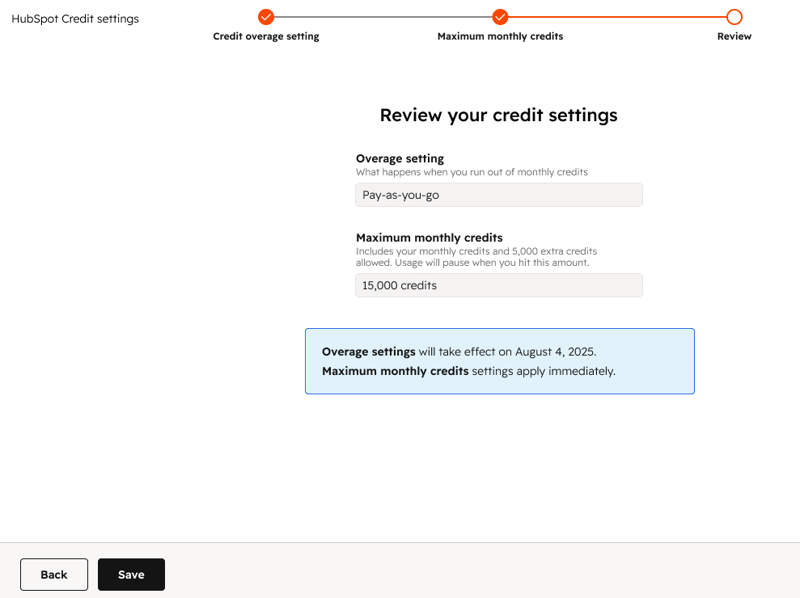
- Na stronie Ocena ustawień kredytu dokonaj oceny swojego wyboru. Następnie kliknij przycisk Zapisz.
Jeśli kupisz dodatkowe kredyty w ciągu miesiąca, a zakup nie przekroczy maksymalnego limitu, istniejący limit pozostanie niezmieniony.
Jeśli jednak zakup dodatkowych kredytów spowoduje przekroczenie obecnego maksymalnego limitu, nowa suma stanie się nowym maksymalnym limitem. Otrzymasz powiadomienie z prośbą o ocenę i aktualizację maksymalnego miesięcznego limitu.
Monitorowanie wykorzystania kredytu
Powiadomienia w formie globalnych banerów i wiadomości e-mail z powiadomieniami są wysyłane do Kontaktów rozliczeniowych i Administratorów o rozszerzonych uprawnieniach , gdy konto osiągnie następujące progi użytkowania:
- Po wykorzystaniu 75% przydzielonych kredytów.
- Po wykorzystaniu 85% przydzielonych kredytów.
- Po wykorzystaniu 90% przydzielonych kredytów.
- Przekroczenie przydzielonych kredytów wyzwala automatyczną aktualizację lub przekroczenie limitu.
Jeśli jesteś Administratorem o rozszerzonych uprawnieniach , zaleca się regularne monitorowanie wykorzystania Kredytów HubSpot. Ocena wykorzystania kredytu:
- Kliknij na koncie HubSpot nazwę konta w prawym górnym rogu, następnie kliknij Konto i rozliczenia.
- Kliknij kartę Limity użycia & .
- W lewym menu paska bocznego kliknij Kredyty HubSpot.
- W zakładce Usage & Limits dla kredytów HubSpot można wyświetlić następujące elementy:
-
- Kredyty: wyświetl miesięczny przydział kredytów HubSpot.
- Wykorzystanie w tym miesiącu: zobacz, ile Kredytów HubSpot wykorzystałeś do tej pory w tym miesiącu.
- W sekcji Zarządzaj wykorzystaniem kredytów według funkcji można wyświetlić liczbę kredytów wykorzystanych przez każdą funkcję opartą na wykorzystaniu.
- Kliknij nazwę każdej funkcji , aby wyświetlić jej ustawienia i w razie potrzeby wstrzymać jej użycie.
- Historyczne wykorzystanie: zobacz wykorzystanie Kredytów HubSpot w danym okresie czasu. Użyj menu rozwijanego Zakres dat w lewym górnym rogu tabeli Historyczne użycie , aby przefiltrować dane do określonego zakresu czasu.
- Dziennik użytkowania: wyświetl szczegółowy dziennik wykorzystania kredytów HubSpot w danym okresie czasu. Ten dziennik zawiera szczegółowe informacje, takie jak rodzaj akcji, która wykorzystała kredyty, ile kredytów wykorzystała każda akcja i ile razy akcja została wykonana.
Kredyty Breeze Intelligence zostały przekształcone w Kredyty HubSpot
W okresie od 2 do 15 czerwca 2025 r. Kredyty Breeze Intelligence zostały przekształcone w Kredyty HubSpot. Konta z Kredytami Breeze Intelligence zostały zmigrowane do Kredytów HubSpot na podstawie edycji, co zostało odzwierciedlone poniżej.
|
Aktualnyplan |
Konwersja na |
Nowy |
|
100 |
3,000 |
3,000 |
|
1,000 |
15 000 |
15,000 |
|
10.000 |
125 000 |
125,000 |
Na przykład 2 pakiety po 100 kredytów Breeze (łącznie 200) zostały zamienione na 6 000 kredytów HubSpot.
