
Data ostatniej aktualizacji: 11 maja 2026
Dostępne z każdą z następujących podpisów, z wyjątkiem miejsc, w których zaznaczono:
-
 Marketing Hub
Professional, Enterprise
Marketing Hub
Professional, Enterprise
-
 Sales Hub
Professional, Enterprise
Sales Hub
Professional, Enterprise
-
 Service Hub
Professional, Enterprise
Service Hub
Professional, Enterprise
-
 Data Hub
Professional, Enterprise
Data Hub
Professional, Enterprise
-
 Content Hub
Professional, Enterprise
Content Hub
Professional, Enterprise
-
 Smart CRM
Professional, Enterprise
Smart CRM
Professional, Enterprise
-
 Commerce Hub
Professional, Enterprise
Commerce Hub
Professional, Enterprise
Skorzystaj z Breeze, zestawu narzędzi AI firmy HubSpot, aby dostosować generowane lub tworzone treści do specyficznego stylu Twojej marki. Narzędzia te przeanalizują charakter i ton Twoich tekstów.
Funkcja „Głos marki” jest dostępna dla użytkowników posiadających konto Professionallub Enterprise, ale niektóre funkcje są dostępne tylko w ramach określonych subskrypcji. Dowiedz się więcej o tym, do których funkcji masz dostęp w ramach swojej subskrypcji, w katalogu produktów i usług.
Funkcja „Brand voice” jest dostępna w języku angielskim, hiszpańskim, portugalskim, francuskim, niemieckim i japońskim. Po włączeniu można ją stosować do blogów, studiów przypadków, e-maili marketingowych,stron,SMS-ów i treści w mediach społecznościowych w odpowiednich edytorach. Funkcja „Brand voice” nie zostanie automatycznie zastosowana do istniejących treści. Dowiedz się więcej o o tym, jak styl marki poprawia wyniki AI.
Uwaga: Możesz zarządzać dostępem do funkcji SI w ustawieniach SI i skonfigurować udostępniane dane. Zapoznaj się z często zadawanymi pytaniami dotyczącymi zaufania do SI i kartami modeli SI HubSpot, aby uzyskać szczegółowe informacje na temat kontroli bezpieczeństwa SI, wykorzystania danych, a także zgodności.
Zanim zaczniesz
- Użytkownicy kont Marketing Hub Enterprise z dodatkiem Brands mogą skonfigurować styl komunikacji dla wielu marek.
- Przeszukaj witrynę internetową i zaktualizuj styl komunikacji marki na podstawie tych danych, wybierając opcję opcję Tak, zaktualizuj mój głos marki podczas inicjowania indeksowania.
Wymagane uprawnienia Do skonfigurowania, edycji lub usunięcia głosu marki wymagane są uprawnienia Super Admin lubEdytuj ustawienia domyślne konta.
Skonfiguruj styl komunikacji marki
- Na koncie HubSpot przejdź do Marketing > Marka.
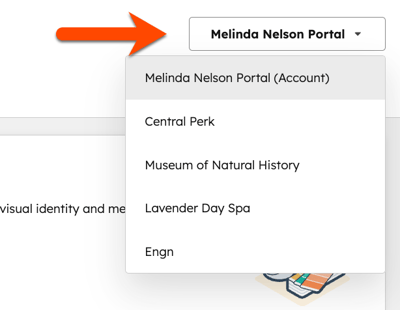
- Jeśli korzystasz z dodatku „Marki”, kliknijmenu rozwijane w prawym górnym rogu i wybierz markę.
- W sekcjiGłos marki kliknijGeneruj głos marki.
- W polu Prześlij próbkę tekstumożesz przesłać plik, zeskanować istniejącą treść lub wkleić próbkę tekstu, która wykorzystuje styl Twojej marki. Próbka tekstu powinna mieć co najmniej 500 słów i zawierać początek, środek oraz koniec treści. Aby dodać próbkę:
- Aby przesłać próbkę, kliknij Prześlij plik, a następnie wybierz plik.
- Aby zeskanować istniejącą treść (np. wpis na blogu, stronę internetową, istniejące pliki, adresy URL), kliknij Przeglądaj istniejącą treść, a następnie w prawym panelu wybierz typ treści. Wybierz [plik/stronę/wpis] lub wprowadź adres URL strony, a następnie kliknij Dodaj.
- Aby wkleić próbkę, kliknij Wklej próbkę tekstu, a następnie wklej swój tekst.
- Kliknij Dalej.
- Kliknij menu rozwijane Typ próbkii wybierztyp, któryodnosi się do Twojego tekstu. Jeśli wybrałeś wpis na blogu lub stronę internetową, zostanie to ustawione automatycznie.
- W poluGrupa docelowa próbki wprowadźopisodbiorców treści.
- Kliknij „Wygeneruj głos marki”.
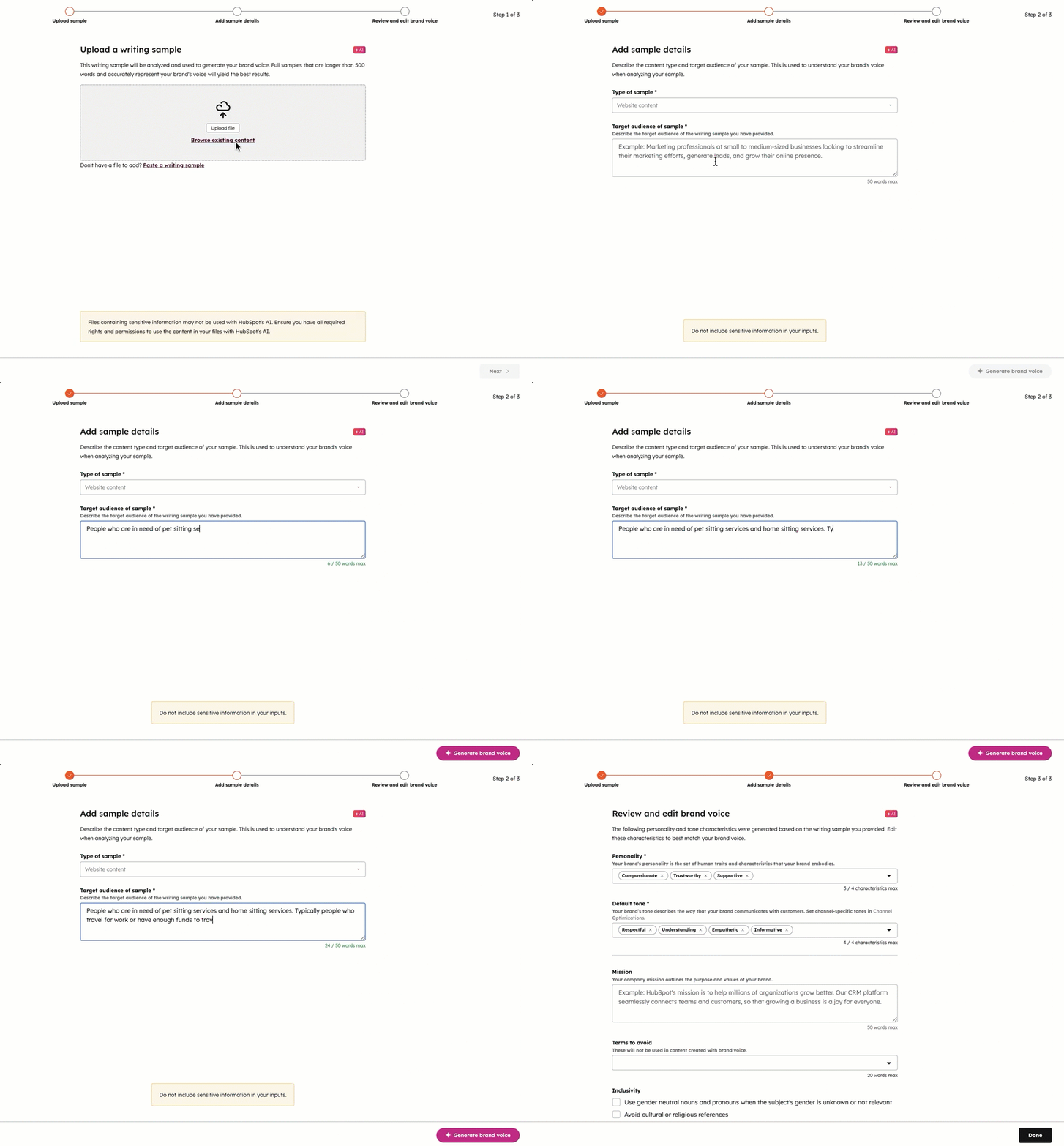
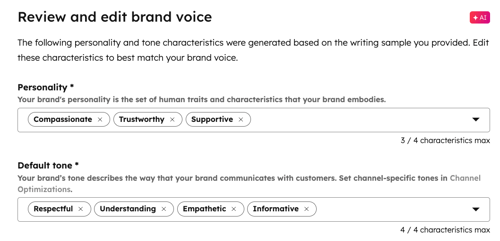
- Dostosuj osobowość i ton głosu marki ustawiony przez narzędzia AI:
- Aby dodać dodatkowe cechy, kliknij menu rozwijane i wybierzcechę.
- Aby usunąć cechę, kliknij znak X obok jej nazwy.
- Możesz mieć maksymalnie cztery cechy.
- Wprowadź misję swojej firmy.
- Wprowadź wszelkie terminy, których chcesz unikać.
- W sekcji „Inkluzywność”zaznaczpole wyboru obokkażdego ustawienia inkluzywności, aby zastosować je do głosu marki.
- Kliknij „Gotowe”.
Zastosuj styl marki do postów i stron
Możesz użyć stylu komunikacji marki do przepisywania treści bloga i stron w edytorze treści. Po skonfigurowaniu styl komunikacji marki będzie używany do poleceń slashowych przepisywania, rozszerzania i skracania.
- Jeśli konto korzysta z funkcji „Marki”, wybierz swoją markę z menu nawigacyjnego.
-
Przejdź do swoich treści:
- Strony internetowe: Na swoim koncie HubSpot przejdź do Treści > Strony witryny.
- Strony docelowe: Na swoim koncie HubSpot przejdź do Treści > Strony docelowe.
- Blog: Na swoim koncie HubSpot przejdź do Treści > Blog.
- Najedź kursorem na post lub stronę i kliknij Edytuj.
- W edytorze treści zaznacz treść, a następnie kliknij ikonę asystenta sztucznej inteligencji i wybierz opcję Zastosuj tożsamość marki. Jeśli korzystasz z funkcji Marki, zostanie użyta tożsamość wybranej marki.
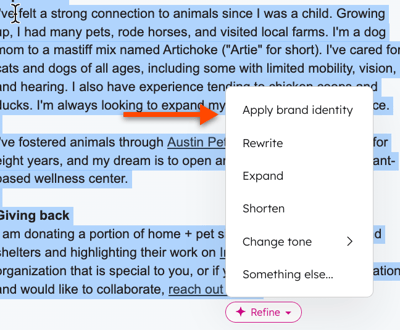
- W prawym panelu przejrzyj przerobioną treść, a następnie kliknij Zastąp, abyzastąpić bieżącą treść, Udoskonal, aby ją jeszcze bardziej dopracować, lub Kopiuj, aby skopiować przerobioną treść.
Zastosuj styl marki do studiów przypadków
Możesz użyć głosu marki do tworzenia i przepisywania treści studiów przypadków w edytorze studiów przypadków:
- Jeśli konto korzysta z funkcji „Marki”, wybierz swoją markę z menu nawigacyjnego.
- W koncie HubSpot przejdź do Treść > Studia przypadku.
- Jeśli tworzysz studium przypadku po raz pierwszy:
- Aby użyć AI do stworzenia studium przypadku, w prawym górnym rogu kliknij „Zacznij z AI” i postępuj zgodnie z instrukcjami, aby stworzyć studium przypadku.
- KliknijRozpocznij od zera, aby rozpocząć bez AI.
- Jeśli masz już studia przypadków:
- Aby skorzystać z AI do stworzenia studium przypadku, kliknij w prawym górnym rogu„Rozpocznij z AI” i postępuj zgodnie z instrukcjami, aby stworzyć studium przypadku.
- Aby skorzystać z asystenta Breeze Assistant, który pomoże Ci stworzyć studium przypadku:
-
- Aby utworzyć nowe studium przypadku, kliknij w prawym górnym roguopcję Utwórz, a aby edytować istniejące studium przypadku, kliknijnazwę studium przypadku.
- Skorzystaj z podpowiedzi Breeze Assistant, aby zaktualizować studium przypadku.
-
- Głos Twojej marki zostanie uwzględniony w sugestiach AI i Breeze Assistant. Jeśli korzystasz z funkcji Brands, zostanie użyta tożsamość wybranej marki.
Zastosuj styl marki do e-maili marketingowych
Możesz użyć stylu marki do przepisywania treści e-maili marketingowych w edytorze e-maili:
- Jeśli konto korzysta z funkcji „Marki”, wybierz swoją markę z menu nawigacyjnego.
- Na koncie HubSpot przejdź do Marketing > E-mail.
- Najedź kursorem na wiadomość e-mail i kliknij Edytuj.
- W edytorze treści zaznacz treść, a następnie kliknij ikonę asystenta AI i wybierz opcję Zastosuj tożsamość marki. Jeśli korzystasz z funkcji Brands, zostanie użyta tożsamość wybranej marki.
- W prawym panelu przejrzyj przerobioną treść, a następnie kliknij Zastąp, abyzastąpić bieżącą treść, Udoskonal, aby ją jeszcze bardziej dopracować, lub Kopiuj, aby skopiować przerobioną treść.
Zastosuj styl marki do postów w mediach społecznościowych
Możesz użyć głosu marki do przerabiania postów w mediach społecznościowych:
- Jeśli na koncie korzystasz z funkcji „Marki”, wybierz swoją markę z menu nawigacyjnego.
- Na koncie HubSpot przejdź do Marketing > Społecznościowe.
- W prawym górnym rogu kliknijUtwórz posty w mediach społecznościowych.
- W edytorze paska bocznego kliknij menu rozwijane Wybierz kontai zaznaczpole wyboru obokkażdej sieci społecznościowej.
- Wpolu Wersja roboczawprowadź tekst.
- Zaznacz tekst, kliknij opcję „Udoskonalanie ” i wybierz opcję „Zastosuj tożsamość marki”. Jeśli korzystasz z funkcji „Marki”, zostanie użyta tożsamość wybranej marki.
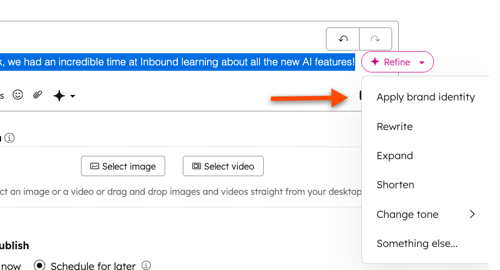
- W prawym panelu przejrzyj przerobioną treść, a następnie kliknij Zastąp, abyzastąpić bieżącą treść, Udoskonal, aby ją jeszcze bardziej dopracować, lub Kopiuj, aby skopiować przerobioną treść.
Zastosuj styl marki do wiadomości SMS
Jeśli Twoje konto posiada dodatek Marketing SMS, możesz zastosować styl komunikacji marki w wiadomościach SMS.
- Jeśli konto korzysta z funkcji „Marki”, wybierz swoją markę z menu nawigacyjnego.
- Na koncie HubSpot przejdź do sekcjiMarketing > SMS.
- Najedź kursorem na wiadomość i kliknij Edytuj.
- Zaznacz tekst, kliknij Refinei wybierz Apply brand identity. Jeśli korzystasz z funkcji Brands, zostanie użyta tożsamość wybranej marki.
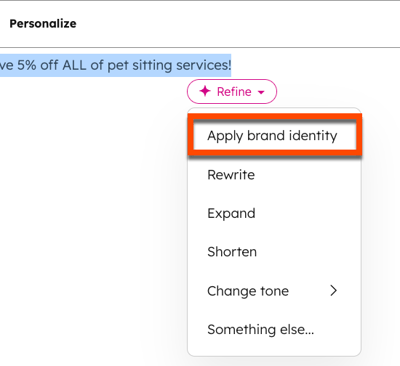
- W prawym panelu przejrzyj przerobioną treść, a następnie kliknij Zastąp, abyzastąpić bieżącą treść, Udoskonal, aby ją jeszcze bardziej dopracować, lub Kopiuj, aby skopiować przerobioną treść.
Edytuj lub usuń styl komunikacji marki
Po skonfigurowaniu stylu komunikacji marki możesz zarządzać jego ustawieniami, w tym osobowością, tonem i zastosowaniem, lub usunąć styl komunikacji marki, aby zacząć od nowa.
- W swoim koncie HubSpot przejdź do sekcji Treści > Marka.
- Jeśli korzystasz z dodatku Brands, kliknijmenu rozwijane w prawym górnym rogu i wybierzmarkę.
- Kliknijcechę marki (np.Osobowość). W prawym panelu dodaj lub usuń cechę, a następnie kliknijAktualizuj.
- Domyślnie styl komunikacji marki będzie używany w postach na blogu, wiadomościach e-mail, stronach, postach w mediach społecznościowych i wiadomościach SMS. Aby edytować ustawienia stylu komunikacji marki dla kanału:
- Kliknij kartę Optymalizacje kanałów.
- Aby wyłączyć ton marki dla kanału, przełączprzełącznik obok tego kanału w pozycję wyłączoną.
- Aby ustawić inny ton dla kanału, wybierz opcjęUżyj innego tonu dla [kanału]. Kliknij menu rozwijane i wybierz maksymalnie czterycechy.
- Kliknij Zapisz.
- Aby usunąć ton marki, na karcie Przegląd marki, w sekcji Ton marki kliknij przycisk Usuń mój ton marki. W oknie dialogowym kliknijUsuń, aby potwierdzić.
