Data ostatniej aktualizacji: 3 sierpnia 2026
Dostępne z każdą z następujących podpisów, z wyjątkiem miejsc, w których zaznaczono:
-
 Marketing Hub
Professional, Enterprise
Marketing Hub
Professional, Enterprise
Twórz zadania, które pomogą Tobie i Twojemu zespołowi utrzymać kampanie marketingowe na właściwym torze i zapewnić ich uporządkowanie.
Wymagane uprawnienia Aby tworzyć i przeglądać zadania w narzędziu kampanii , wymagane są uprawnienia superadministratora lub uprawnienia do publikowania kampanii i zarządzania zadaniami.
Utwórz zadanie
Aby utworzyć zadanie w narzędziu kampanii:- Na koncie HubSpot kliknij Więcej, a następnie przejdź do Marketing > Kampanie. Jeśli opcja Więcej się nie pojawia, przejdź bezpośrednio do sekcji Marketing > Kampanie.
- W górnej części ekranu kliknij kartę „Zadania ”.
- W prawym górnym rogu kliknij opcję „Utwórz zadanie”.
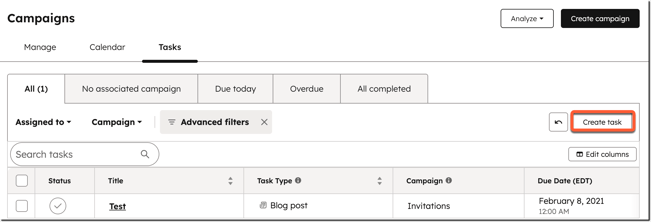
- W prawym panelu skonfiguruj szczegóły zadania:
- Tytuł: wprowadź tytuł zadania. To pole jest obowiązkowe.
- Typ: wybierz typ treści dla zadania.
- Kampania: wybierz istniejącą kampanię, z którą chcesz powiązać zadanie.
- Przypisane do: wybierz użytkownika HubSpot , któremu zostanie przypisane zadanie. Jeśli osoba,której przypisano zadanie, ma włączonepowiadomieniao przypisanych zadaniach, otrzyma powiadomienie o przypisaniu zadania w momencie jego utworzenia.
- Termin wykonania: ustaw termin wykonania zadania.
- Godzina terminu: ustaw godzinę terminu wykonania zadania.
- Uwagi: wprowadź dodatkowe uwagi dotyczące zadania.
- Na dole kliknij „Zapisz”. Zadanie pojawi się zarówno na stronie indeksu zadań, jak i w Twoim kalendarzu marketingowym.
Zakończ, edytuj lub usuń zadania
Aby edytować lub usunąć zadanie:
- Na koncie HubSpot kliknij Więcej, a następnie przejdź do Marketing > Kampanie. Jeśli opcja Więcej się nie pojawia, przejdź bezpośrednio do sekcji Marketing > Kampanie.
- W górnej części ekranu kliknij kartę „Zadania ”.
- Aby zakończyć zadanie, kliknij znacznik wyboru obok zadania.
- Aby edytować zadanie:
- W tabeli najedź kursorem na zadanie i kliknij „Edytuj”.
- W prawym panelu wprowadź zmiany w szczegółach zadania.
- W dolnej części kliknij „Zapisz”.
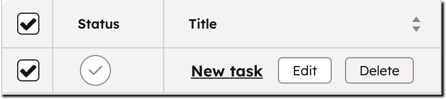
- Aby usunąć konkretne zadanie, najedź kursorem na zadanie i kliknij „Usuń”. Następnie kliknij „Usuń zadanie”.
- Aby usunąć zadania zbiorczo:
- Zaznacz pola wyboru obok zadań, które chcesz usunąć.
- W górnej części tabeli kliknij przycisk „Usuń”.
- W oknie dialogowym kliknij opcję „Usuń zadania”.
Filtrowanie i porządkowanie zadań
Aby filtrować i porządkować zadania w tabeli zadań:
- Na koncie HubSpot kliknij Więcej, a następnie przejdź do Marketing > Kampanie. Jeśli opcja Więcej się nie pojawia, przejdź bezpośrednio do sekcji Marketing > Kampanie.
- W górnej części ekranu kliknij kartę „Zadania ”.
- Aby filtrować zadania według terminu wykonania lub statusu realizacji, w górnej części ekranu kliknij kartę „Termin dzisiaj”, „Przeterminowane” lub „Wszystkie zakończone ”. Aby przejrzeć zadania niepowiązane z żadną kampanią, kliknij kartę „Brak powiązanej kampanii ”.
- Aby dostosować dodatkowe filtry zadań, kliknij opcję „Filtry zaawansowane”.
- Domyślnie opcja ta jest ustawiona tak, aby uwzględniać wszystkie zadania powiązane z kampanią, które nie są „Zakończone”. Możesz zaktualizować filtry, aby uwzględnić inne zadania, takie jak zadania utworzone bezpośrednio w narzędziu zadań.
- W prawym panelu skonfiguruj filtry zadań.
- Aby edytować kolumny w tabeli, kliknij opcję „Edytuj kolumny”, a następnie dostosuj kolumny pulpitu nawigacyjnego w oknie dialogowym:
-
- W lewym panelu zaznacz pola wyboru obok kolumn, które chcesz dodać do tabeli.
- W prawym panelu kliknij „X” obok kolumn, które chcesz usunąć z tabeli.
- Po dostosowaniu kolumn kliknij „Zapisz”.
Dowiedz się więcej o zarządzaniu kolumnami strony indeksowej.
Zarządzaj zadaniami w kalendarzu marketingowym
Aby zarządzać zadaniem bezpośrednio w kalendarzu marketingowym:
- Na koncie HubSpot kliknij Więcej, a następnie przejdź do Marketing > Kampanie. Jeśli opcja Więcej się nie pojawia, przejdź bezpośrednio do sekcji Marketing > Kampanie.
- W górnej części ekranu kliknij kartę „Kalendarz ”.
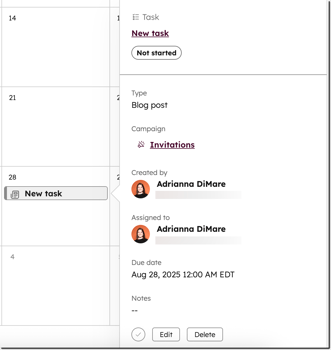
- W kalendarzu pojawią się wyłącznie zadania utworzone w narzędziu do kampanii. Kliknij nazwę zadania.
- Aby otworzyć kampanię w nowej karcie przeglądarki, kliknij [nazwa kampanii].
- Aby oznaczyć zadanie jako wykonane, kliknij znacznik wyboru w lewym dolnym rogu.
- Aby edytować zadanie w kalendarzu, kliknij przycisk „Edytuj”.
- Aby usunąć zadanie, kliknij „Usuń”.
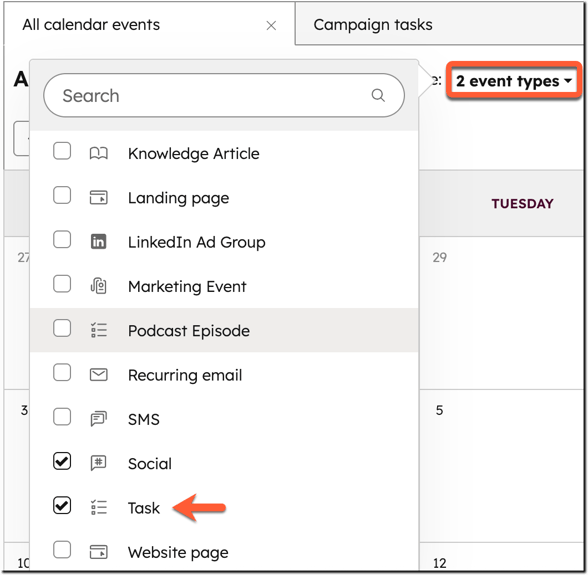
- Jeśli upewniłeś się, że uprawnienia dotyczące zadań są prawidłowe, sprawdź, czy wybrałeś właściwe filtry kampanii i typu wydarzenia.
Uwaga: zaznaczenie pola wyboru „Powtarzające się wiadomości e-mail ”pozwala wyświetlać w kalendarzu wiadomości e-mail dotyczące subskrypcji blogów i kanałów RSS, ale nie obejmuje automatycznych wiadomości e-mail utworzonych za pomocą narzędzia do tworzenia przepływów pracy.