
Data ostatniej aktualizacji: 26 maja 2026
Dostępne z każdą z następujących podpisów, z wyjątkiem miejsc, w których zaznaczono:

Korzystaj z narzędzi sprzedażowych HubSpot bezpośrednio ze swojej skrzynki odbiorczej dzięki rozszerzeniu HubSpot Sales dla przeglądarki Chrome w Gmailu lub dodatku HubSpot Sales dla Outlooka w pakiecie Office 365. Wybierz rozszerzenie lub dodatek sprzedażowy w zależności od dostawcy poczty e-mail i klienta:
- Gmail w przeglądarce Chrome: zainstaluj rozszerzenie HubSpot Sales dla przeglądarki Chrome.
- Outlook: zainstaluj dodatek HubSpot Sales dla Office 365 , jeśli posiadasz konto e-mail hostowane w Microsoft 365 i korzystasz z programu Outlook na Maca, Outlooka na Windowsa lub Outlooka w przeglądarce. Dodatek HubSpot Sales Office 365 obsługuje zarówno klasyczną, jak i nową wersję programu Outlook.
Jeśli nie masz konta e-mail hostowanego przez Microsoft 365, możesz zainstalować dodatek HubSpot Sales Outlook na komputer, który jest w trybie konserwacji. Oznacza to, że nie jest już ulepszany ani rozwijany. Dodatek HubSpot Sales Outlook na komputer jest dostępny tylko w klasycznej wersji Outlooka dla Windows.
| Host poczty e-mail | Gmail lub G Suite | Microsoft 365 |
| Klient poczty | Gmail/G Suite w przeglądarce Chrome |
Outlook w sieci lub Outlook.com* |
| System operacyjny | Mac, PC | Mac, PC |
| Wymagana połączona skrzynka odbiorcza | Nie** | Tak |
| Centralne wdrażanie/instalacja dla wielu użytkowników | Dostępne | Dostępne |
| Linki do szybkiej instalacji |  |
 |
*Jeśli korzystasz z poczty e-mail na stronie Outlook.com, nie możesz przypiąć dodatku Office 365 do skrzynki odbiorczej.
**Niektórych narzędzi sprzedażowych nie można używać bez połączonej skrzynki odbiorczej.
Uwaga: HubSpot Sales nie obsługuje aplikacji Apple Mail. Firma Apple nie zapewnia wsparcia dla zewnętrznych programistów tworzących dodatki do aplikacji Apple Mail.
Rozszerzenie HubSpot Sales dla przeglądarki Chrome
Uzyskaj dostęp do narzędzi sprzedażowych bezpośrednio ze skrzynki odbiorczej Gmaila dzięki rozszerzeniu HubSpot Sales dla przeglądarki Chrome. Jeśli jesteś administratorem Google w swojej organizacji, dowiedz się, jak automatycznie zainstalować rozszerzenie dla wielu użytkowników.
Uwaga: ścieżka Rapid Release firmy Google nie jest kompatybilna z tym rozszerzeniem. Jeśli korzystasz z tej wersji, porozmawiaj z zespołem IT o przejściu na domyślną ścieżkę wydawania aktualizacji.
Zainstaluj rozszerzenie HubSpot Sales dla przeglądarki Chrome
- Przejdź dosklepu internetowego Chrome.
- Sprawdź, czy jesteś zalogowany na właściwym koncie Gmail. Informację o tym, na którym koncie jesteś zalogowany, znajdziesz w prawym górnym rogu.
- W prawym górnym rogu kliknij Dodaj do Chrome.
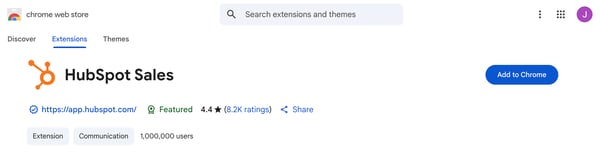
- W oknie dialogowym kliknij opcję Dodaj rozszerzenie.
- Zaloguj się na swoje konto HubSpot Sales, gdy pojawi się monit.
Otrzymuj powiadomienia dotyczące sprzedaży
- W swoim koncie HubSpot włącz powiadomienia w przeglądarce.
- W prawym górnym rogu skrzynki odbiorczej Gmaila kliknij ikonę zębatego i wybierz Ustawienia powiadomień.
- Zaznacz pola wyboru Powiadomienia przeglądarki, dla których chcesz otrzymywać powiadomienia.
Dodatek
HubSpot Sales
dla Office 365 Uzyskaj dostęp do narzędzi sprzedaży bezpośrednio ze skrzynki odbiorczej Outlooka dzięki dodatkowi HubSpot Sales dla Office 365. Istnieją dwa sposoby instalacji dodatku HubSpot Sales dla Office 365:
Ograniczenia i uwagi
Przed zainstalowaniem dodatku HubSpot Sales Office 365 należy zwrócić uwagę na następujące ograniczenia i uwagi.
- Aby korzystać z dodatku HubSpot Sales Office 365, musisz posiadać konto e-mail hostowane w Microsoft 365 (np. Microsoft 365 Business Premium, Microsoft 365 Business Essentials lub Microsoft 365 Personal).
- Jeśli Twoje konto e-mail jest hostowane przez innego dostawcę, nie możesz zainstalować dodatku Office 365, niezależnie od tego, czy korzystasz z programu Outlook w celu uzyskania dostępu do poczty e-mail.
- Jeśli nie masz konta Microsoft 365, ale korzystasz z programu Outlook na komputery stacjonarne w systemie Windows, możesz zamiast tego zainstalować dodatek HubSpot Sales Outlook na komputery stacjonarne.
- Program Outlook zainstalowany ze sklepu Microsoft Store nie jest zgodny z dodatkiem HubSpot Sales dla Office 365. Sprawdź wersję programu Outlook, aby upewnić się, że jest towersja Click-to-run.
- Usługa Microsoft 365 od GoDaddy nie jest kompatybilna z dodatkiem HubSpot Sales dla Office 365, ponieważ GoDaddy nie obsługuje aplikacji innych firm.
- Środowiska serwerów terminali nie są obsługiwane przez dodatek Office 365.
- Nie instaluj jednocześnie dodatku HubSpot Sales Office 365 i dodatku HubSpot Sales Outlookna tym samym urządzeniu. Dodatki te będą ze sobą kolidować.
Centralne wdrażanie dodatku
Administratorzy Microsoft 365 mogą centralnie wdrożyć dodatek dla wszystkich użytkowników Microsoft 365 w organizacji. Po centralnym wdrożeniu dodatku wszyscy użytkownicy Microsoft 365 w domenie automatycznie otrzymają dodatek bez konieczności wykonywania dodatkowych czynności.Postępuj zgodnie z instrukcjami firmy Microsoft, aby opublikować dodatki do pakietu Office przy użyciu wdrożenia scentralizowanego za pośrednictwem centrum administracyjnego Office 365. W kroku Wdrożenie scentralizowane wybierz opcję Chcę dodać dodatek ze sklepu Office Store i wyszukaj HubSpot Sales.
Uwaga: po scentralizowanym wdrożeniu dodatku może być konieczne ponowne uruchomienie programu Outlook, aby ikona dodatku pojawiła się na wstążce aplikacji. Wyświetlenie dodatków do programu Outlook może potrwać od 24 do 72 godzin.
Zainstaluj dodatek indywidualnie
Dodatek do pakietu Microsoft 365 można zainstalować indywidualnie na swoim koncie. Jeśli w programie Outlook masz wiele kont e-mail, musisz zainstalować dodatek na każdym koncie e-mail, na którym chcesz uzyskać dostęp do narzędzi sprzedaży.
-
Przejdź do serwisu Microsoft AppSource.
- Kliknij Pobierz teraz.
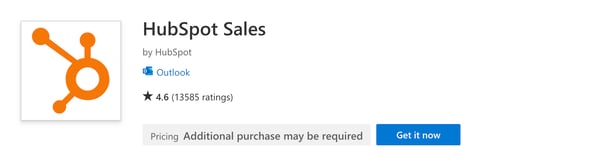
- W oknie dialogowym postępuj zgodnie z instrukcjami, aby zalogować się na swoje konto Office 365 i potwierdzić swoje dane w Microsoft. U dołu kliknij Pobierz teraz.
- Zostaniesz przeniesiony do swojego konta Office 365. W oknie dialogowym kliknij Dodaj.
Po zainstalowaniu kroki niezbędne do uzyskania dostępu do dodatku różnią się w zależności od używanej wersji programu Outlook. Dowiedz się więcej o uzyskiwaniu dostępu do dodatków w programie Outlook.
W poniższej tabeli najedź kursorem na ikonę , aby wyświetlić dodatek dla każdej wersji programu Outlook.
| Wersja programu Outlook | Uzyskaj dostęp do dodatku |
|
Klasyczny program Outlook dla systemu Windows lub Mac 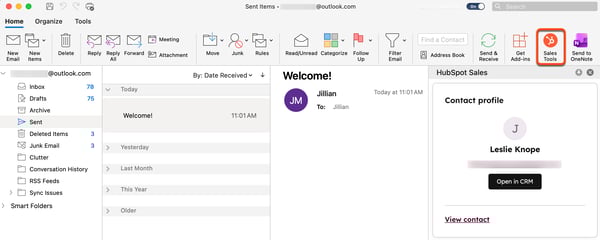
|
W górnej części programu Outlook, na głównym pasku wstążki, kliknij opcję Narzędzia sprzedaży. |
|
Nowy Outlook dla komputerów Mac 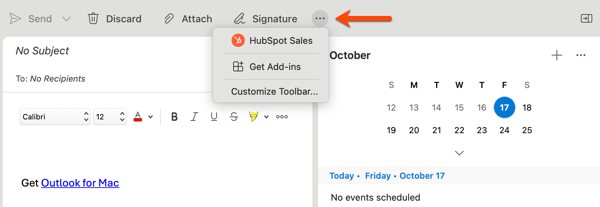
|
W górnej części programu Outlook, na głównym pasku wstążki, kliknij trzy poziome kropki. Następnie wybierz HubSpot Sales. Kliknij opcję Dostosuj pasek narzędzi, aby dodać HubSpot Sales do paska narzędzi. |
|
Nowy Outlook dla Windows Outlook w przeglądarce 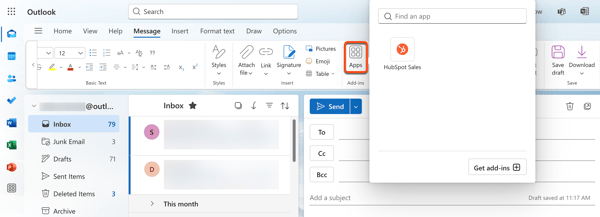
|
W górnej części programu Outlook, na głównym pasku wstążki, kliknij Aplikacje, a następnie wybierz HubSpot Sales. |
Aby otrzymywać natychmiastowe powiadomienia o śledzonych wiadomościach e-mail, uruchom przeglądarkę Chrome z zainstalowanym rozszerzeniem HubSpot Sales.
Dodatek HubSpot Sales do programu Outlook (tryb konserwacji)
Uwaga: ze względu na istotne zmiany wprowadzone przez firmę Microsoft w ramachnowej wersjiprogramu Outlook dla systemu Windows firma HubSpot nie będzie już aktywnie rozwijać ani ulepszaćdodatku HubSpot Sales do programu Outlook. Chociażdodatek HubSpot Sales do programu Outlook jest nadal dostępny w starszej wersji programu Outlook dla systemu Windows i będzie nadal obsługiwany, zdecydowanie zalecamy aktywowanie zamiast niegododatku HubSpot Sales do pakietu Office 365. Jeśli korzystasz z dodatku do programu Outlook na komputery stacjonarne, dodatek HubSpot Sales Office 365 zostanie automatycznie zainstalowany po przejściu na nową wersję programu Outlook dla systemu Windows. Dowiedz się więcej z tego wpisu w społeczności HubSpot.
Ograniczenia i kwestie do rozważenia
Przed zainstalowaniem dodatku HubSpot Sales Outlook na komputer stacjonarny zapoznaj się z poniższymi ograniczeniami i wymaganiami dotyczącymi zgodności:
- Dodatek HubSpot Sales dla Outlooka na komputery stacjonarne jest dostępny tylko w klasycznej wersji programu Outlook dla systemu Windows. Ponadto HubSpot Sales nie jest obsługiwany w środowiskach serwerów terminali.
- Nie używaj dodatku HubSpot Sales Office 365 i dodatku HubSpot Sales Outlookna tym samym urządzeniu. Dodatki te będą ze sobą kolidować i powodować problemy z narzędziami sprzedaży.
- Program Outlook zainstalowany ze sklepu Microsoft Store nie jest kompatybilny z dodatkiem HubSpot Sales Outlook na komputery stacjonarne. Sprawdź wersję programu Outlook, aby upewnić się, że jest to wersja Click-to-run. Dowiedz się więcej o wymaganiach technicznych dotyczących instalacji dodatku Outlook na komputery stacjonarne.
Uwaga: 25 stycznia 2024r. aplikacja HubSpot Sales dla Windows w zasobniku systemowym została wycofana. Powiadomienia e-mailowe będą teraz dostarczane za pośrednictwem systemu powiadomień przeglądarkowych HubSpot. Dowiedz się więcej ozarządzaniu powiadomieniami przeglądarkowymi HubSpot.
Zainstaluj dodatek HubSpot Sales do programu Outlook
- Kliknij tutaj, aby pobrać dodatek HubSpot Sales dla programu Outlook.
- Uruchom instalator HubSpot Sales dla programu Outlook (setup.exe). Jeśli podczas instalacji rozszerzenia pojawią się jakiekolwiek błędy, zapoznaj się z przewodnikiem dotyczącym rozwiązywania problemów z instalacją, aby uzyskać więcej informacji.
- Uruchom ponownie program Outlook.
- Po wyświetleniu monitu zaloguj się przy użyciu danych logowania do konta HubSpot Sales.
Po zainstalowaniu HubSpot Sales powinien pojawić się na wstążce skrzynki odbiorczej.
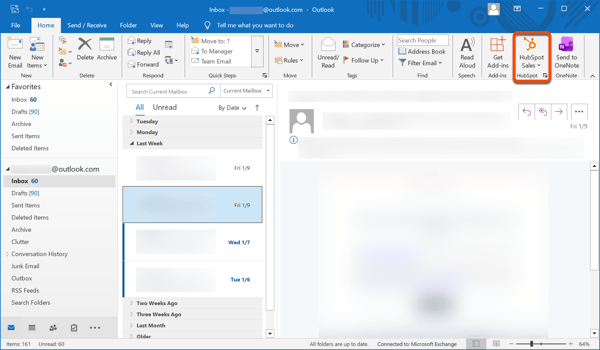
Teraz możesz uzyskać dostęp do narzędzi sprzedaży bezpośrednio ze skrzynki odbiorczej programu Outlook. Aby otrzymywać natychmiastowe powiadomienia o śledzonych wiadomościach e-mail, uruchom przeglądarkę Chrome z zainstalowanym rozszerzeniem HubSpot Sales.
