
Data ostatniej aktualizacji: 3 grudnia 2025

Hub
Spot Data Studio konsoliduje zewnętrzne dane klientów, zapewniając ujednoliconą platformę do synchronizacji, integracji i aktywacji w całym stosie technologicznym. Użytkownicy mogą tworzyć zestawy danych z zewnętrznych źródeł, takich jak Arkusze Google, Snowflake i aplikacje do synchronizacji danych, a następnie integrować je z listami, przepływami pracy i raportami w celu efektywnego podejmowania decyzji opartych na danych.
Zanim zaczniesz
- Aby wyświetlać, edytować i synchronizować zestawy danych, musisz mieć uprawnienia Data Studio.
- Uprawnieniado przeglądania i edycji są domyślnie włączone. Administratorzy nadrzędni muszą włączyć uprawnienia do synchronizacji dla użytkowników zbiorów danych, aby umożliwić im korzystanie z kredytów HubSpot dla Data Studio.
- Dowiedz się więcej o ograniczeniach subskrypcji w katalogu produktów i usług HubSpot.
Co to jest zbiór danych?
Zbiór danych to zbiór danych z całego konta HubSpot, który może składać się z danych HubSpot i/lub zewnętrznych źródeł danych. Zbiór danych może zawierać właściwości obiektów CRM i zasobów HubSpot, pola z zewnętrznych źródeł danych oraz formuły do obliczania danych.
Dowiedz się więcej o definicjach zestawów danych w słowniku.
Przykłady zastosowań Data Studio
Poniżej przedstawiono kluczowe przykłady zastosowań pokazujące, jak można wykorzystać zewnętrzne zestawy danych do ulepszenia rekordów CRM, optymalizacji przepływów pracy, tworzenia dynamicznych list klientów oraz wykorzystania zestawów danych do tworzenia raportów.
Synchronizacja danych z aplikacjami innych firm
Możesz synchronizować zestawy danych z aplikacjami innych firm bezpośrednio z HubSpot CRM. Pozwala to na:
- Aktualizować rekordy CRM przy użyciu zewnętrznych zestawów danych
- Generowanie nowych właściwości z obliczonych pól formuł
- Natychmiastowe zapisywanie danych w CRM za pomocą jednego kliknięcia
Na przykład można połączyć dane z platformy użytkowania produktów (np. Mixpanel) z zestawami danych firmy, aby utworzyć w HubSpot potężną właściwość oceny zaangażowania w produkt.
Dowiedz się, jak synchronizować dane z aplikacji innych firm.
Synchronizacja danych z CRM HubSpot
Można synchronizować dane z CRM HubSpot, aby:
- Poprawić segmentację odbiorców
- Wysyłać bardziej spersonalizowane e-maile marketingowe
- Poprawić skuteczność działań sprzedażowych w oparciu o wnioski wyciągnięte z danych
Możesz na przykład utworzyć zbiór danych, który śledzi zachowania klientów w różnych kanałach. Synchronizując te dane z powrotem do CRM, możesz udoskonalić segmentację odbiorców, aby zidentyfikować potencjalnych klientów o wysokim poziomie zainteresowania. Korzystając z tych informacji, możesz wysyłać spersonalizowane kampanie e-mailowe dostosowane do preferencji klientów, zwiększając zaangażowanie i współczynniki konwersji.
Dowiedz się, jak synchronizować dane z CRM HubSpot.
Wykorzystaj swój zbiór danych w przepływie pracy
Możesz wykorzystać swoje zbiory danych w przepływie pracy, aby:
- Tworzenia jednorazowych lub cyklicznych przepływów pracy dla głównych rekordów zbioru danych
- Włączyć pola zestawu danych do działań przepływu pracy
Na przykład, wykorzystaj zbiór danych dotyczących wskaźnika zaangażowania, aby stworzyć przepływ pracy, który zautomatyzuje powiadomienia klientów o potencjalnych aktualizacjach lub ryzyku odejścia. Ten przepływ pracy może również proaktywnie docierać do klientów, którzy mogą być bardzo zainteresowani aktualizacją.
Dowiedz się, jak korzystać z zestawów danych w przepływie pracy.
Wykorzystaj swój zbiór danych do tworzenia segmentów
Możesz wykorzystać swoje zbiory danych do tworzenia segmentów w celu:
- Importować i łączyć dane dotyczące użytkowania produktów, oceny potencjalnych klientów i dane klientów do Data Studio
- Połączyć dane kontaktowe HubSpot z zewnętrznymi źródłami, udoskonalając analizy za pomocą filtrów
- Wygenerować przefiltrowaną listę kontaktów z zestawu danych, które spełniają określone kryteria
Na przykład wykorzystaj docelowy zbiór danych klientów, aby wygenerować dynamiczny segment, który będzie napędzał zautomatyzowaną kampanię marketingową, zapewniając spersonalizowane doświadczenia klientów na dużą skalę.
Dowiedz się, jak używać zbiorów danych do tworzenia segmentów.
Wykorzystaj swój zbiór danych w raporcie
Możesz używać swoich zbiorów danych w raporcie, aby:
- Połączyć wiele źródeł danych w celu tworzenia ujednoliconych raportów zawierających informacje z systemu CRM, aplikacji zewnętrznych i platform analitycznych
- Dynamicznie segmentować dane poprzez zastosowanie filtrów, aby skupić się na określonych grupach, zachowaniach lub trendach
- Tworzyć niestandardowe wskaźniki i obliczenia przy użyciu pól formuł, aby generować unikalne wskaźniki wydajności.
Na przykład można utworzyć pole do obliczania rocznych przychodów cyklicznych na podstawie właściwości kwoty transakcji, a następnie wykorzystać te dane z zestawu danych w raporcie do śledzenia trendów przychodów, prognozowania przyszłych zysków i analizowania utrzymania klientów w czasie.
Dowiedz się, jak korzystać z zestawów danych w raporcie.
Eksportuj zestawy danych do Arkuszy Google i programu Office 365 Excel
Możesz eksportować zestawy danych do Arkuszy Google i programu Office 365 Excel, aby:
- utrzymywać kopie zewnętrzne do celów archiwizacji lub dodatkowego bezpieczeństwa.
- Pracować z danymi nawet bez połączenia z Internetem.
- Łatwo udostępniać zbiory danych członkom zespołu w celu edycji i przekazywania informacji zwrotnych w czasie rzeczywistym.
Na przykład eksportowanie zestawów danych HubSpot do Arkuszy Google lub programu Office 365 Excel pozwala firmom udoskonalić dane w celu uzyskania jasnych informacji na temat trendów przychodów i pozyskiwania klientów, a następnie bezpiecznie udostępniać je zewnętrznym interesariuszom bez udzielania im dostępu do HubSpot.
Dowiedz się, jak eksportować zestawy danych.
Utwórz zestaw danych
Aby utworzyć zestaw danych:
- Na koncie HubSpot przejdź do sekcji Zarządzanie danymi > Studio danych.
- Kliknij opcjęUtwórz zbiór danych w prawym górnym rogu.
Źródła danych
Źródła danych stanowią podstawę zestawu danych. Dowiedz się więcej o różnych źródłach danych wsłowniczku.
- W zakładce Źródła, w sekcji Wybierz główne źródło danych, kliknijWybierz źródło danych.
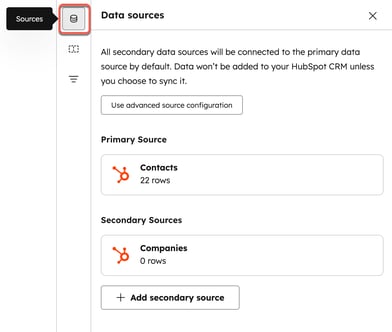
- Na ekranieWybierz dane wybierz główne źródło danych:
- W zakładceZsynchronizowane źródła kliknij źródło danych HubSpot lub źródło danych z aplikacji innej firmy. Aby dodać nowe źródło, kliknij+ Nowe źródło, a następnie postępuj zgodnie z instrukcjami.
- Na karciePliki CSV kliknij plikCSV, który chcesz wykorzystać jako źródło danych. Aby dodać plik CSV, kliknij+ Prześlij nowy plik CSV, a następnie postępuj zgodnie z wyświetlanymi instrukcjami.
- Aby dodać źródło dodatkowe, kliknij+ Dodaj źródło dodatkowe, a następnie postępuj zgodnie z powyższymi instrukcjami. W razie potrzeby dodawaj kolejne źródła dodatkowe.
- Aby połączyć dodatkowe źródła danych w celu utworzenia bardziej złożonego zestawu danych, kliknij opcjęUżyj zaawansowanej konfiguracji źródła.
Zaawansowana konfiguracja źródła
Aby połączyć inne źródło danych:
- KliknijPołącz inne źródło danych lub ikonę+ w przeglądarce źródeł danych.
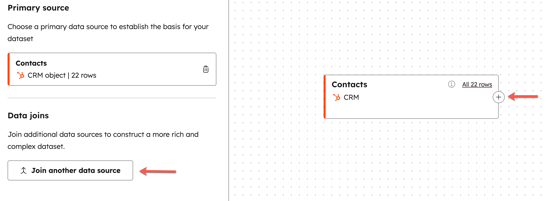
- W zakładce Źródła danych HubSpot lub Zewnętrzne źródła danych wybierzźródło danych.
- KliknijKontynuuj.
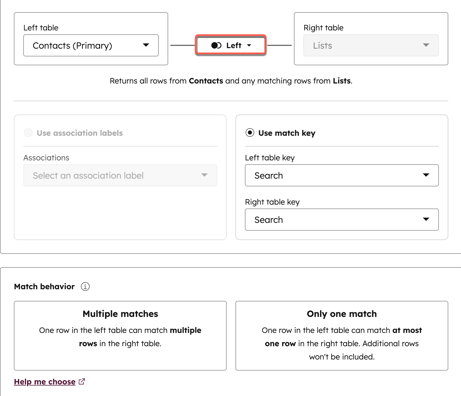
- Na ekraniePodgląd połączenia skonfiguruj następujące opcje:
-
- W poluLewa tabela wyświetli się wybraneźródło podstawowe.
- W polu„Prawa tabela ” wyświetli się dodatkowe źródło, które wybrałeś.
- Kliknij menu rozwijanepo lewej stronie, aby wybrać opcjęPołączenie lewe lubPołączenie wewnętrzne.
- Połączenie lewe: zwraca wszystkie wiersze z[głównego źródła danych] i wszystkie pasujące wiersze z[drugorzędnego źródła danych].
- Inner join: zwraca wiersze, które mają pasujące wartości zarówno w[głównym źródle danych], jak i[drugorzędnym źródle danych].
- Kliknij opcję Użyj etykiet powiązań lubUżyj klucza dopasowania.
- Użyj etykiet powiązań: wybierz etykietę powiązania dla połączenia.
- Użyj klucza dopasowania: wybierz klucz dopasowania dla lewej i prawej tabeli.
- W obszarzeZachowanie dopasowania określ relację między wybranymi źródłami danych:
- Wiele dopasowań: jeden wiersz w lewej tabeli może odpowiadać wielu wierszom w prawej tabeli.
- Tylko jedno dopasowanie: jeden wiersz w lewej tabeli może odpowiadać maksymalnie jednemu wierszowi w prawej tabeli. Dodatkowe wiersze nie zostaną uwzględnione.
- Kliknij opcjęDodaj niestandardowe połączenie.
Kolumny
- W zakładceKolumny przeciągnij i upuść kolumny, aby dostosować ich kolejność.
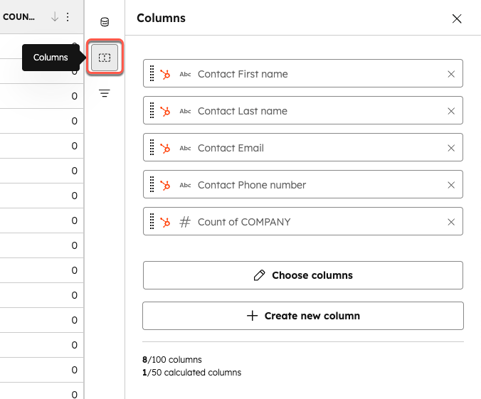
- Aby wybrać kolumny, które mają pojawić się w zestawie danych, kliknijWybierz kolumny, a następnie zaznaczpola wyboru obok kolumn, które chcesz wyświetlić.
- Aby utworzyć nowe kolumny, kliknij opcję + Utwórz nową kolumnę. Zapoznaj się z różnymi opcjami tworzenia kolumn poniżej:
Agent danych
Użyj agenta danych, aby przeprowadzić badania i wygenerować nowe dane:
- Kliknij, aby rozwinąć opcjęAgent danych. Następnie kliknij opcjęUtwórz kolumnę inteligentną.
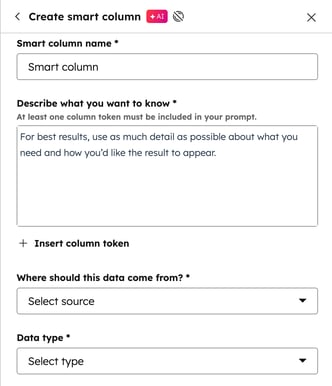
- W polu tekstowym Nazwa inteligentnej kolumny wpisz nazwę kolumny.
- Wpolu tekstowym Opisz, co chcesz wiedzieć , wpisz opis danych, które chcesz wygenerować i wyodrębnić z inteligentnej kolumny.
- Kliknij+ Wstaw token kolumny, aby odwołać się do innych właściwości w zestawie danych.
- Kliknij menu rozwijaneSkąd powinny pochodzić te dane?, aby wybrać źródło danych.
- Badania internetowe: dane pochodzące z wyszukiwania w Internecie.
- Badania firmowe: dane z głównej strony internetowej firmy.
- Kolumny zestawu danych: dane z innej kolumny w zestawie danych.
- Kliknij menu rozwijaneTyp danych, aby określić rodzaj informacji w komórce (np. liczba, tekst lub data).
- Ciąg znaków
- Liczba
- Wartość logiczna
- Kliknij opcjęPodgląd.
- Inteligentna kolumna pojawi się teraz w tabeli.
Wzbogacanie
Użyj funkcji Wzbogacanie, aby wypełnić luki lub zweryfikować dane:
- Kliknij, aby rozwinąć opcję Wzbogacanie. Następnie kliknijopcję Wzbogacaj kolumny [głównego źródła danych] lubWzbogacaj kolumny [drugorzędnego źródła danych].
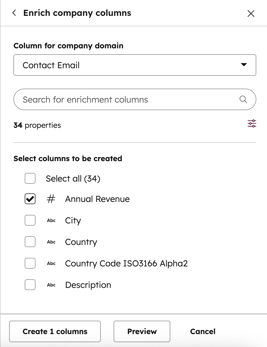
- Kliknij menurozwijane Kolumna dla [źródło danych] [właściwość] , aby wybrać właściwość kolumny, którą chcesz wzbogacić.
- W sekcji Wybierz kolumny do utworzenia kliknij pola wyboru obok właściwości. Możesz również użyćpaska wyszukiwania, aby znaleźć właściwości.
- Kliknijopcję Podgląd lubUtwórz [#] kolumn.
Formuły
Użyj formuł, aby utworzyć obliczenia na podstawie innych kolumn:
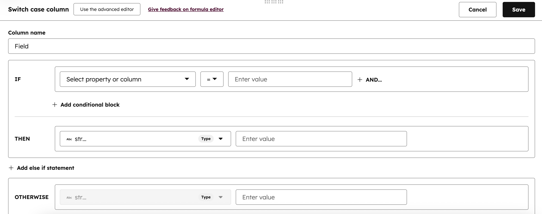
- Kliknij, aby rozwinąćsekcję Formuły. Następnie kliknij jedną z następujących opcji:
-
- Zastosuj przełącznik
- Porównaj daty
- Znajdź i zamień
- Kreator formuł (zaawansowany)
- Miara podsumowująca
- W dolnym panelu wypełnij pola formuł.
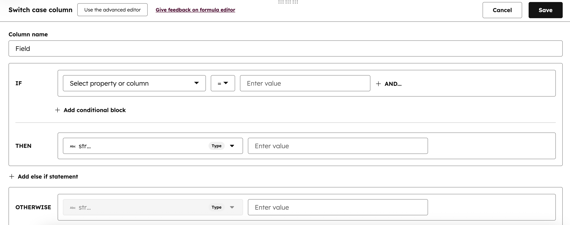
- Następnie kliknijZapisz.
Modyfikatory
Użyj modyfikatorów, aby zastosować zmiany formatowania i normalizacje:
- KliknijZastosuj wielkie litery, a następnie wykonaj następujące czynności:
- Kliknij menu rozwijane Kolumna, do której odnosisz się, aby wybrać kolumnę.
- Wpisz nazwę w polu tekstowymNowa nazwa kolumny.
- W sekcjiWybierz wielkość liter kliknij opcję Wielkie litery w nagłówkach,WIELKIE LITERY lubmałe litery.
- Kliknij opcjęUtwórz kolumnę.
- Kliknijopcję Usuń spacje, a następnie wykonaj następujące czynności:
- Kliknij menu rozwijaneKolumna, do której odnosisz się, aby wybrać kolumnę.
- Wpisz nazwę w polu tekstowymNowa nazwa kolumny.
- Kliknij opcjęUtwórz kolumnę.
Widoki podsumowane i niepodsumowane
Istnieją dwa rodzaje widoków używanych do przeglądania zestawów danych:
- Widok podsumowany: widok zestawu danych, który jest tworzony, gdy ma on więcej niż jedno źródło danych i istnieje wiele możliwych dopasowań między głównym i dodatkowym źródłem danych. Widok ten pokazuje dane pogrupowane według głównego źródła danych i będzie używany w synchronizacji CRM, przepływach pracy i listach. Tylko kolumny dostępne w widoku podsumowanym będą dostępne w synchronizacji CRM, przepływach pracy i listach.
- Widok niesumaryzowany: widok zestawu danych, który wyświetla dane niezgrupowane.
Uwaga: w przypadkach, gdy istnieje tylko jedno źródło lub istnieje relacja jeden do jednego między różnymi źródłami (np. example@hubspot.com pojawia się raz w Snowflake i raz w HubSpot CRM), nie zostanie wyświetlony widok podsumowany ani niepodsumowany zestawu danych, a zestaw danych może być używany do raportowania, synchronizacji CRM, przepływów pracy i list. Dowiedz się, jak skonfigurować ustawienia łączenia danych.
Filtry
Zastosuj filtry do zestawu danych.
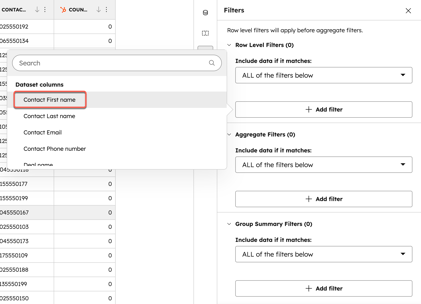
- W zakładceFiltry zastosuj do zestawu danychfiltry na poziomie wiersza,filtry agregujące ifiltry podsumowania grupy.
- Kliknij menu rozwijaneUwzględnij dane, jeśli pasują, a następnie wybierzWSZYSTKIE poniższe filtry,DOWOLNE poniższe filtry lubNiestandardowe reguły filtrowania.
- Kliknij+ Dodaj filtr, a następnie kliknijfiltr z wyskakującego okienka. Kontynuuj dodawanie filtrów zgodnie z potrzebami.
Sprawdź zbiór danych
Po zakończeniu dostosowywania zbioru danych możesz wykonać następujące czynności:
- Przejrzyj tabelę, aby upewnić się, że zbiór danych jest wyświetlany poprawnie.
- Kliknij menu rozwijaneWidok podsumowania i wybierz jedną z następujących opcji:
-
- Widok podsumowania: pokazuje dane pogrupowane według głównego źródła. Jest używany do synchronizacji CRM, przepływów pracy i list.
- Widok niesumaryczny: pokazuje dane niezgrupowane z wierszami dla wszystkich źródeł. Jest używany do raportowania.
- Jeśli zestaw danych jest zadowalający,kliknij przycisk Zapisz.Kliknijprzycisk Użyj w, aby utworzyć raport, przepływ pracy, listę, przeprowadzić synchronizację CRM lub wyeksportować zestaw danych.
Słownik
Źródła danych
Źródła danych obejmują obiekty CRM (np. kontakty, obiekty niestandardowe), zasoby (np. strony internetowe, wiadomości e-mail) i działania (np. rozmowy, sprzedaż), które chcesz uwzględnić w raporcie. Możesz wybrać maksymalnie pięć na zestaw danych.
Główne źródło danych stanowi podstawę zestawu danych, a wszystkie inne źródła są z nim powiązane. HubSpot łączy je najkrótszą ścieżką, automatycznie łącząc powiązane dane, takie jak kontakty i transakcje, bez dodatkowych czynności.
Inne źródła danych wymagają pośrednich połączeń w celu integracji. Na przykład, jeśli głównym źródłem są transakcje, a potrzebne są dane z postów na blogu, HubSpot łączy je za pośrednictwem kontaktów i działań internetowych, automatycznie wybierając niezbędne źródła.
Dodatkowe źródła danych
Do zestawu danych można dodać dodatkowe źródła danych, aby skonsolidować informacje w jednym widoku. Niektóre źródła integrują się automatycznie, podczas gdy inne mogą wymagać dodatkowych danych, aby nawiązać połączenie.
Automatyczne połączenia
Automatyczne łączenie jest dostępne dla popularnych kombinacji danych HubSpot (np. firmy + transakcje) oraz integracji z aplikacjami synchronizacyjnymi (np. kontakty + faktury Stripe).
Po wybraniu tych par źródeł wiersze są automatycznie dopasowywane przy użyciu domyślnej kolumny, zazwyczaj adresu e-mail lub domeny firmy.
Aby dostosować kolumnę dopasowania, można zarządzać połączeniem w panelu źródła.
Łączenia niestandardowe
Podczas integrowania danych ze źródeł o elastycznej strukturze kolumn — takich jak Arkusze Google, AirTable, pliki CSV i magazyny — należy podać dodatkowe szczegóły, aby umożliwić scalanie danych.
Jeśli wymagane jest niestandardowe połączenie, należy wybrać pasujące kolumny z każdego źródła. Zapewnia to prawidłowe dopasowanie danych przy użyciu wspólnych identyfikatorów, takich jak adresy e-mail, identyfikatory lub domeny firmowe.
Składnia
W ramach funkcji można używać danych z właściwości i pól lub danych literałowych. Dane właściwości i pól będą dynamiczne w oparciu o poszczególne źródła danych, natomiast dane literałowe są stałe. Na przykład:
2021-03-05jest datą literałową, która jest stała.[CONTACT.createdate]to data oparta na właściwości, która jest dynamiczna dla każdego rekordu kontaktu.
Funkcje mogą zawierać zarówno dane literałowe, jak i
dane właściwości/pól
, o ile typy danych są zgodne z wymaganymi argumentami funkcji. Na przykład:
DATEDIFF("MONTH", "2021-01-01", "[CONTACT.createdate]")
Poniżej przedstawiono składnię literałów i danych właściwości/pól oraz sposób ich włączania do formuł.
Składnia literałów
Literały służą do dodawania konkretnych, statycznych ciągów tekstowych, liczb, wartości true lub false oraz dat do obliczeń.
- Literał ciągu znaków: tekst ujęty w cudzysłowy. Na przykład
„Mój fajny ciąg znaków”.
- Literał liczbowy: liczby bez cudzysłowów. Na przykład
42. - Literał logiczny:
prawdalubfałsz. - Literał daty: ciąg sformatowany jako
„RRRR-MM-DD”lub numer znacznika czasu daty (np.1635715904).
Składnia właściwości
Odwołania do właściwości umożliwiają bezpośrednie uwzględnienie wartości z właściwości wybranych źródeł danych. Nie trzeba dodawać właściwości jako pola zestawu danych, aby się do niej odwołać.
Podczas odwoływania się do właściwości należy stosować następującą składnię:
- Wyrażenia odniesienia są zawsze ujęte w nawiasy kwadratowe (
[i]). - Odwołania do właściwości określają nazwę obiektu lub zdarzenia, po której następuje kropka i wewnętrzna nazwa właściwości. Na przykład:
[CONTACT.lifecyclestage][COMPANY.name][e_hs_scheduled_email_v2.__hs_event_native_timestamp]
Składnia odniesień do pól
W formule można odwołać się do pól, umieszczając nazwę pola w nawiasach kwadratowych. Na przykład:
-
[Pole 1][Moje super pole niestandardowe]
Możesz odwoływać się do pól w formułach, o ile operatory i funkcje formuły akceptują typ danych pola. Na przykład, jeśli utworzysz nowe pole zawierające ciąg znaków, możesz odwołać się do tego pola w funkcji akceptującej ciągi znaków:
- Jeśli pole 1 to
[DEAL.name], zawiera ono wartość ciągu znaków (nazwę transakcji). CONCAT([Pole 1], „Q4”)będzie poprawne, ponieważ zawiera dwie wartości ciągu znaków.CONCAT([DEAL.name], 2012)nie będzie poprawne, ponieważ zawiera zarówno ciąg znaków, jak i wartość liczbową.
Operatory
Operatory można stosować z wartościami literałowymi i wartościami właściwości/pól, a operatory są obliczane w standardowej kolejności operacji PEMDAS. Umożliwia to zagnieżdżanie operatorów za pomocą nawiasów. Na przykład:
- Dodawanie liczby z odwołaniem do właściwości:
1 + [DEAL.amount] - Użycie nawiasów do zagnieżdżania operacji:
(1 + 2) * (3 + 4)
| Operator | Opis | Przykład użycia |
|
|
Dodaje liczby. Zwraca liczbę. |
|
|
|
Odejmowanie liczb. Zwraca liczbę. |
|
|
|
Mnożenie liczb. Zwraca liczbę. |
|
|
|
Dzielenie liczb. Zwraca liczbę. |
|
|
|
Odwraca wartość liczbową. |
|
|
|
Sprawdza, czy obie wartości logiczne są prawdziwe. Zwraca wartość logiczną. |
|
|
|
Sprawdź, czy jedna z dwóch wartości logicznych jest prawdziwa. Zwraca wartość logiczną. |
|
|
|
Neguje wartość logiczną. Zwraca inną wartość logiczną. |
|
|
|
Operator równości. Zwraca wartość logiczną. |
=prawda= true |
IF
Logika IF to zestaw reguł wykonywanych w przypadku spełnienia określonego warunku. Logikę IF można wykorzystać do rozróżnienia danych. Na przykład logikę IF można wykorzystać do:
- Obliczania różnych prowizji w oparciu o wielkość transakcji (tj. przyznanie wyższego % za większą transakcję).
- Podzielić transakcje na poziomy w celu analizy i podjęcia działań w raportach.
- Przełożyć odpowiedzi z ankiet na kategorie (np. etykieta 1-6 oznacza krytyka).
- Określenie priorytetu kontaktu na podstawie liczby dni, przez które był on oznaczony jako potencjalny klient.
LABEL
Funkcja LABEL konwertuje wartości przedziałów właściwości wyliczeniowych na wartości przyjazne dla użytkownika. Niektóre właściwości zdefiniowane przez HubSpot, takie jak właściciel transakcji i kontaktu, są reprezentowane jako wartości wewnętrzne. Utrudnia to analizę. W przypadku użycia z właściwościami zdefiniowanymi przez HubSpot, które obsługują tłumaczenie, funkcja LABEL zapewni tłumaczenie na podstawie ustawień portalu, a nie ustawień użytkownika. Na przykład funkcję LABEL można użyć do:
-
Uzyskanie bezpośredniego dostępu do nazw etapów kontaktu lub transakcji w polach
LABEL([DEAL.dealstage]) = „Closed Won” (10)
- Odwoływać się do właścicieli HubSpot bezpośrednio w polach
LABEL([DEAL.hubspot_owner_id]) = „John Smith”
Funkcje numeryczne
| Funkcja | Definicja | Argumenty | Przykład użycia |
|
|
Oblicza wartość bezwzględną liczby. Zwraca liczbę. |
liczba: liczba, której wartość bezwzględną należy obliczyć. |
|
|
|
Zaokrągla wartość dziesiętną w górę do najbliższej liczby całkowitej. Zwraca liczbę. |
liczba: liczba, dla której należy obliczyć wartość całkowitą. |
|
|
|
Dziel liczbę, ale zwróć zero, gdy dzielnik jest równy zero. Zwraca liczbę. |
dzielna: liczba używana jako dzielna w operacji dzielenia. dzielnik: liczba używana jako dzielnik w operacji dzielenia, przy czym zero daje w rezultacie wartość zero. |
|
|
|
Liczba Eulera podniesiona do wartości. Zwraca liczbę. |
wykładnik: wykładnik, do którego należy podnieść liczbę Eulera. |
|
|
|
Zaokrągla wartość dziesiętną w dół do najbliższej liczby całkowitej. Zwraca liczbę. |
liczba: wykładnik, do którego należy podnieść liczbę Eulera. |
|
|
|
Oblicza logarytm naturalny wartości. Zwraca liczbę. |
liczba: wartość, której logarytm naturalny ma zostać obliczony. |
|
|
|
Oblicza logarytm wartości w określonej podstawie. Zwraca liczbę. |
podstawa: podstawa używana do obliczenia logarytmu wartości. wartość: liczba, której logarytm ma zostać obliczony. |
|
|
|
Podnosi wartość podstawową do określonej potęgi. Zwraca liczbę. |
podstawa: liczba, której potęgę należy obliczyć. wyznacznik: liczba, do której należy podnieść podstawę. |
|
|
|
Wykonuje pierwiastek kwadratowy z liczby nieujemnej. Zwraca liczbę. |
liczba: liczba, z której należy obliczyć pierwiastek kwadratowy. |
|
|
|
Podziel wartości liczbowe na przedziały o równej szerokości. Zwraca numer przedziału, do którego należy dana wartość. Jeśli zwracana wartość jest poniżej minimum, zwraca zero. Jeśli zwracana wartość jest powyżej maksimum, zwraca liczbę przedziałów +1. |
wartość: liczba do obliczenia w numerze przedziału. minValue: minimalna wartość, od której rozpoczyna się podział na przedziały. maxValue: maksymalna wartość, do której należy przyporządkować wartość. bucketCount: żądana liczba segmentów o równej szerokości, do których mają zostać przypisane wartości między minValue a maxValue. |
|
Funkcje łańcuchowe
| Funkcja | Definicja | Argumenty | Przykład użycia |
|
|
Sprawdza, czy ciąg znaków zawiera podciąg z uwzględnieniem wielkości liter. Zwraca wartość logiczną. |
ciąg: wartość ciągu znaków do sprawdzenia. podciąg: wartość do sprawdzenia w ciągu znaków. |
|
|
|
Łączy dwa ciągi znaków. Zwraca ciąg znaków. |
ciąg1: wartość ciągu, do której zostanie dołączony ciąg2. ciąg2: wartość ciągu znaków, która zostanie dołączona do ciągu1. |
|
|
|
Oblicza długość ciągu znaków. Zwraca liczbę. |
ciąg: wartość ciągu, dla której ma zostać obliczona długość. |
|
|
|
Usuwa spacje na początku i na końcu ciągu znaków. Zwraca ciąg znaków. |
ciąg znaków: wartość ciągu znaków, z którego należy usunąć spacje. |
|
Funkcje daty
| Funkcja | Definicja | Argumenty | Przykład użycia |
|
|
Tworzy wartość daty na podstawie części roku, miesiąca i dnia. Zwraca datę. |
rok: część daty odpowiadającarokowi . miesiąc: część miesiąca żądanej daty. dzień: część daty odpowiadająca dniu. |
|
|
|
Zwraca liczbę jednostek czasu między pierwszą a drugą wartością daty dla określonej jednostki czasu. Zwraca liczbę. |
datePart: jednostka roku, kwartału, miesiąca, tygodnia lub dnia używana do obliczenia różnicy. date1: wartość daty początkowej, którą należy odjąć od date2. date2: wartość daty końcowej, od której zostanie odjęta data1. |
|
|
|
Wyodrębnia rok, kwartał, miesiąc, tydzień lub dzień z wartości daty. Zwraca liczbę. |
datePart: jednostka roku, kwartału, miesiąca, tygodnia lub dnia do wyodrębnienia. date: wartość daty, z której ma zostać wyodrębniona część daty. |
|
|
|
Skracanie wartości daty do roku, kwartału, miesiąca, tygodnia lub dnia. |
datePart: jednostka roku, kwartału, miesiąca, tygodnia lub dnia, do której ma zostać skrócona wartość. date: wartość daty do skrócenia. |
|
|
|
Tworzy wartość znacznika czasu na podstawie części dotyczących roku, miesiąca, dnia, godziny, minuty i sekundy. Zwraca wartość daty i czasu. |
year: część daty odpowiadająca rokowi. miesiąc: część miesiąca żądanej daty. dzień: część dnia żądanej daty. |
|
|
|
Oblicza numer tygodnia w roku dla danej daty. Zwraca liczbę. |
data: wartość daty i czasu, na podstawie której obliczany jest numer tygodnia w roku. |
|
|
|
Zwraca aktualny czas w oparciu o strefę czasową Twojego konta. Zwraca wartość datetime. |
|
|
|
|
Zwraca liczbę dni roboczych (od poniedziałku do piątku) między dwiema datami. |
wartość1: wartość daty i godziny rozpoczęcia. wartość 2: wartość daty i godziny końcowej. |
|
