
Data ostatniej aktualizacji: 26 stycznia 2026
Dostępne z każdą z następujących podpisów, z wyjątkiem miejsc, w których zaznaczono:
-
 Marketing Hub
Enterprise
Marketing Hub
Enterprise
-
 Sales Hub
Enterprise
Sales Hub
Enterprise
-
 Service Hub
Enterprise
Service Hub
Enterprise
-
 Data Hub
Enterprise
Data Hub
Enterprise
-
 Content Hub
Enterprise
Content Hub
Enterprise
Dowiedz się, jak synchronizować niestandardowe obiekty między HubSpot a aplikacjami do synchronizacji danych. Synchronizacja może być jednokierunkowa lub dwukierunkowa.
Zanim zaczniesz
- Przed skonfigurowaniem synchronizacji obiektów niestandardowych należy utworzyć obiekt niestandardowy na koncie HubSpot.
- Obecnie można synchronizować obiekty niestandardowe z następującymi aplikacjami do synchronizacji danych:
-
- Airtable (tabele)
- Kintone (tabele)
- Microsoft Dynamics 365 (encje)
- Smartsheet (arkusze)
- Snowflake (upewnij się, że Twoje konto HubSpot jest włączone do wersji beta Snowflake)
- Zoho CRM (moduły)
Skonfiguruj synchronizację obiektów niestandardowych
Skonfiguruj synchronizację obiektów niestandardowych z aplikacją do synchronizacji danych.
Włącz synchronizację danych
Aby włączyć niestandardową synchronizację obiektów:
- Połącz aplikację ze swoim kontem.
- Na koncie HubSpot kliknij ikonę ustawień w górnym pasku nawigacyjnym. W menu na lewym pasku bocznym przejdź do Integracje > Połączone aplikacje..
- Kliknij aplikację.
-
- Jeśli synchronizujesz obiekt po raz pierwszy, kliknij opcję Skonfiguruj synchronizację.
- Jeśli masz już zsynchronizowane inne obiekty, kliknij opcję Synchronizuj więcej danych.
- Na stronie Wybierz dane, które chcesz zsynchronizować wybierz obiekt do lub z synchronizacji w innej aplikacji.
- Wybierz obiekt nie standardowy, który chcesz zsynchronizować z lub do HubSpot. Obiekty niestandardowe znajdują się w sekcji Dodatkowe obiekty.
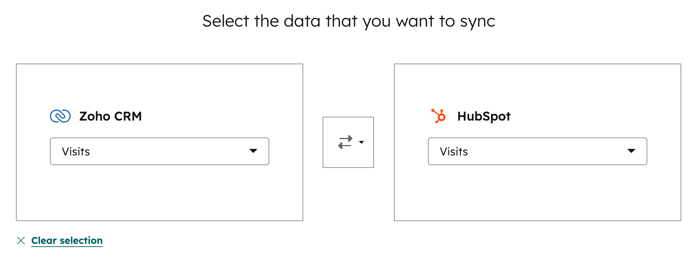
- Kliknij menu rozwijane ze strzałkami i wybierz, czy synchronizacja ma być dwukierunkowa, czy jednokierunkowa między aplikacją a HubSpot lub odwrotnie.
- Kliknij przycisk Dalej.
Skonfiguruj kierunek synchronizacji i zmapowane pola
Na stronie Konfiguracja wybierz sposób synchronizacji danych z HubSpot do aplikacji innej firmy i odwrotnie. Dostępne są trzy opcje:
- Synchronizacja danych między aplikacjami: wszystkie nowe i zaktualizowane informacje o obiekcie zostaną zsynchronizowane między dwiema aplikacjami. Właściwości zostaną scalone dla rekordów, które już istnieją na obu platformach.
- Dane synchronizowanetylko z HubSpot: dane będą synchronizowane z aplikacji innej firmy do HubSpot.
- Dane synchronizowanetylko z [aplikacją innej firmy]: dane będą synchronizowane z HubSpot do aplikacji innej firmy.

- Kliknij przycisk Dodaj mapowanie.
- Skorzystaj z rozwijanych menu i wybierz właściwość aplikacji innej firmy oraz właściwość HubSpot, którą chcesz zmapować.
- Kliknij Update.
- Aby wyłączyć niestandardowe mapowania, kliknij, aby wyłączyć przełącznik .
Skonfiguruj reguły synchronizacji
Na stronie Limit skonfiguruj sposób synchronizacji rekordów z HubSpot do aplikacji innej firmy i odwrotnie.
W sekcji Filtry wybierz kryteria, aby ograniczyć, które rekordy będą synchronizowane z HubSpot do aplikacji innej firmy i odwrotnie:
- Kliknij Edytuj.
- W prawym panelu wybierz właściwość, aby ograniczyć rekordy synchronizowane z HubSpot do aplikacji innej firmy i odwrotnie.
- Kliknij przycisk Gotowe. Następnie kliknij przycisk Dalej.
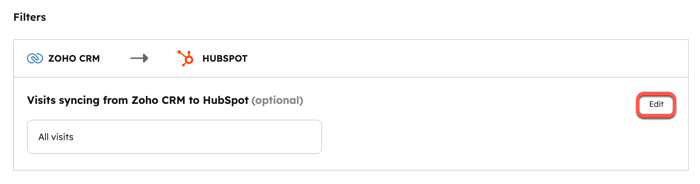
Uwaga: sekcja Filtry ogranicza tylko to, które rekordy są początkowo synchronizowane między HubSpot i aplikacją innej firmy. Po zsynchronizowaniu rekordów będą one nadal synchronizować dane w obie strony w oparciu o skonfigurowane mapowanie właściwości.
Powiązane rekordy
Podczas synchronizacji z obiektem niestandardowym skojarzenia nie zostaną zachowane. Zaleca się ich ręczne mapowanie.
Przejrzyj reguły i rozpocznij synchronizację
Na stronie Recenzja przejrzyj skonfigurowane reguły, a następnie kliknij przycisk Zapisz i synchronizuj. Rozpocznie się początkowa synchronizacja.
Po zakończeniu początkowej synchronizacji rekordy zostaną zsynchronizowane w ciągu 10 minut od zmiany.
