
Data ostatniej aktualizacji: 29 czerwca 2026
Dostępne z każdą z następujących podpisów, z wyjątkiem miejsc, w których zaznaczono:
-
 Marketing Hub
Enterprise
Marketing Hub
Enterprise
-
 Sales Hub
Enterprise
Sales Hub
Enterprise
-
 Service Hub
Enterprise
Service Hub
Enterprise
-
 Data Hub
Enterprise
Data Hub
Enterprise
-
 Content Hub
Enterprise
Content Hub
Enterprise
Skorzystaj z funkcji synchronizacji danych, aby zsynchronizować obiekty niestandardowe między HubSpot a obsługiwanymi aplikacjami do synchronizacji danych. Synchronizacja obiektów niestandardowych pozwala zapewnić dostępność tych samych danych obiektów w obu systemach, co ogranicza konieczność ręcznych aktualizacji i zapewnia spójność rekordów w procesach biznesowych.
Na przykład, jeśli używasz obiektu niestandardowego do śledzenia subskrypcji, zasobów lub lokalizacji w HubSpot, możesz zsynchronizować te rekordy z podłączoną aplikacją, dzięki czemu aktualizacje będą odzwierciedlane w obu systemach. Po podłączeniu aplikacji skonfiguruj kierunek synchronizacji, przypisz pola i zdefiniuj reguły synchronizacji dla swojego obiektu niestandardowego.
Zanim zaczniesz
- Przed skonfigurowaniem synchronizacji obiektów niestandardowych musisz utworzyć obiekt niestandardowy na swoim koncie HubSpot.
- Obecnie możliwe jest synchronizowanie obiektów niestandardowych z następującymi aplikacjami do synchronizacji danych:
-
- Airtable (tabele)
- Kintone (tabele)
- Microsoft Dynamics 365 (entities)
- Smartsheet (arkusze)
- Snowflake
- Zoho CRM (moduły)
Włącz synchronizację
Aby włączyć synchronizację obiektów niestandardowych:
- Połącz aplikację ze swoim kontem.
- Na koncie HubSpot kliknij
ikonę ustawień w górnym pasku nawigacyjnym. W menu na lewym pasku bocznym przejdź do Integracje > Połączone aplikacje. - Kliknij aplikację.
- Przejdź do zakładki „Synchronizacja CRM ”.
- Jeśli synchronizujesz obiekt po raz pierwszy, kliknij opcję „Skonfiguruj synchronizację”. Jeśli masz już zsynchronizowane inne obiekty, kliknij opcję „Zsynchronizuj więcej danych”.
- Na stronie „Wybierz dane do synchronizacji ” wybierz obiekt, z którym chcesz synchronizować dane w drugiej aplikacji.
- Wybierz obiekt niestandardowy, z którym chcesz zsynchronizować dane w HubSpot. Obiekty niestandardowe znajdują się w sekcji „Dodatkowe obiekty” w menu rozwijanym.
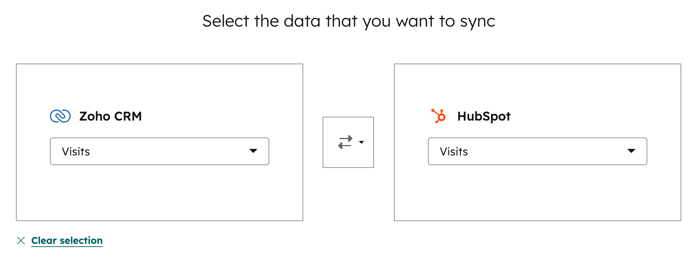
- Kliknij menu rozwijane ze strzałkami i wybierz, czy synchronizacja ma być dwukierunkowa, czy jednokierunkowa między aplikacją a HubSpotem lub odwrotnie.
- Kliknij „Dalej”.
Skonfiguruj kierunek synchronizacji i zmapowane pola
-
Na stronie „Konfiguruj” wybierz, w jaki sposób chcesz synchronizować dane z HubSpot do drugiej aplikacji i odwrotnie. Dostępne są trzy opcje:
-
- Synchronizacja danych między aplikacjami: wszystkie nowe i zaktualizowane informacje o obiektach będą synchronizowane między obiema aplikacjami. Właściwości rekordów, które już istnieją na obu platformach, zostaną scalone.
- Synchronizacja danych tylko do HubSpot: dane będą synchronizowane z innej aplikacji do HubSpot.
- Synchronizacja danych tylko do [innej aplikacji]: dane będą synchronizowane z HubSpot do innej aplikacji.
- W sekcji „Rozwiązywanie konfliktów danych ” kliknij menu rozwijane i wybierz aplikację domyślną, która nadpisze drugą w przypadku rozbieżności danych. Jeśli w aplikacji domyślnej nie ma wartości pola, dane w drugiej aplikacji nie zostaną zmienione. To ustawienie nie zastępuje kierunku synchronizacji wybranego w sekcji „Kierunek synchronizacji ”.

- W sekcji „Mapowane pola” sprawdź domyślne mapowania właściwości oraz sposób synchronizacji informacji między HubSpot a Twoją inną aplikacją. Jeśli posiadasz płatną subskrypcję Data Hub, możesz skonfigurować niestandardowe mapowania właściwości. Pola wymagane zostaną oznaczone w tabeli mapowań pól gwiazdką (*).
-
- Aby wyłączyć mapowanie, kliknij przełącznik, aby go wyłączyć.
- Aby skonfigurować niestandardowe mapowanie pól:
- Kliknij opcję Dodaj mapowanie.
- Skorzystaj z menu rozwijanych i wybierz właściwość innej aplikacji oraz właściwość HubSpot, które chcesz zmapować.
- Kliknij „ ” i „Update”.
- Aby wyłączyć niestandardowe mapowania, kliknij, aby przełączyć przełącznik w pozycję wyłączoną.
Skonfiguruj reguły synchronizacji
-
Na stronie „Limit ” skonfiguruj sposób synchronizacji rekordów z HubSpot do innej aplikacji i odwrotnie.
-
W sekcji „Filtry ” wybierz kryteria, aby ograniczyć, które rekordy będą synchronizowane z HubSpot do innej aplikacji i odwrotnie:
-
- Kliknij „Edytuj”.
- W prawym panelu wybierz właściwość, na podstawie której chcesz ograniczyć synchronizację rekordów z HubSpot do innej aplikacji i odwrotnie.
- Kliknij „Gotowe”. Następnie kliknij „Dalej”.
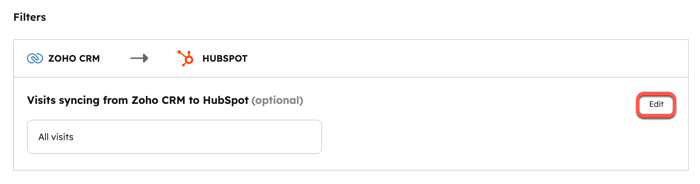
Uwaga: sekcja „Filtry” ogranicza jedynie to, które rekordy są początkowo synchronizowane między HubSpot a inną aplikacją. Po zsynchronizowaniu rekordy będą nadal synchronizować dane w obie strony zgodnie z ustawionym mapowaniem właściwości.
Powiązanie rekordów
Podczas synchronizacji z obiektem niestandardowym powiązania nie zostaną zachowane. Zaleca się ręczne przypisanie ich.
Sprawdź reguły i rozpocznij synchronizację
Na stronie „Przegląd ” sprawdź skonfigurowane reguły, a następnie kliknij „Zapisz i zsynchronizuj”. Rozpocznie się wówczas przetwarzanie synchronizacji początkowej.
Po zakończeniu synchronizacji początkowej rekordy będą synchronizowane w ciągu 10 minut od wprowadzenia zmiany.
