
Data ostatniej aktualizacji: 3 czerwca 2026
Dostępne z każdą z następujących podpisów, z wyjątkiem miejsc, w których zaznaczono:

Użyj not kredytowych, aby zmniejszyć lub skorygować kwotę należną z tytułu istniejącej faktury. Noty kredytowe pomagają dokumentować i śledzić kredyty należne klientom, takie jak zwroty, korekty rozliczeń lub korekty faktur, dzięki czemu rekordy faktur pozostają dokładne.
Tworzenie not kredytowych z otwartych faktur lub ze strony indeksu not kredytowych. Po zastosowaniu noty kredytowej do faktury można ją edytować lub usunąć z faktury.
Przed rozpoczęciem
Zanim zaczniesz korzystać z tej funkcji, upewnij się, że w pełni rozumiesz kwestie związane z używaniem not kredytowych z fakturami.
Zrozumienie ograniczeń i rozważań
Kwota noty kredytowej jest stosowana do otwartych i zapłaconych faktur w następujący sposób:
- Faktura otwarta: Kwota noty uznaniowej jest odejmowana od należnego salda faktury. Pozostała kwota kredytu jest przenoszona na saldo klienta.
- Zapłacone faktury: pełna kwota noty kredytowej jest przenoszona na saldo klienta.
Uwaga: jeśli klientowi należy się zwrot pieniędzy, należy dokonać zwrotu za pośrednictwem strony indeksu płatności.
Tworzenie not kredytowych
Wymagane uprawnienia Do tworzenia not kredytowych wymagane są uprawnienia Administratora o rozszerzonych uprawnieniach lub uprawnienia do edycji not kredyt owych.
Tworzenie not kredytowych z istniejącej otwartej faktury lub ze strony indeksu not kredytowych.
Tworzenie not uznaniowych na podstawie faktur
Podczas tworzenia not kredytowych na podstawie faktury, dane faktury są automatycznie dodawane do noty kredytowej. Not kredytowych utworzonych na podstawie faktury nie można zapisać jako wersji roboczej. Jeśli do faktury zostanie zastosowany automatyczny podatek od sprzedaży:
-
Kwota podatku na fakturze jest automatycznie korygowana.
-
Podatek jest obniżany w zależności od tego, jaka część pierwotnej faktury jest zapisywana na dobro rachunku
-
Korekta podatku nie może przekroczyć kwoty podatku pierwotnie naliczonego na fakturze. Dzięki temu faktura nie będzie wykazywać ujemnego salda podatkowego.
- Kolumna Stawka podatku jest ukryta, a rabatów, opłat i podatków na poziomie zamówienia nie można dostosować.
Aby utworzyć notę kredytową z otwartej faktury:
- Na koncie HubSpot przejdź do sekcji Handel > Faktury.
- Kliknij numer faktury.
- W prawym panelu, w prawym górnym rogu kliknij opcję Akcje, a następnie wybierz opcję Utwórz notę kredytową.
- Konfiguracja noty kredytowej. Not kredytowych utworzonych na podstawie faktury nie można zapisać jako wersji roboczej.
Tworzenie not kredytowych ze strony indeksu
Podczas tworzenia not kredytowych ze strony indeksu not kredytowych należy ręcznie zastosować notę kredytową do faktury. Jeśli do faktury zostanie zastosowany automatyczny podatek od sprzedaży, podatek nie zostanie automatycznie skorygowany. Jeśli wymagana jest automatyczna korekta podatku od sprzedaży, należy zamiast tego utworzyć notę kredytową z faktury .
- Na koncie HubSpot przejdź do sekcji Handel > Noty uznaniowe.
- W prawym górnym rogu kliknij opcję Utwórz notę kredytową.
- Konfiguracja noty kredytowej. Kliknij przycisk Zapisz w lewym górnym rogu, aby zapisać notę kredytową jako wersję roboczą. Edytuj wersje robocze ze strony indeksu not kredytowych.
Konfiguracja not kredytowych
Jeśli nota kredytowa została utworzona na stronie indeksu not kredytowych, można ją zapisać jako wersję roboczą w dowolnym momencie, klikając przycisk Zapisz w lewym górnym rogu. Wersjami roboczymi not kredytowych można zarządzać ze strony indeksu not kredytowych.
Wybór marki
Jeśli korzystasz z usługi Branding, możesz przypisać notę kredytową do marki, ułatwiając oddzielne noty kredytowe dla różnych firm. Dowiedz się więcej o korzystaniu z usługi Branding.
Po wybraniu marki:
-
Nota kredytowa dziedziczy logo, kolory i czcionki z zestawu marki .
- Kolumna Branding będzie widoczna na stronie indeksu not kredytowych.
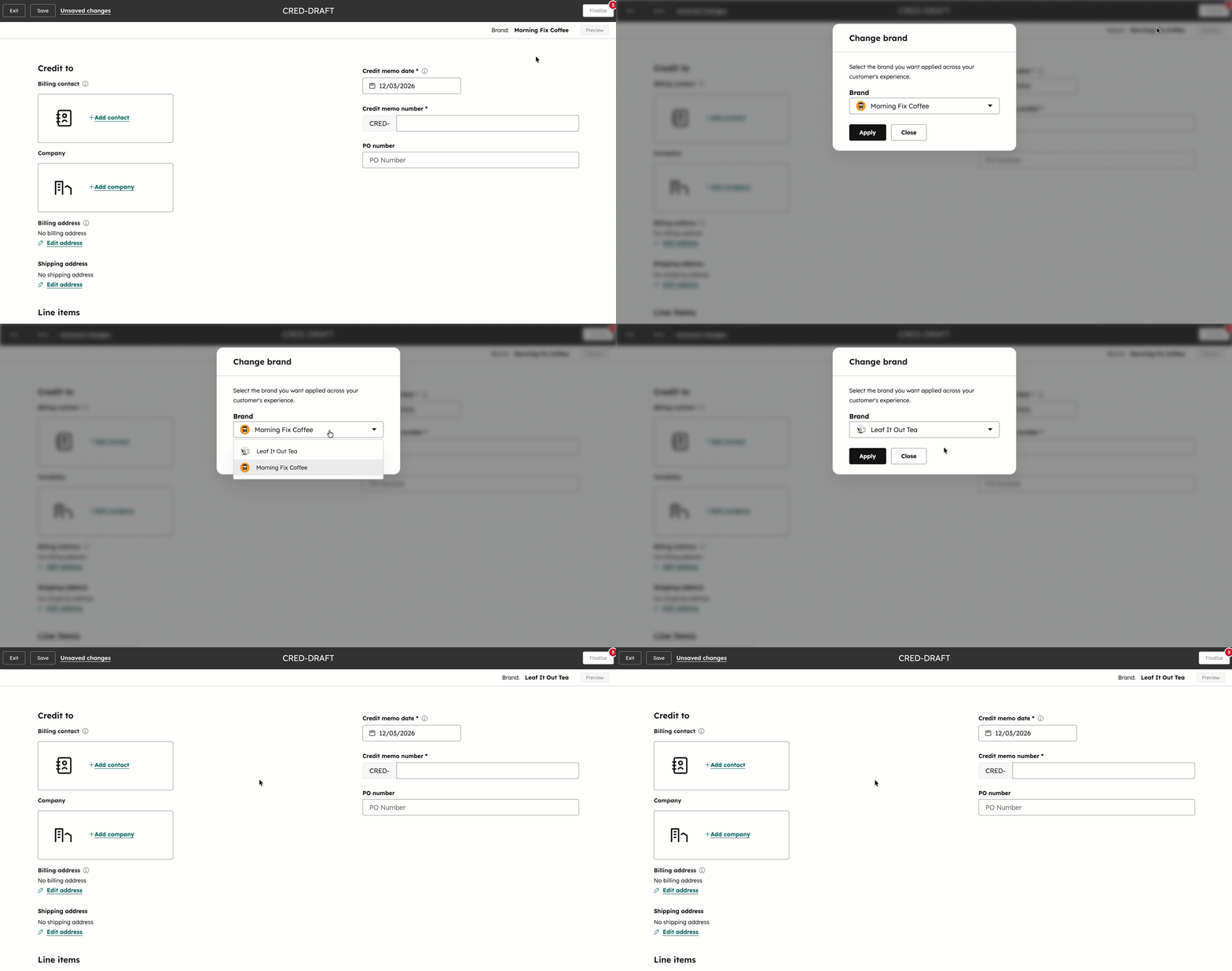
Aby zaktualizować markę:
- Kliknij nazwę Branding w prawym górnym rogu.
- Kliknij menu rozwijane Branding i wybierzmarkę.
- Kliknij przycisk Zastosuj.
Konfiguracja rozliczania not kredytowych
Powiązanie kontaktu z notą kredytową
- Kliknij Dodaj kontakt.
- W prawym panelu wyszukaj i wybierz kontakt , aby dodać go do noty kredytowej. Możesz też kliknąć kartę Utwórz nowy , aby utworzyć nowy rekord kontaktu w celu dodania go do noty kredytowej. Wprowadź dane kontaktu i kliknij przycisk Utwórz.
- Aby edytować dane kontaktu, najedź kursorem na kontakt i kliknij ikonę edytuj. Zaktualizuj dane kontaktu w prawym panelu i kliknij Zapisz. Edycja danych kontaktu spowoduje aktualizację rekordu kontaktu w CRM.
- Aby zastąpić kontakt, najedź na niego kursorem i kliknij ikonę zamień. Wybierz nowy kontakt w prawym panelu. Możesz też kliknąć kartę Utwórz nowy , aby utworzyć nowy rekord kontaktu w celu dodania go do noty kredytowej. Wprowadź dane kontaktu i kliknij przycisk Utwórz.
- Podczas tworzenia każda nota kredytowa może zostać powiązana z jednym kontaktem. Po utworzeniu można dodawać kolejne kontakty za pomocą powiązań na prawym pasku bocznym.
Powiązanie firmy z notą kredytową
Jeśli kontakt jest powiązany z firmą, zostanie ona automatycznie dodana. Aby powiązać firmę ręcznie:
- Kliknij Dodaj firmę.
- W prawym panelu wyszukaj i kliknij firmę , aby dodać ją do noty kredytowej. Możesz też kliknąć kartę Utwórz nowy , aby utworzyć nowy rekord firmy, który zostanie dodany do noty kredytowej. Wprowadź dane firmy i kliknij przycisk Utwórz.
- Aby edytować dane firmy, najedź na nią kursorem i kliknij ikonę edytuj. Zaktualizuj informacje o firmie w prawym panelu i kliknij Zapisz. Edycja firmy spowoduje aktualizację rekordu firmy w CRM.
- Aby zastąpić firmę, najedź na nią kursorem i kliknij ikonę zamień. Wybierz firmę w prawym panelu. Możesz też kliknąć kartę Utwórz nowy , aby utworzyć nowy rekord firmy, który zostanie dodany do noty kredytowej. Wprowadź dane firmy i kliknij przycisk Utwórz.
- Aby usunąć firmę z noty kredytowej, najedź na nią kursorem i kliknij ikonę i kliknij ikonę usuwania .
- Podczas tworzenia każda nota kredytowa może zostać powiązana z jedną firmą. Po utworzeniu można dodawać kolejne firmy , korzystając z powiązań na prawym pasku bocznym.
Dodaj adres rozliczeniowy i adres wysyłki do noty kredytowej
- Jeśli dodałeś firmę, w sekcji Adres rozliczeniowy i Adres wysyłki zaznacz pola wyboru Taki sam jak adres firmy , aby używać tego samego adresu co rekord firmy do rozliczeń i wysyłki.
- Aby dodać inne adresy, usuń zaznaczenie pól wyboru Taki sam jak adres firmy i kliknij Edytuj adres. W prawym panelu wprowadź dane adresowe i kliknij Zapisz.
- Po dodaniu adresu wysyłki, aby go edytować, w sekcji Adres wysyłki kliknij Edytuj.
- Po dodaniu adresu wysyłki, aby go usunąć, w sekcji Adres wysyłki kliknij przycisk Usuń.
Dodanie daty i numeru ZZ do noty kredytowej
- W prawym górnym rogu, pod datą noty kredytowej kliknij selektor dat i wybierz datę.
- W prawym górnym rogu, w polu Numer ZZ , wprowadź numer ZZ.
Dodawanie pozycji
W sekcji Pozycje w edytorze not kredytowych można dodawać pozycje i uwzględniać rabaty, podatki i opłaty. Dowiedz się więcej o pozycjach i ich zastosowaniu w HubSpot.
Aby dodać pozycje:
- Kliknij menu rozwijane Waluta i wybierz walutę. Dowiedz się więcej o obsługiwanych walutach.

- Kliknij Dodaj pozycję nad tabelą pozycji w prawym górnym rogu, a następnie wybierz jedną z poniższych opcji:
- Wybierz z biblioteki produktów: dodaj pozycję na podstawie produktu z biblioteki produktów, w tym pozycji utworzonych przy użyciu integracji Shopify.
- Wyszukiwanie według nazwy produktu, opisu produktu lub jednostki SKU. Kliknij Filtry zaawansowane , aby zawęzić wyszukiwanie.
- Zaznacz pola wyboru obok produktów, które chcesz dodać, a następnie kliknij przycisk Dodaj. Nie będzie to miało wpływu na produkty w bibliotece produktów .
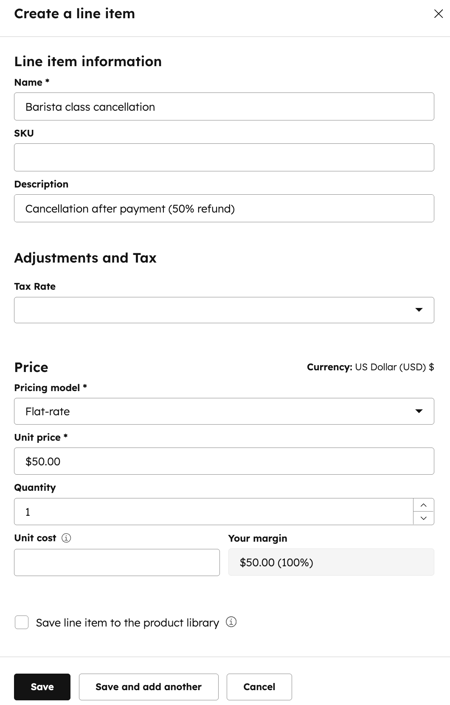
- Utwórz niestandardową pozycję: jeśli masz uprawnienia do tworzenia niestandardowych pozycji, ta opcja tworzy nową niestandardową pozycję unikalną dla noty kredytowej.
- W prawym panelu, w sekcji Informacje o pozycji, wprowadź szczegóły pozycji.
- Jeśli stawki podatkowe zostały skonfigurowane w bibliotece podatków, w sekcji Korekty i podatek kliknij menu rozwijane Stawka podatku i wybierz stawkę.
- W sekcji Cena wybierz model cenowy i wprowadź cenę jednostkową, ilość i koszt jednostkowy.
- Zaznacz pole wyboru Zapisz pozycję do biblioteki produktów , aby dodać niestandardową pozycję do biblioteki produktów. Dowiedz się więcej o dodawaniu produktów do biblioteki produktów.
- Kliknij Zapisz lub Zapisz i dodaj kolejną.
- Wybierz z biblioteki produktów: dodaj pozycję na podstawie produktu z biblioteki produktów, w tym pozycji utworzonych przy użyciu integracji Shopify.
- Aby dodać podatki do poszczególnych pozycji, kliknij menu rozwijane Stawka podatku i ustaw stawki podatku na pozycjach. Kwota podatku aktualizuje się automatycznie. Jeśli nie widzisz kolumny Stawka podatku , kliknij Edytuj kolumny.
- Zaznacz pole wyboru Stawka podatku. Aby zmienić kolejność kolumn, kliknij i przesuń ją do żądanej pozycji.
- Kliknij przycisk Zapisz.
- Możesz edytować kolumny wyświetlane w tabeli pozycji lub, jeśli jesteś Administratorem o rozszerzonych uprawnieniach, możesz ustawić, które kolumny mają być domyślnie wyświetlane wszystkim użytkownikom. Dowiedz się, jak edytować kolumny.
- Edytuj szczegóły poszczególnych pozycji w każdej kolumnie, takie jak cena jednostkowa, ilość lub rabat jednostkowy. Wprowadź zaktualizowaną wartość w odpowiedniej kolumnie. Dowiedz się więcej o rabatach jednostkowych.

- Aby edytować, sklonować lub usunąć pozycję, najedź na nią kursorem, kliknij opcję Akcje, a następnie wybierz odpowiednią opcję:
- Edytuj: edytuj pozycję tylko dla tej noty kredytowej. Nie ma to wpływu na bibliotekę produktów .
- Usuń: usunięcie pozycji z noty kredytowej.
- Clone: utworzenie nowej pozycji z tymi samymi szczegółami.
- Aby zmienić kolejność pozycji, kliknij i przeciągnij pozycję za pomocą uchwytu przeciągania.
Dodaj jednorazowe rabaty, opłaty i podatki
W sekcji Podsumowanie można dodać jednorazowe rabaty, opłaty i podatki do sumy częściowej noty kredytowej. Dowiedz się więcej o zniżkach. Możesz także dodać stawki podatkowe do wykorzystania we wszystkich produktach i usługach, zamiast dodawać jednorazowe podatki do sumy częściowej.
- Aby dodać jednorazowy podatek, opłatę lub rabat, kliknij + Dodaj rabat, opłatę lub podatek , a następnie wybierz opcję.
- Wprowadź nazwę rabatu, opłaty lub podatku oraz wartość w polu tekstowym. Wartość podatku, opłaty lub rabatu może być oparta na konkretnej kwocie lub wartości procentowej (%) całości.
- Aby usunąć rabat, opłatę lub podatek, kliknij ikonę po prawej stronie.
Uwaga:
- Podczas gdy możliwość dodania podatku, opłaty lub rabatu istnieje w HubSpot, zespoły prawne i księgowe są najlepszym źródłem porad dotyczących zgodności z przepisami w konkretnej sytuacji.
- Podczas ustawiania ceny jednostkowej pozycji w dowolnej walucie obsługiwanych jest do sześciu miejsc po przecinku, a rabaty są zaokrąglane na podstawie dokładności waluty podczas finalizacji zamówienia. Na przykład, jeśli wartość pozycji wynosi 11,90 USD i zastosowany zostanie rabat w wysokości 15%, rabat w wysokości 1,785 USD zostanie zaokrąglony do 1,79 USD. Kupujący płaci łącznie 10,11 USD.
Ocena podsumowania
Ocena sumy częściowej, zastosowanych podatków, rabatów i opłat w sekcji Podsumowanie .

Dodaj komentarz
Dodaj uwagi dla kupującego w polu Komentarze , takie jak warunki płatności lub informacje prawne.
Użyj opcji tekstowych w dolnej części pola tekstowego, aby sformatować tekst, dodać hiperłącze lub wstawić fragmenty tekstu (fragmentów można używać do tworzenia fragmentów tekstu). Na przykład, jeśli regularnie używasz tych samych terminów w nocie kredytowej, możesz utworzyć je jako fragmenty do użycia za każdym razem, gdy dodajesz komentarze do noty kredytowej).
Ustawienia zaawansowane
- Kliknij, aby rozwinąć sekcję Ustawienia zaawansowane i ustawić język, ustawienia regionalne, domenę i slug treści noty kredytowej.
- Domyślnie język używany dla tytułów i etykiet na stronie jest ustawiony na angielski. Aby zmienić język, kliknij menu rozwijane Język , a następnie wybierz język. Tytuły, etykiety i waluta noty kredytowej będą wyświetlane w wybranym języku.
- Domyślnie format daty i adresu będzie używany w Stanach Zjednoczonych. Aby zmienić format, kliknij menu rozwijane Locale , a następnie wybierz kraj.
- Aby ustawić niestandardowy adres URL noty kredytowej przy użyciu dowolnej z połączonych domen, kliknij menu rozwijane Domena , a następnie wybierz domenę. Aby użyć niestandardowego slugu, w polu Content slug wprowadź niestandardowy slug. Podgląd adresu URL noty kredytowej jest wyświetlany poniżej pól adresu URL.
Podgląd i finalizacja noty kredytowej
Sfinalizowane noty kredytowe otrzymują automatycznie wygenerowany numer. Następnym numerem w sekwencji jest numer następujący po bieżącym najwyższym sfinalizowanym numerze noty kredytowej. Sekwencji numerów nie można dostosować.
- Kliknij Podgląd w prawym górnym rogu, aby zobaczyć, jak nota kredytowa będzie wyglądać dla kupującego. Notatka kredytowa będzie wykorzystywać logo i kolory Twojej marki, jeśli korzystasz z dodatku Branding, lub logo i kolory ustawione w ustawieniach brandingu.
- Aby sfinalizować notę kredytową, kliknij przycisk Utwórz w prawym górnym rogu.
Zastosowanie noty kredytowej do faktury
Wymagane uprawnienia Aby zastosować, edytować lub usunąć notę kredytową na fakturze, wymagane są uprawnienia administratora o rozszerzonych uprawnieniach lub uprawnienia do edycji not kredytowych .
Jeśli utworzyłeś notę kredytową ze strony indeksu, zastosuj ją do faktury , aby zachować dokładność rekordów i organiczne rozliczenia. Po zastosowaniu noty kredytowej można ją edytować lub usunąć z faktury.
Uwaga: noty kredytowe utworzone na podstawie faktury są automatycznie stosowane do tej faktury.
Zanim zastosujesz notę kredytową do faktury, pamiętaj o tym:
- Not kredytowych nie można stosować do zapłaconych lub unieważnionych faktur.
- Nota kredytowa i faktura muszą mieć ten sam kontakt rozliczeniowy.
- Jeśli do faktury zostanie zastosowany automatyczny podatek od sprzedaży, podatek nie zostanie automatycznie skorygowany. Jeśli wymagana jest automatyczna korekta podatku od sprzedaży, należy zamiast tego utworzyć notę kredytową z faktury .
- Noty kredytowe mogą tworzyć saldo klienta, które można zastosować do przyszłych faktur. Gdy saldo klienta jest stosowane do przyszłej faktury, należne saldo faktury zmniejsza się, ale kwota podatku na fakturze nie jest ponownie obliczana.
Aby zastosować notę kredytową do faktury:
- Na koncie HubSpot przejdź do sekcji Handel > Faktury.
- Kliknij numer faktury .
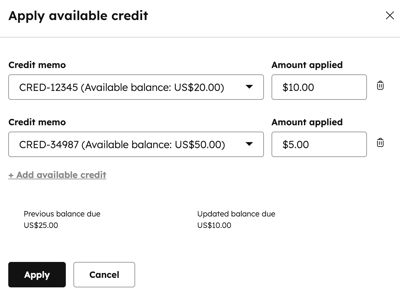
- W prawym panelu, w prawym górnym rogu kliknij Akcje, a następnie wybierz Zastosuj lub zarządzaj kredytem.
- W oknie dialogowym:
- Kliknij + Dodaj dostępny kredyt.
- Jeśli dla kontaktu rozliczeniowego dostępna jest więcej niż jedna nota kredytowa, kliknij menu rozwijane Nota kredyt owa i wybierz notę kredytową.
- W polu Kwota zastosowana wprowadź kwotę kredytu. Kwota kredytu może być częściową lub pełną kwotą faktury.
- Aby dodać kolejną notę kredytową, kliknij + Dodaj dostępny kredyt. Aby usunąć notę kredytową, kliknij ikonę obok niej.
- Kliknij przycisk Zapisz zmiany.
- Użyj okna dialogowego wysyłania faktury , aby wysłać, pobrać lub skopiować link do zaktualizowanej faktury.
Następne kroki
Dowiedz się, jak:
- Zarządzanie notami kredyt owymi, w tym edytowanie wersji roboczych not kredytowych, zarządzanie zastosowanymi notami kredytowymi, unieważnianie, usuwanie i eksportowanie not kredytowych oraz powiązanie sfinalizowanych not kredytowych z innymi rekordami.
-
Zarządzanie fakturami , w tym edycja, unieważnianie, usuwanie, śledzenie i eksport.
- Zarządzaj płatnościami, w tym wystawiaj zwroty, ponownie wysyłaj pokwitowania, pobieraj raporty dotyczące płatności i wypłat, eksportuj dane dotyczące płatności i nie tylko.
