
Data ostatniej aktualizacji: 13 kwietnia 2026
Dostępne z każdą z następujących podpisów, z wyjątkiem miejsc, w których zaznaczono:
-
 Marketing Hub
Starter, Professional, Enterprise
Marketing Hub
Starter, Professional, Enterprise
-
 Sales Hub
Starter, Professional, Enterprise
Sales Hub
Starter, Professional, Enterprise
-
 Service Hub
Starter, Professional, Enterprise
Service Hub
Starter, Professional, Enterprise
-
 Data Hub
Starter, Professional, Enterprise
Data Hub
Starter, Professional, Enterprise
-
 Content Hub
Starter, Professional, Enterprise
Content Hub
Starter, Professional, Enterprise
-
 Commerce Hub
Professional, Enterprise
Commerce Hub
Professional, Enterprise
-
 Wymagane kredyty HubSpot
-
Wymagane stanowiska
Uwaga: intencja badawcza może być wykorzystana z zakupionymi kredytami LUB planem stanowisk, który obejmuje kredyty. Nie musi to być jedno i drugie.
Przed skorzystaniem z intencji badawczych należy określić rynki docelowe i wybrać tematy badawcze. Możesz także skonfigurować dodatkowe funkcje, takie jak automatyczne dodawanie, aby automatycznie dodawać firmy z zapisanych widoków do CRM, statycznych segmentów i przepływów pracy.
Zarządzanie uprawnieniami użytkowników
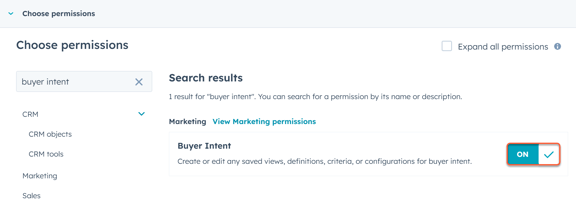
Aby skonfigurować zamiar badawczy, potrzebne są uprawnienia Zamiar kupującego . Jeśli te uprawnienia są wyłączone, opcje konfiguracji będą wyszarzone.
- Na koncie HubSpot kliknij ikonę ustawień w górnym pasku nawigacyjnym.
- W menu na lewym pasku bocznym przejdź do Użytkownicy & Zespoły.
- W tabeli użytkowników kliknij rekord użytkownika, a następnie kliknij kartę Dostęp.
- W sekcji Uprawnienia kliknij Edytuj uprawnienia.
- W menu po lewej stronie paska bocznego użyj paska wyszukiwania, aby wyszukać uprawnienia Zamiaru kupującego . Następnie kliknij, aby włączyć lub wyłączyć przełącznik Zamiaru kupującego .
Dodaj rynek
Rynki pozwalają określić, które firmy najlepiej pasują do Twojej firmy, korzystając z kluczowych atrybutów firmy, takich jak branża, lokalizacja firmy, liczba pracowników i inne. Wykorzystaj rynki w zamiarach badawczych, aby segmentować firmy o wysokim dopasowaniu, które badają tematy istotne dla tego, co sprzedaje Twoja firma.
Dowiedz się, jak skonfigurować rynki pod kątem zamiarów kupującego i badań.
Dodaj tematy zamierzeń badawczych
Użyj tematów intencji badawczych, aby znaleźć firmy badające tematy, które są zgodne z tym, co sprzedaje Twoja firma. Każda firma, która prowadzi badania nad wybranymi tematami badawczymi, zostanie wyświetlona w zakładce Badania .
Uwaga: tematy intencji badawczych są zawsze w języku angielskim i nie muszą być tłumaczone, niezależnie od ustawień językowych konta (np. niemiecki, hiszpański itp.). Tematy badań są zastrzeżonymi kategoryzacjami witryn internetowych w ekosystemie intencji HubSpot i nie są słowami kluczowymi wyszukiwarek ani wyszukiwanymi hasłami.
- Na sua conta da HubSpot, acesse Marketing > Intenção do comprador.
- U góry kliknij kartę Konfiguracja .
- W sekcji Tematy zamierzeń badawczych kliknij przycisk Dodaj tematy zamierzeń badawczych lub Edytuj tematy zamierzeń badawczych.
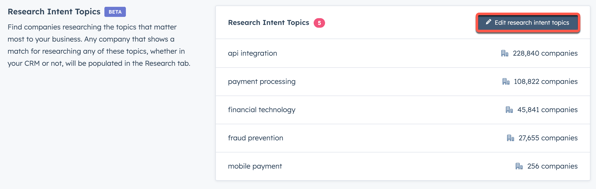
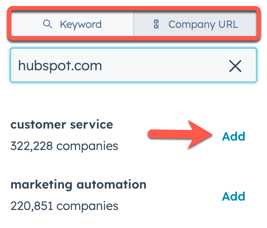
- Aby dodać tematy intencji badawczych, zaleca się kliknięcie zakładki Adres URL firmy i dodanie domeny w celu wygenerowania odpowiednich tematów na podstawie zawartości witryny internetowej. Na karcie Słowa kluczowe można również wpisać słowa kluczowe , aby zobaczyć powiązane tematy. Na obu kartach kliknij przycisk Dodaj obok odpowiednich tematów.
- Aby usunąć tematy, kliknij ikonę Usuń obok tematu, aby usunąć pojedynczy temat, lub kliknij przycisk Usuń u dołu, aby usunąć wszystkie tematy.
- Po dodaniu tematów kliknij przycisk Zapisz tematy.
Konfiguracja automatycznego dodawania
Jeśli Twoje konto ma Kredyty HubSpot, możesz ustawić intencje badawcze, aby automatycznie dodawać firmy do CRM lub statycznych segmentów lub automatycznie zapisywać się do przepływów pracy.
Podczas ustawiania automatycznego dodawania i dodawania firm z intencji badawczych do rekordów CRM, konto użytkownika będzie wymagało uprawnień administratora o rozszerzonych uprawnieniach.
Aby skonfigurować automatyczne dodawanie:
- Na sua conta da HubSpot, acesse Marketing > Intenção do comprador.
- U góry kliknij kartę Konfiguracja .
- W sekcji Automatyczne dodawanie firm kliknij przycisk Skonfiguruj automatyczne dodawanie. Możesz też kliknąć Zarządzaj obok automatycznego dodawania, które chcesz edytować.
- Wybierz zapisany widok , z którego chcesz automatycznie dodawać firmy.
- Kliknij, aby włączyć przełącznik Włącz automatyczne dodawanie firm.
- W sekcji Miejsce docelowe zaznacz pola wyboru obok następujących opcji:
- CRM: automatyczne dodawanie firm z widoku do CRM. Domyślnie opcja ta zostanie włączona, jeśli wybrano którąkolwiek z pozostałych opcji, nawet jeśli widok zawiera tylko rekordy znajdujące się już w CRM.
- Segment stat yczny: automatyczne dodawanie firm z widoku do segmentu statycznego.
- Kliknij menu rozwijane Wybierz segment statyczny i wybierz segment statyczny.
- Aby dodać te firmy do innego segmentu statycznego, kliknij + Dodaj do innego segmentu statycznego.
- Aby usunąć segment statyczny, kliknij ikonę usuń.
- Przepływ pracy: automatycznie zapisuje się firmy z widoku do przepływu pracy. Po wybraniu tej opcji nie trzeba ustawiać wyzwalacza zapisu w ramach przepływu pracy.
- Kliknij menu rozwijane Zapisywanie się w przepływie pracy i wybierz przepływ pracy.
- Aby usunąć przepływ pracy, kliknij ikonę usuwania.
- Każda nowa, w pełni wzbogacona firma dodana z intencji badawczej do CRM zużyje Kredyty systemu CRM HubSpot. Ograniczenie liczby firm, które można dodać do CRM każdego miesiąca:
- Kliknij, aby włączyć opcję Opcjonalnie: Ważność miesięcznego limitu włączony. Miesięczne ramy czasowe są zgodne z miesięcznym okresem korzystania z Kredytów HubSpot.
- W polu Miesięczny limit automatycznego dodawania wprowadź liczbę, dla której chcesz ustawić limit.
- Po skonfigurowaniu automatycznego dodawania kliknij przycisk Zapisz.
Gdy firmy są dodawane do CRM za pomocą automatycznego dodawania, automatycznie wypełniane są następujące właściwości:
- Źródło rekordu: Zamiar kupującego
- Rekord źródła szczegółów 1: nazwa zapisanego widoku w intencji badawczej używana podczas konfigurowania automatycznego dodawania
- Dane szczegółowe źródła rekordów 2: Automatyczne dodawanie
- Właściciel firmy: pole właściciela pozostanie puste, aby można było przypisać je preferowanemu użytkownikowi.
/KB%20-%20Autoadd%20Limit.png?width=357&height=806&name=KB%20-%20Autoadd%20Limit.png)
Ocena ustawień automatycznego dodawania
Ocena i edycja ustawień automatycznego dodawania:
- Na sua conta da HubSpot, acesse Marketing > Intenção do comprador.
- U góry kliknij kartę Konfiguracja .
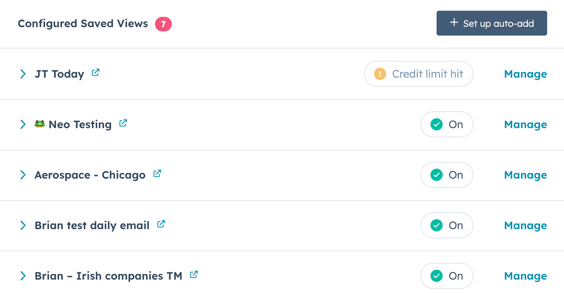
- W sekcji Automatycznie dodawane firmy dokonaj oceny stanu swoich automatycznie dodawanych firm. Ocena skonfigurowanych ustawień automatycznego dodawania:
- Dodatek: funkcja automatycznego dodawania jest włączona i uruchomiona.
- Wyłączone: przełącznik Włącz automatyczne dodawanie firm jest wyłączony.
- Uderzenie limitu kredytowego: Opcjonalnie: Ważność włączonego przełącznikamiesięcznego limitu kredytowego, który osiągnął ustawiony limit na dany miesiąc.
- Błąd konfiguracji: wystąpił błąd związany z CRM, segmentami lub przepływami pracy powiązanymi z automatycznym dodawaniem.
- Podczas oceny miejsc docelowych powiązanych z automatycznym dodawaniem:
- On: segment lub przepływ pracy jest prawidłowo skonfigurowany.
- Nie znaleziono przepływu pracy/segmentu: segment lub przepływ pracy już nie istnieje.
- Aby edytować automatyczne dodawanie, kliknij Zarządzaj.
Automatyczne uzupełnianie istniejących firm w zapisanych widokach
Dzięki funkcji automatycznego dodawania można dodawać firmy, które już istnieją w zapisanych widokach, do CRM, segmentów lub przepływów pracy - rozszerzając automatyzację poza nowe wpisy.
Aby uzupełnić automatyczne dodawanie istniejących firm w zapisanych widokach:
- Na sua conta da HubSpot, acesse Marketing > Intenção do comprador.
- U góry kliknij kartę Konfiguracja .
- W sekcji Automatyczne dodawanie firm wykonaj jedną z poniższych czynności:
- Aby uzupełnić automatyczne dodawanie istniejących firm w nowym zapisanym widoku:
- Konfiguracja automatycznego dodawania.
- Na prawym pasku bocznym kliknij Backfill.
- Pojawi się okno dialogowe.
- Aby uzupełnić automatyczne dodawanie dla istniejących firm w istniejącym zapisanym widoku:
- Kliknij Zarządzaj obok jednego z zapisanych widoków.
- Na prawym pasku bocznym kliknij Backfill.
- Pojawi się okno dialogowe.
- Aby uzupełnić automatyczne dodawanie istniejących firm w nowym zapisanym widoku:
- W oknie dialogowym Rejestr zapisanych widoków :
- Jeśli posiadasz wystarczającą ilość Kredytów HubSpot, możesz kliknąć + Uzupełnij kolejkę.
- Jeśli nie masz wystarczającej liczby Kredytów HubSpot, kliknij Kup Kredyty.
- Jeśli ta czynność spowoduje przekroczenie limitu kredytowego, a użytkownik chce pominąć ją tylko dla tego wypełnienia, należy kliknąć pole wyboru, a następnie kliknąć + Wypełnienie kolejki.
Uwaga: po ominięciu limitu kredytowego w celu uzupełnienia środków proces będzie kontynuowany do momentu osiągnięcia łącznej liczby wybranych firm lub miesięcznego limitu kredytowego na koncie, w zależności od tego, co nastąpi wcześniej. Jeśli konto jest skonfigurowane na automatyczne aktualizacje lub przekroczenie limitu, przekroczenie początkowych kredytów za pomocą tego obejścia może skutkować dodatkowymi opłatami w miarę uzupełniania.
Wykluczenie firm z zamiaru przeprowadzenia badań
możesz wykluczyć do 100 domen z karty Badania i automatycznego dodawania, nawet jeśli już istnieją w Twoim CRM.
Aby wykluczyć firmy według domeny:
- Na sua conta da HubSpot, acesse Marketing > Intenção do comprador.
- Przejdź do zakładki Konfiguracja .
- W sekcji Wykluczenia kliknij Dodaj wykluczenia w prawym górnym rogu.
- W prawym panelu wpisz domenę.
- Kliknij przycisk Zapisz.
Skonfiguruj powiadomienia e-mail
Skonfiguruj cotygodniowe i comiesięczne wiadomości e-mail, które będą powiadamiać Cię o firmach , które badają tematy istotne dla Twojej firmy.
- Na sua conta da HubSpot, acesse Marketing > Intenção do comprador.
- Kliknij kartę Konfiguracja .
- W sekcji Skróty wiadomości e-mail kliknij przycisk + Dodaj skrót wiadomości e-mail.
- W menu na prawym pasku bocznym użyj rozwijanego menu Wybierz zapisany widok, aby wybrać zapisany widok.
- Przełącz przełącznik Włącz podsumowanie e-mail , aby otrzymywać miesięczne podsumowanie firm w tym widoku.
- W sekcji Tryb podsumowania wiadomości e-mail wybierz, co ma być podsumowywane w podsumowaniach wiadomości e-mail:
- Najlepsi badacze: zestawienie firm prowadzących najwięcej badań w wybranym okresie.
- Dynamicznie rozwijający się badacze: zestawienie firm, które odnotowały znaczny wzrost aktywności badawczej w porównaniu z poprzednim okresem.
- Nowi badacze: zestawienie firm, które w ostatnim czasie rozpoczęły badania nad danym tematem.
- Kliknij menu rozwijane Częstotliwość , aby wybrać, czy chcesz otrzymywać wiadomości e-mail codziennie, co tydzień czy co miesiąc. Będziesz otrzymywać wiadomości e-mail tylko wtedy, gdy HubSpot znajdzie firmy powiązane z wybranym widokiem.
- Kliknij menu rozwijane Odbiorcy , aby wybrać, kto otrzyma te wiadomości e-mail.
- Kliknij przycisk Utwórz skrót wiadomości e-mail.
Ustaw kryteria intencji (opcjonalnie)
Aby filtrować firmy na karcie Badania, które wykazały zamiar odwiedzenia witryny internetowej, dowiedzsię, jak skonfigurować kryteria zamiaru odwiedzającego.
