
Data ostatniej aktualizacji: 30 maja 2026
Dostępne z każdą z następujących podpisów, z wyjątkiem miejsc, w których zaznaczono:
-
 Marketing Hub
Professional, Enterprise
Marketing Hub
Professional, Enterprise
-
 Sales Hub
Professional, Enterprise
Sales Hub
Professional, Enterprise
-
 Service Hub
Professional, Enterprise
Service Hub
Professional, Enterprise
-
 Content Hub
Professional, Enterprise
Content Hub
Professional, Enterprise
-
 Commerce Hub
Professional, Enterprise
Commerce Hub
Professional, Enterprise
Podczas tworzenia raportu w kreatorze raportów niestandardowych musisz zdecydować, które źródła danych wybrać, jak skonfigurować pola raportu oraz jak ustawić parametry wykresu.
Poniżej dowiesz się więcej o różnych aspektach tworzenia raportu i o tym, jak go skonfigurować. Aby obejrzeć film instruktażowy dotyczący kreatora raportów niestandardowych, zawierający przykładowe raporty, zapoznaj się z lekcją Tworzenie raportów niestandardowych w HubSpot w HubSpot Academy.
Źródła danych
Pierwszym krokiem tworzenia raportu jest wybór źródeł danych, które chcesz uwzględnić. Źródła danych to obiekty, zasoby i zdarzenia, które chcesz uwzględnić w raporcie. Główne źródło danych określa temat raportu, a wszystkie inne źródła danych są z nim powiązane. To, czy źródło danych jest główne, czy dodatkowe, ma duży wpływ na dane wyświetlane w raporcie.
Podsumowanie łączenia danych
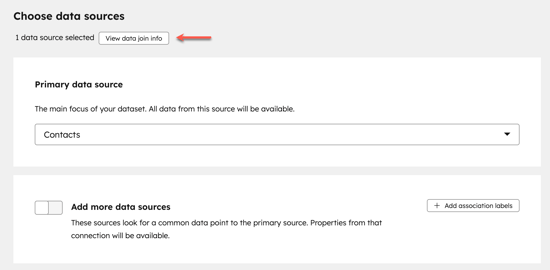
Podczas wybierania źródeł danych do uwzględnienia w raporcie w kreatorze raportów niestandardowych możesz wyświetlić przegląd sposobu łączenia źródeł danych, a także informacji o tym, które rekordy zostaną uwzględnione lub wykluczone z raportu na podstawie Twojego wyboru. Możesz również wyświetlić podgląd wybranych źródeł danych w tabeli podglądu.
Aby wyświetlić informacje o łączeniu danych, kliknij opcję Wyświetl informacje o łączeniu danych. W panelu Informacje o łączeniu danych zostanie wyświetlone zestawienie sposobu łączenia wybranych źródeł danych. Korzystając z tych danych, można sprawdzić, czy wybrano właściwe źródła danych, a także wyświetlić całkowitą liczbę rekordów dostępnych do uwzględnienia w raporcie, która opiera się na powiązaniu każdego źródła danych ze źródłem danych podstawowym.
Łączenie wielu źródeł danych
Wewnętrznie HubSpot przechowuje dane każdego źródła w oddzielnych tabelach, podobnie jak w zestawie arkuszy kalkulacyjnych. Po wybraniu wielu źródeł danych HubSpot może potrzebować dodatkowych źródeł, aby połączyć tabele. Na przykład kontakty i transakcje można połączyć bezpośrednio bez podłączania dodatkowych źródeł, ponieważ obiekty te są ściśle powiązane w HubSpot. Jednak niektóre źródła danych wymagają źródeł łączących. Na przykład, jeśli głównym źródłem raportu są transakcje, a chcesz uwzględnić w raporcie dane z postów na blogu, źródła „Kontakty” i „Aktywność w sieci” również zostaną wybrane automatycznie.
W kreatorze raportów źródła danych łączących będą oznaczone szarym znacznikiem wyboru, wskazującym na automatyczny wybór. Automatycznie wybrane źródła wliczają się do 5 możliwych źródeł dla Twojego raportu.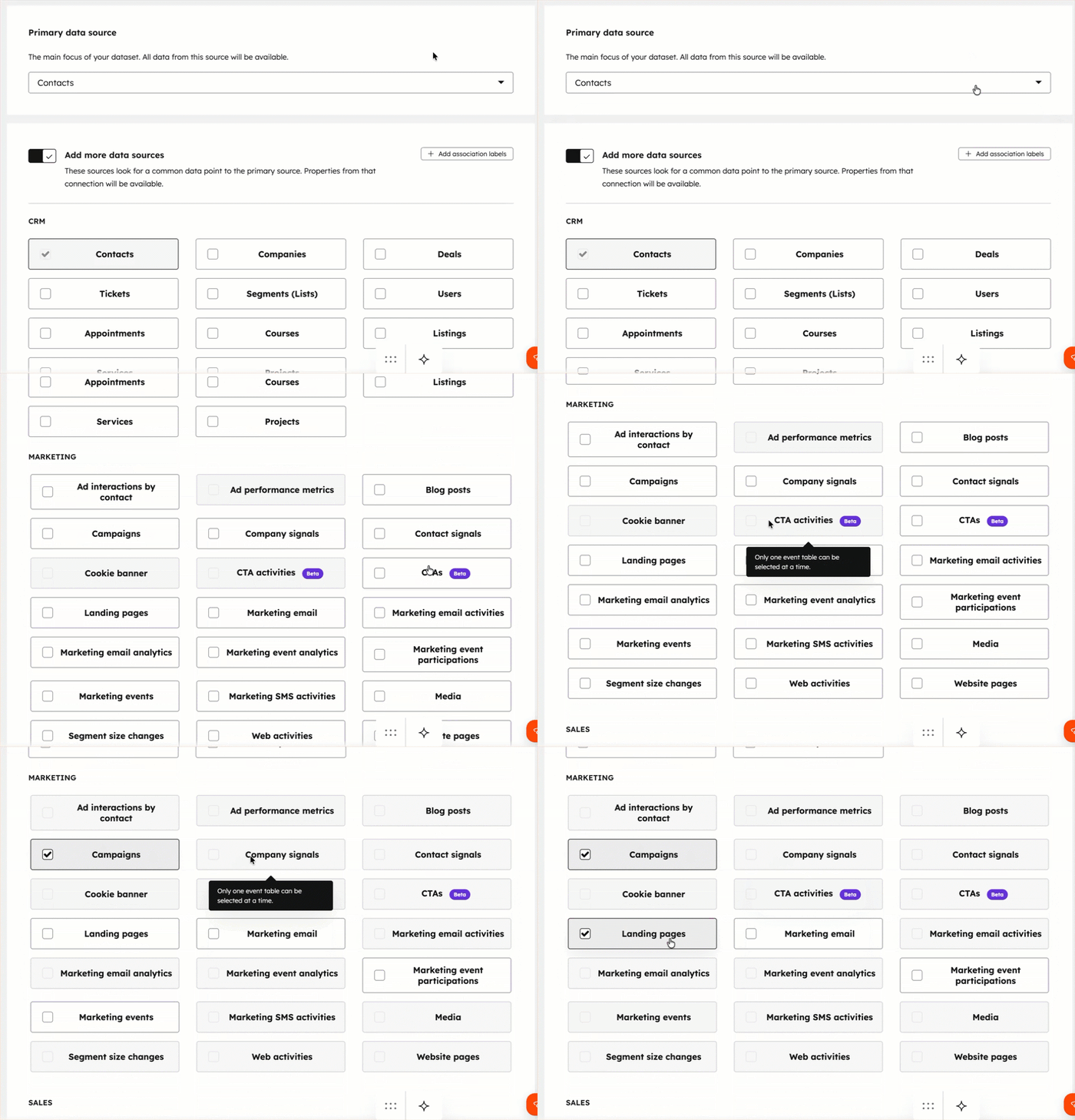
Gdy HubSpot nie może utworzyć ścieżki między źródłami danych, źródła te staną się niedostępne do wyboru. Na przykład, jeśli głównym źródłem są Kontakty, a jako źródło dodatkowe wybierzesz Wpisy na blogu, źródło E-maile marketingowe zostanie wyszarzone i będzie niedostępne.
Zrozumienie danych
Podczas tworzenia raportów na podstawie wielu źródeł danych ważne jest, aby zrozumieć, w jaki sposób HubSpot je rozdziela. Na przykład tworzysz raport, który mierzy poszczególne kontakty na podstawie liczby transakcji w tabeli. W tabeli umieszczasz dwie kolumny: Identyfikator kontaktu i Liczba transakcji. Jeśli wybierzesz Kontakty jako źródło główne, a Transakcje jako źródło dodatkowe, raport wyświetli listę Twoich kontaktów oraz liczbę transakcji powiązanych z każdym z nich. Ta tabela nie będzie zawierała żadnych transakcji, które nie są powiązane z żadnym kontaktem.
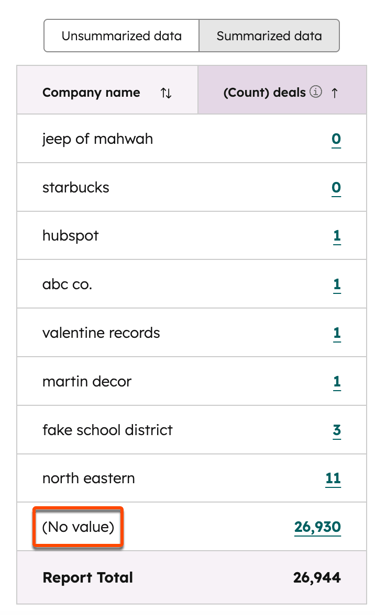
Jeśli zmienisz źródło główne na Transakcje, a źródło dodatkowe na Kontakty, raport pokaże liczbę transakcji powiązanych z każdym kontaktem, ale będzie też zawierał wiersz z wartością (Brak wartości) w kolumnie Identyfikator kontaktu , który obejmuje wszystkie transakcje niepowiązane z kontaktami. Suma w tabeli pokaże wtedy wyższą sumę Liczby transakcji
Ponadto, gdy raport obejmuje wiele źródeł danych, rekord może zostać zliczony więcej niż raz w zależności od dodanych filtrów. Dzieje się tak, ponieważ powiązane rekordy mogą spełniać kryteria filtru więcej niż raz na powiązanie. Na przykład raport ma źródło danych główne „Firmy ” i źródło dodatkowe „Kontakty”. Jeśli firma jest powiązana z dwoma kontaktami:
- Jeśli dodasz pole „Data utworzenia (kontakt) ”, raport wyświetli kontakty o znanej dacie utworzenia, które są powiązane z firmą. W związku z tym firma zostanie policzona dwukrotnie, ponieważ jest powiązana z dwoma kontaktami o znanej dacie utworzenia.
- Jeśli dodasz pole Data utworzenia (Firma), raport wyświetli firmy o znanej dacie utworzenia. Liczbę kontaktów powiązanych z każdą firmą można sprawdzić, klikając raport i przeglądając dane. Na przykład każda firma zostanie policzona, nawet jeśli nie ma powiązanych z nią kontaktów.
Pola
Pola w kreatorze raportów można ustawić jako jeden z dwóch typów: wymiary i miary. Typ pola odzwierciedla, czy na danych pola wykonywana jest agregacja. Ustawienie metody agregacji dla pola może być pomocne, jeśli chcesz zwrócić dane pola w określony sposób, na przykład jako sumę lub średnią. Na przykład możesz chcieć wyświetlić przychody z transakcji jako sumę dla każdego typu transakcji, aby zrozumieć, które typy transakcji generują największe przychody.
Uwaga:wartości NULL w polach bez wartości nie będą uwzględniane w agregacjach.
- Wymiar: pole bez agregacji, wyświetlane na szaro. Wymiary mogą mieć dowolny typ danych, w tym daty, liczby, wartości logiczne i ciągi znaków. Ten typ pola można dodać tylko do osi X ipola „Podział według”.
- Miara: pole z ustawioną metodą agregacji, wyświetlane na zielono. Miary to zazwyczaj wartości liczbowe lub ilościowe, takie jak liczba powiązanych transakcji. Tego typu pole można dodać tylko do osi Y.
Domyślnie większość pól to wymiary bez metody agregacji. Można jednak dostosować metodę agregacji pola, edytując je. Metodę agregacji można ustawić na jedną z następujących opcji:
- Brak: dane w polu nie są agregowane, a pole jest ustawione jako wymiar.
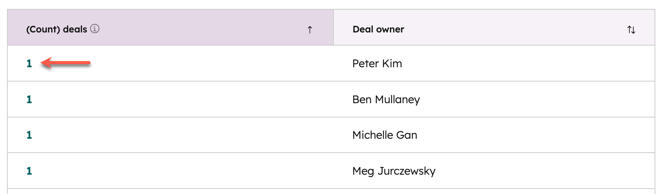
- Liczba unikalnych wartości:zwraca liczbę unikalnych wartości w polu, w przeciwieństwie do uwzględniania wartości zduplikowanych. Dostępne dla wszystkich typów pól. Użycieopcji Liczba unikalnych wartości może spowodować, że wizualizacja wyświetli mniej punktów danych niż oczekiwano. Na przykład raport dotyczący transakcji zawiera pole Data podpisania umowyustawione naLiczba unikalnych wartości. Jeśli istnieją dwie transakcje z tą samądatą podpisania umowy, pole obliczy je jako liczbę unikalnych wartości równą 1. Przejście do szczegółów raportu spowoduje wyświetlenie obu rekordów transakcji.
- Suma: zwraca dane pola jako sumę. Dostępne dla pól typu liczbowego.
- Średnia: zwraca średnią wartości pola. Dostępne dla pól typu liczbowego.
- Mediana: porządkuje wartości od najmniejszej do największej i zwraca wartość środkową. Dostępne dla pól typu liczbowego i daty.
- Min: zwraca najmniejszą wartość pola. Dostępne dla pól typu liczbowego i datowego.
- Max: zwraca największą wartość pola. Dostępne dla pól typu liczbowego i daty.
Metody agregacji określają również sposób wyświetlania danych w wizualizacjach. Na przykład tabele będą wyświetlać tylko sumy dla kolumn, które wykorzystują pola miary z metodą agregacji ustawioną na Suma.
W raportach w formacie tabeli dodaj poleIdentyfikator rekordu obiektu (np.Identyfikator rekordu – Transakcje) jako kolumnę, aby wyświetlić klikalne linki, które otwierają odpowiedni rekord. Jeśli poleIdentyfikator rekordu jest agregowane, usuń agregację, aby każdy rekord pojawiał się jako bezpośredni link.
Pola podsumowujące
Podczas tworzenia raportu z więcej niż jednym źródłem danych kreator raportów udostępnia pola podsumowujące do obliczania danych między powiązanymi obiektami.
Na przykład w raporcie, w którym Kontakty są źródłem głównym, a Firmy są źródłem dodatkowym, pole firmy Liczba wyświetleń strony jest właściwością podsumowującą, która oblicza liczbę wyświetleń strony dla danej firmy na podstawie powiązanej aktywności kontaktów.
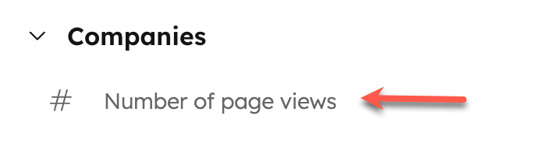
Użycie tych pól w raporcie może skutkować nieoczekiwanymi danymi. W powyższym przykładzie lepiej użyć pola kontaktu„Liczba wyświetleń strony”, ponieważ pole kontaktu obliczy liczbę wyświetleń strony dla poszczególnych kontaktów w raporcie. Użycie pola firmy„Liczba wyświetleń strony” spowodowałoby natomiast wyświetlenie danych dotyczących wyświetleń strony dla kontaktu na podstawie wszystkich wyświetleń związanych z powiązaną firmą.
Wizualizacje wykresów
Podczas tworzenia raportu należy wybrać typ wykresu i dodatkowe ustawienia, aby skonfigurować sposób wizualizacji danych. Poniżej przedstawiono informacje na temat osi wykresu oraz dostępnych ustawień wykresu.
Osie wykresu
Dodając pola do raportu wykorzystującego wykres słupkowy, liniowy, warstwowy lub kombinowany, można wybrać, na której osi będą wyświetlane dane pola. Ogólnie rzecz biorąc, oś X jest zalecana dla pól zawierających informacje kategoryczne lub tekstowe, takie jak Etap cyklu życia, natomiast oś Y jest zalecana dla pól zawierających informacje liczbowe, takie jakLiczba kontaktów.
To, czy pole ma agregację, również decyduje o tym, gdzie można je umieścić na danym wykresie.
W przypadku wykresów słupkowych poziomych wymiary, które nie mają agregacji, można dodawać tylko do osi Y i slotów „Podział według ”. Miary, które mają metodę agregacji, można dodawać tylko do slotu osi X.
Wiele osi Y
Wykresy słupkowe, liniowe, warstwowe i kombinowane można skonfigurować tak, aby wyświetlały wiele osi Y. Może to być przydatne, gdy chcesz porównać dwa pola, które mają różne skale, ale wykorzystują te same dane z osi X. Na przykład możesz użyć wielu osi Y, aby porównać liczbę kontaktów i sumę powiązanych transakcji na etapie cyklu życia.
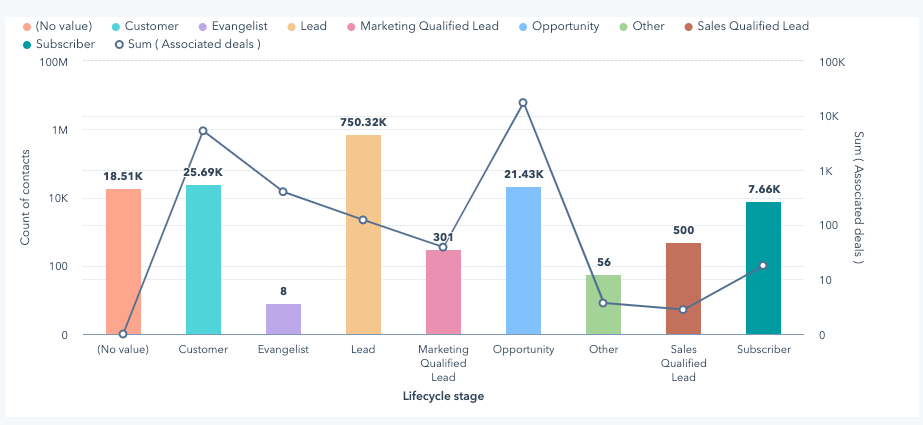
Następnie można skonfigurować każdą oś Y osobno w ustawieniach wykresu.
Porównaj według
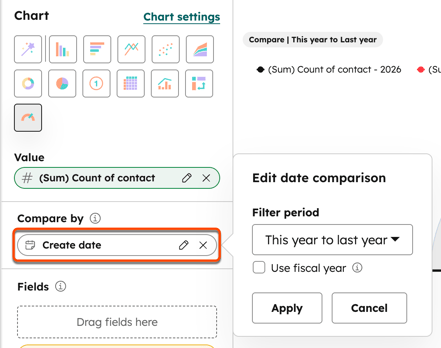
Wykresy słupkowe, liniowe, warstwowe, KPI i wskaźnikowe można skonfigurować tak, aby wyświetlały dane porównawcze. Kliknij i przeciągnij pole daty dosekcji Porównaj według , aby ustawić zakres dat do porównania danych.
Rozwiązywanie problemów z błędem „Zbyt wiele żądanych punktów danych”
Podczas dodawania pola zawierającego dużą ilość danych do sekcji „Podział według kanału ” kreator raportów może zwrócić błąd „Zbyt wiele żądanych punktów danych ”.
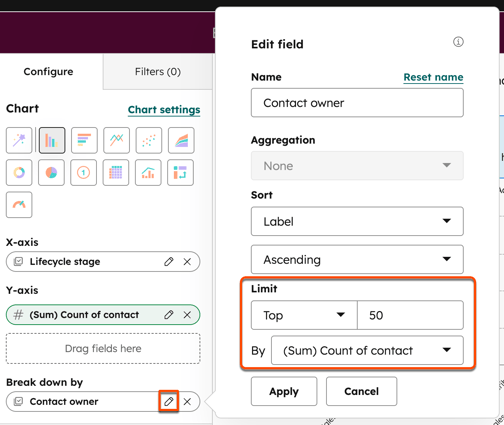
Aby rozwiązać ten błąd, zaleca się unikanie podziału raportu według pola zawierającego dużą ilość danych, takiego jak Imię. Można jednak również wykonać następujące kroki, aby zmniejszyć ilość zwracanych danych:
- Kliknij ikonę edycjiobokpola „Podział według”, a następnie ustaw limit. Limit nie powinien przekraczać 100.
- Dodaj filtr do raportu, aby ograniczyć opcję„Podział według kanału” do określonej liczby punktów danych. Na przykład, jeśli dzielisz raport według właściciela kontaktu, możesz dodać filtr, aby uwzględnić tylko najbardziej odpowiednich użytkowników HubSpot.
- Podobnie dodaj filtr do jednego z pozostałych pól. Na przykład możesz skrócić ramy czasowe raportu, dodając filtr „Data utworzenia jest po 20.01.2022”.
