
Data ostatniej aktualizacji: 3 czerwca 2026
Dostępne z każdą z następujących podpisów, z wyjątkiem miejsc, w których zaznaczono:
-
 Marketing Hub
Enterprise
Marketing Hub
Enterprise
-
 Sales Hub
Enterprise
Sales Hub
Enterprise
-
 Service Hub
Enterprise
Service Hub
Enterprise
-
 Data Hub
Enterprise
Data Hub
Enterprise
-
 Content Hub
Enterprise
Content Hub
Enterprise
-
 Smart CRM
Enterprise
Smart CRM
Enterprise
Po połączeniu Salesforce z HubSpotem możesz zsynchronizować obiekty niestandardowe Salesforce z HubSpotem. Synchronizacja obiektów niestandardowych zapewnia spójność danych obiektów na obu platformach. Na przykład, jeśli na koncie Salesforce używasz obiektu niestandardowego do śledzenia subskrypcji, możesz zsynchronizować ten obiekt z HubSpotem, aby Twoje zespoły miały dostęp do tych samych danych i mogły z nich korzystać do segmentacji, automatyzacji i raportowania.
Zanim zaczniesz
- Przed skonfigurowaniem synchronizacji niestandardowej w ustawieniach integracji Salesforce musisz utworzyć obiekt niestandardowy na swoim koncie HubSpot.
- Nie jest możliwe tworzenie mapowań pól obejmujących pola wyszukiwania Salesforce w obiektach niestandardowych. Dane te można zsynchronizować za pomocą ustawień powiązania.
Skonfiguruj synchronizację obiektów niestandardowych
- Na koncie HubSpot kliknij
ikonę ustawień w górnym pasku nawigacyjnym. W menu na lewym pasku bocznym przejdź do Integracje > Połączone aplikacje. - Kliknij Salesforce.
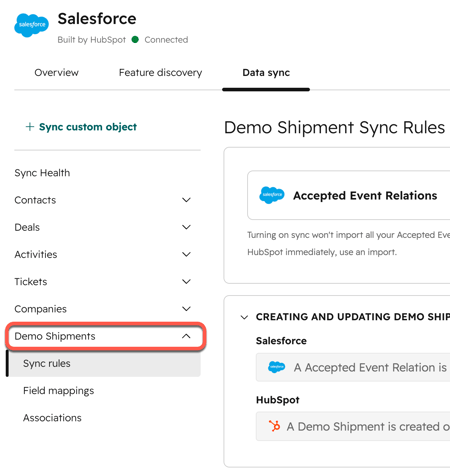
- Przejdź do karty Synchronizacja danych.
- W lewym górnym rogu kliknij + Synchronizuj obiekt niestandardowy.
- W oknie podręcznym kliknij Rozpocznij.
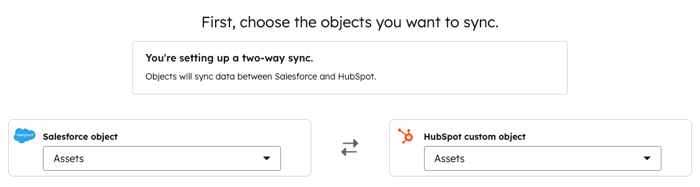
- Na stronie Mapuj obiekty kliknij menu rozwijane, aby wybrać obiekt Salesforce i powiązany obiekt niestandardowy HubSpot do synchronizacji. Następnie kliknij Dalej.
- Na stronie Reguły synchronizacji przejrzyj reguły synchronizacji i zdecyduj, co ma się dziać w każdej z aplikacji po aktualizacji lub usunięciu obiektu niestandardowego. Kliknij menu rozwijane Rozwiąż konflikt synchronizacji i wybierz aplikację, która ma być używana do rozwiązywania wszelkich konfliktów. Następnie kliknij Dalej.
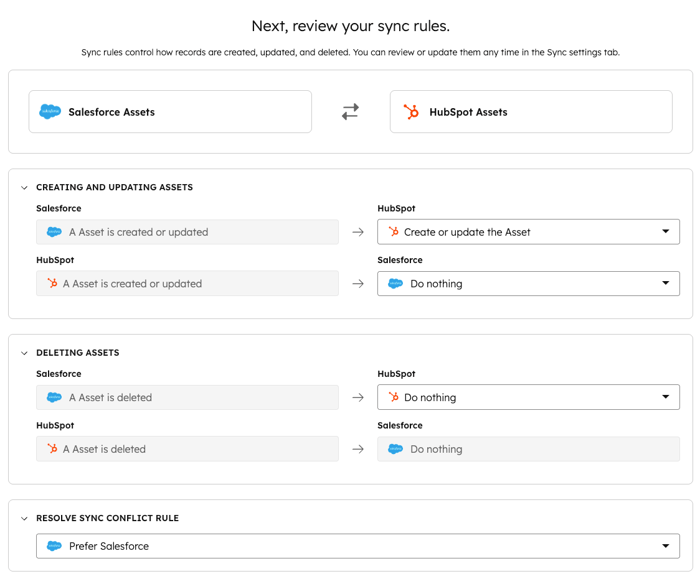
Uwaga: synchronizacja nie zostanie uruchomiona, gdy rekord Salesforce zostanie usunięty z kampanii. Aby rekord obiektu niestandardowego został usunięty, należy uruchomić synchronizację powiązanego rekordu kontaktu lub obiektu niestandardowego w HubSpot.
Powiązania
Pola powiązań wyświetlane na stronie Powiązania odzwierciedlają ustawienia tego obiektu niestandardowego w Salesforce. Jeśli nie widzisz właściwego pola, skontaktuj się z administratorem Salesforce. Nie jest możliwe zsynchronizowanie obiektu niestandardowego zarówno z kontaktami, jak i potencjalnymi klientami w Salesforce.
- Kliknij, aby przełączać powiązania, które chcesz zsynchronizować między Salesforce a HubSpot.
- Kliknij menu rozwijane Główne pole powiązania i wybierz pole, którego HubSpot ma używać do powiązania tych dwóch obiektów.
- Kliknij menu rozwijane Etykieta powiązania i wybierz etykietę powiązania, której chcesz użyć.
- Kliknij menu rozwijane Kierunek synchronizacji i wybierz sposób synchronizacji powiązania między HubSpot a Salesforce (synchronizacja dwukierunkowa, tylko z Salesforce do HubSpot lub tylko z HubSpot do Salesforce).
- Kliknij Dalej.
Uwaga: powiązania można przekazywać tylko między obiektami, które są już synchronizowane z HubSpot. Na przykład, jeśli masz włączoną synchronizację firm, będziesz mógł synchronizować powiązania między kontami a obiektami niestandardowymi.
Mapowanie pól
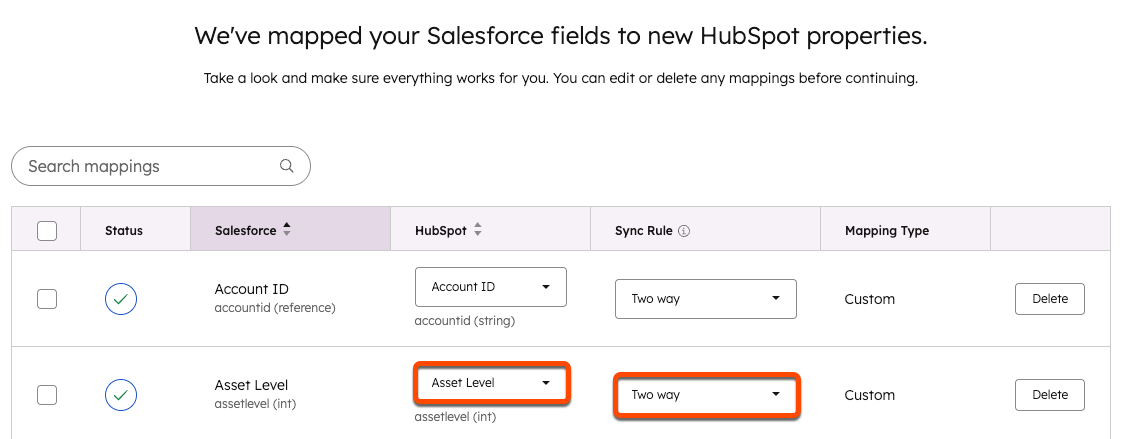
- Na stronie Mapowania pól wybierz pole Salesforce, które chcesz zsynchronizować z wymaganym polem HubSpot. Obiekty niestandardowe w HubSpot muszą mieć co najmniej jedno wymagane pole. Kliknij menu rozwijane Reguła synchronizacji i wybierz kierunek synchronizacji dla pola (Dwukierunkowa, Zawsze używaj Salesforce lub Zawsze używaj HubSpot).
- Kliknij Dalej.
- Sprawdź mapowania właściwości. Kliknij menu rozwijane pola HubSpot , aby edytować mapowanie.
- Kliknij menu rozwijane Reguła synchronizacji i wybierz kierunek synchronizacji dla każdego mapowania pól (Dwukierunkowa, Zawsze używaj Salesforce lub Zawsze używaj HubSpot).
- Kliknij Dalej.
Podgląd
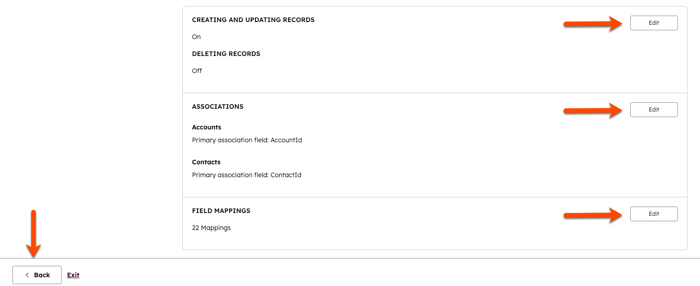
- Na stronie Podgląd wyświetl i sprawdź konfigurację obiektu niestandardowego. Możesz kliknąć Edytuj lub Wstecz, aby zmienić ustawienia.
- Kliknij Dalej.
Włącz synchronizację
- Na stronie Włącz synchronizację wybierz opcję Rozpocznij ciągłą synchronizację, aby synchronizować rekordy po ich utworzeniu lub aktualizacji w Salesforce. Możesz też wybrać opcję Zapisz na później, jeśli chcesz włączyć synchronizację w późniejszym terminie.
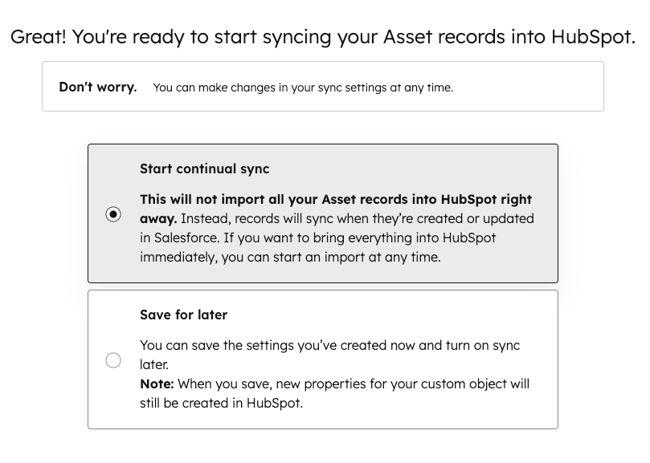
- W prawym dolnym rogu kliknij Włącz synchronizację lub kliknijZapisz na później.
Importuj obiekty niestandardowe z Salesforce
Po skonfigurowaniu synchronizacji obiektów niestandardowych możesz zaimportować obiekty niestandardowe z Salesforce, aby pobrać istniejące dane dla tych obiektów.
- Na koncie HubSpot przejdź do System CRM > Kontakty.
- W prawym górnym rogu kliknij Dodaj kontakty >Importuj.
- Na stronieIntegracja danychkliknijImportuj dane.
- Kliknij Obiekty z aplikacji.
- Wybierz rekordy Salesforce, a następnie kliknij Dalej.
- Wybierz Obiekty niestandardowe, a następnie kliknij Dalej.
- Wybierz obiekt niestandardowy, który chcesz zaimportować.
- Kliknij opcję Przejrzyj, aby sprawdzić liczbę rekordów w imporcie.
- Kliknij Rozpocznij import.
- Zostaniesz przekierowany z powrotem do strony Integracja danych. Po zakończeniu importu pojawi się on w tabeli importu.
Sprawdź ustawienia synchronizacji

Obsługiwane obiekty Salesforce
Z zarówno niestandardowych, jak i standardowych obiektów Salesforce można synchronizować z HubSpot, ale nie wszystkie standardowe obiekty są obsługiwane. Synchronizacji podlegają następujące standardowe obiekty:Uwaga: chociaż obiekty typu RecordType są obsługiwane przez synchronizację między Salesforce a HubSpot, jeśli obiekt typu RecordType zostanie usunięty w Salesforce, odpowiadający mu obiekt niestandardowy w HubSpot nie zostanie usunięty.
AcceptedEventRelation, AccountContactRole, AccountContactRelation, AccountPartner, ActionLinkGroupTemplate, ActionLinkTemplate, AdditionalNumber, Asset, AssetRelationship, AssignedResource, AssociatedLocation, BusinessProcess, CallCenter, Campaign, CampaignMember, CampaignMemberStatus, CaseComment, CaseContactRole, CaseMilestone, CaseSolution, CaseStatus, CaseTeamMember, CaseTeamRole, CaseTeamTemplate, CaseTeamTemplateMember, RekordSzablonuZespołuSprawy, DaneKategorii, WęzełKategorii, PrzeglądarkaKlienta, GrupaWspółpracy, CzłonekGrupyWspółpracy, ŻądanieCzłonkaGrupyWspółpracy, RekordGrupyWspółpracy, ZaproszenieDoWspółpracy, Społeczność, Umowa, RolaKontaktowaUmowy, PozycjaUmowy, StatusUmowy, RelacjaOdrzuconegoZdarzenia, EmailMessage, EmailMessageRelation, EmailServicesAddress, EmailServicesFunction, EmailTemplate, Entitlement, EntitlementContact, EntitlementTemplate, EntityMilestone, EntitySubscription, EventRelation, Holiday, Idea, IdeaComment, KnowledgeableUser, LeadStatus, ListEmail, ListEmailRecipientSource, ListEmailShare, Location, MailmergeTemplate, MessagingChannel, MessagingEndUser, MessagingLink, MessagingSession, MilestoneType, Note, OperatingHours, OpportunityCompetitor, OpportunityContactRole, OpportunityLineItem, OpportunityPartner, Podział szansy sprzedaży, Etap szansy sprzedaży, Zamówienie, Pozycja zamówienia, Adres e-mail całej organizacji, Partner, Rola partnera, Okres, Cennik 2, Wpis w cenniku, Definicja procesu, Instancja procesu, Węzeł instancji procesu, Krok instancji procesu, Element pracy instancji procesu, Węzeł procesu, Produkt2, Szablon uprawnień do produktu, Szybki tekst, Typ rekordu, Nieobecność zasobu, Preferencje zasobu, Reguła promocji wyszukiwania, Termin serwisu, Status terminu serwisu, Umowa serwisowa, Zasób serwisowy, Umiejętność zasobu serwisowego, Obszar serwisowy, Członek obszaru serwisowego, Lokalizacja, Umiejętność, Wymagania dotyczące umiejętności, Proces SLA, Rozwiązanie, Status rozwiązania, Pieczęć, Przypisanie pieczęci, Priorytet zadania, TaskStatus, TimeSlot, TodayGoal, Topic, TopicAssignment, UndecidedEventRelation, Vote, WorkOrder, WorkOrderLineItem, WorkOrderLineItemStatus, WorkOrderStatus, WorkType
