Data ostatniej aktualizacji: 24 listopada 2025
Dostępne z każdą z następujących podpisów, z wyjątkiem miejsc, w których zaznaczono:
-
 Sales Hub
Professional, Enterprise
Sales Hub
Professional, Enterprise
-
 Service Hub
Professional, Enterprise
Service Hub
Professional, Enterprise
Użyj wątkowania, aby skonfigurować sekwencję tak, aby każda wiadomość e-mail była wysyłana jako odpowiedź na poprzednią wiadomość e-mail o tym samym temacie. Daje to Twoim kontaktom kontekst i pozwala im zobaczyć wszystkie ich interakcje z Tobą w jednym miejscu.
Zanim zaczniesz
Przed dodaniem wątkowania wiadomości e-mail do sekwencji wiadomości e-mail należy pamiętać o następujących kwestiach:
- Wątkowanie sekwencji jest dostępne tylko z połączoną skrzynką odbiorczą Gmail (G Suite) lub Office 365.
- Jeśli już wysyłasz wiadomość e-mail do kontaktu przed zarejestrowaniem go w sekwencji, nie możesz kontynuować wątku. Musisz rozpocząć nowy wątek, jeśli chcesz wątkować kolejne wiadomości e-mail w sekwencji.
- Istnieje ograniczenie rozmiaru plików dołączanych do wiadomości e-mail dotyczących sprzedaży do 20 MB. Podczas wątkowania sekwencji wiadomości e-mail, wszelkie załączniki wiadomości e-mail zostaną uwzględnione we wszystkich odpowiedziach w wątku. Może to spowodować przekroczenie limitu rozmiaru pliku.
Dodawanie wątków dla nowych sekwencji wiadomości e-mail
Aby utworzyć nową wiadomość e-mail do wysłania jako odpowiedź na poprzednią wiadomość e-mail w sekwencji:
- Na koncie HubSpot kliknij Więcej, a następnie przejdź do Sprzedaż > Sekwencje. Jeśli opcja Więcej się nie pojawia, przejdź bezpośrednio do sekcji Sprzedaż > Sekwencje..
- Najedź kursorem na sekwencję, którą chcesz edytować, a następnie kliknij Edytuj.
- W edytorze sekwencji kliknijikonę + plus. Następnie kliknij opcję Automatyczna wiadomość e-mail.
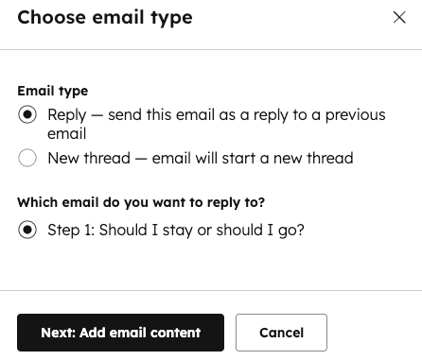
- W sekcji Typ wiadomości e-mail wybierz opcję Odpowiedz. Jeśli jest to pierwsza wiadomość e-mail w sekwencji, możesz wybrać tylko opcję Nowy wątek. W przypadku kolejnych wiadomości e-mail można wybrać opcję Odpowiedz.
- W obszarze Na którą wiadomość e-mail chcesz odpowiedzieć? wybierz poprzednią wiadomość e-mail w sekwencji, na którą chcesz odpowiedzieć.
- Na dole kliknij przycisk Dalej: Dodaj treść wiadomości e-mail.
- Kontynuuj tworzenie nowego szablonu wiadomości e-mail lub użyj istniejącego szablonu wiadomości e-mail.
Dodawanie wątków dla istniejących sekwencji wiadomości e-mail
Aby edytować wątkowanie dla istniejącej wiadomości e-mail w sekwencji:
- Na koncie HubSpot kliknij Więcej, a następnie przejdź do Sprzedaż > Sekwencje. Jeśli opcja Więcej się nie pojawia, przejdź bezpośrednio do sekcji Sprzedaż > Sekwencje..
- Wybierz nazwę sekwencji, którą chcesz edytować.
- W prawym górnym rogu kliknij Edytuj.
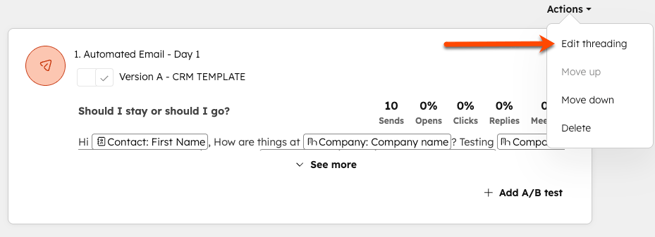
- Aby zmienić opcję wątkowania dla istniejącej wiadomości e-mail, kliknij menu rozwijane Akcje i wybierz opcję Edytuj wątkowanie.
- W prawym panelu zmień typ wiadomości e-mail. Następnie kliknij przycisk Zapisz.
Przeglądanie wiadomości e-mail z sekwencją wątków
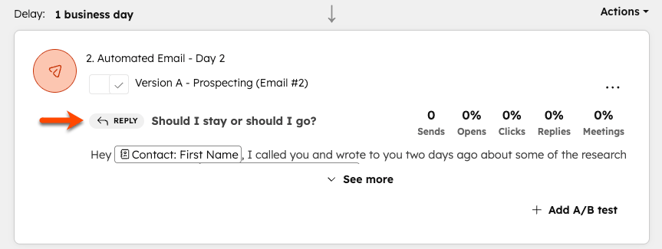
W edytorze sekwencji wiadomości e-mail z wątkami, które są odpowiedziami, będą zawierać ikonę odpowiedzi obok wiersza tematu.