
Data ostatniej aktualizacji: 2 kwietnia 2026
Dostępne z każdą z następujących podpisów, z wyjątkiem miejsc, w których zaznaczono:
-
 Marketing Hub
Professional, Enterprise
Marketing Hub
Professional, Enterprise
Połącz swoje konta w mediach społecznościowych z HubSpot, aby tworzyć posty i śledzić aktywność użytkowników w mediach społecznościowych w HubSpot. Z HubSpot można połączyć konta z następujących serwisów społecznościowych:
Użytkownicy posiadający konto Marketing Hub Enterprise oraz dodatek Brands mogą również przypisać do każdego konta w mediach społecznościowych inną markę. Dowiedz się, jak przypisać konta w mediach społecznościowych do marki.
Zanim zaczniesz
Wymagane uprawnienia Wszystkie dostępne konta lub Ich połączone konta Aby połączyć konto w mediach społecznościowych, wymagane są uprawnienia do mediów społecznościowych.
- Superadministratorzy mogą określać, którzy użytkownicy i zespoły mają dostęp do określonych kont w mediach społecznościowych.
- Liczba kont w mediach społecznościowych, które można połączyć, zależy od posiadanego abonamentu. Dowiedz się więcej o limitach kont w katalogu produktów i usług HubSpot.
- Po połączeniu konta w mediach społecznościowych dane z postów z ostatnich 60 dni zostaną automatycznie pobrane do HubSpot. Dowiedz się, jak analizować raporty z mediów społecznościowych.
Połącz konto na Facebooku lub
Instagramie Przed połączeniem konta na Facebooku lub Instagramie zapoznaj się z poniższymi wymaganiami dotyczącymi konta.
Poznaj wymagania dotyczące konta
- Aby połączyć konto na Facebooku z HubSpot:
- Potwierdź dostęp użytkownika do strony na Facebooku w ustawieniach Meta Business.
- Sprawdź uprawnienia integracji HubSpot.
- Możesz połączyć strony na Facebooku, które korzystają zarówno z nowego, jak i klasycznego interfejsu stron.
- Połączone strony na Facebooku będą autoryzowane przez 90 dni, po czym konieczne będzie ponowne uwierzytelnienie.
- Osobiste profile na Facebooku nie mogą być połączone z HubSpot.
- Aby połączyć konto na Instagramie z HubSpot:
- Konto na Instagramie musi być kontem biznesowym i musi być połączone ze stroną na Facebooku, którą zarządzasz. Dowiedz się więcej, jeśli nie widzisz swojego konta biznesowego na Instagramie pod swoją stroną na Facebooku.
- Osobiste konta na Instagramie, konta twórców na Instagramie ani konta biznesowe na Instagramie, które nie są powiązane ze stroną na Facebooku, nie mogą być połączone z HubSpot.
- Potwierdź dostęp użytkownika do konta na Instagramie w ustawieniach Meta Business.
- Sprawdź uprawnienia integracji HubSpot.
- Konto na Instagramie musi być kontem biznesowym i musi być połączone ze stroną na Facebooku, którą zarządzasz. Dowiedz się więcej, jeśli nie widzisz swojego konta biznesowego na Instagramie pod swoją stroną na Facebooku.
- Podczas łączenia konta informacje o koncie z platformy mediów społecznościowych, takie jak adres e-mail lub numer logowania, nie będą przechowywane w HubSpot.
Połącz konto
- Na koncie HubSpot kliknij
ikonę ustawień w górnym pasku nawigacyjnym. - W menu po lewej stronie przejdź do sekcji Marketing > Media społecznościowe.
- Kliknij Połącz konta.
- W oknie dialogowym wybierz Facebook lub Instagram. Pojawią się wszystkie strony na Facebooku, do których masz uprawnienia administratora, oraz wszystkie konta biznesowe na Instagramie powiązane z Twoimi stronami na Facebooku.
- Zaznacz pole wyboru obokkażdej strony na Facebooku lub konta biznesowego na Instagramie, które chcesz połączyć.
- Kliknij Połącz.
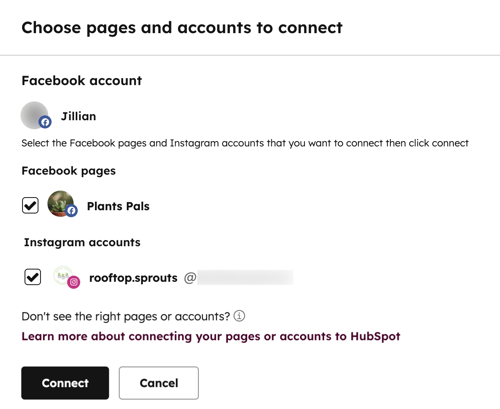
Konieczne ujawnienie: popołączeniu konta na Facebooku lub Instagramie możesz tworzyć i planować posty za pomocą narzędzia społecznościowego HubSpot. Twoje posty będą przechowywane, ale zostaną opublikowane dopiero w zaplanowanym czasie. HubSpot doda również kod śledzenia do każdego adresu URL postu wygenerowanego podczas tworzenia postu, wyłącznie w celu śledzenia kliknięć. HubSpot będzie również przechowywać komentarze, odpowiedzi i dane analityczne dotyczące skuteczności Twoich postów.
Połącz konto LinkedIn
Postępuj zgodnie z poniższymi instrukcjami, aby połączyć swoje osobiste konto LinkedIn. Możesz również połączyć dowolną firmę na LinkedIn i powiązane strony prezentacyjne, do których masz uprawnienia administratora. Nie możesz jednak połączyć grupy na LinkedIn ze swoim kontem HubSpot.
Podczas łączenia konta informacje o koncie z platformy mediów społecznościowych, takie jak adres e-mail lub numer logowania, nie będą przechowywane w HubSpot.
Uwaga: ze względu na politykę przechowywania danych LinkedIn wszystkie dane LinkedIn (wyświetlenia, kliknięcia, interakcje itp.) zostaną usunięte z HubSpot po upływie 1 roku. Nadal możesz przeglądać te dane, logując się na swoje połączone konto LinkedIn.
Aby połączyć swoje konto:
- Na koncie HubSpot kliknij
ikonę ustawień w górnym pasku nawigacyjnym. - W menu po lewej stronie przejdź do Marketing > Media społecznościowe.
- Kliknij Połącz konta.
- W oknie dialogowym wybierzLinkedIn. Pojawi się Twoje osobiste konto LinkedIn, a także wszystkie strony firmowe LinkedIn, do których masz uprawnienia administratora.
- Zaznaczpole wyboru obokkażdego konta lub strony LinkedIn, które chcesz połączyć.
- Kliknij Połącz.
Jeśli napotkasz jakiekolwiek problemy podczas próby połączenia swojej strony na LinkedIn lub nie widzisz jednej ze swoich stron dostępnych do wyboru, dowiedz się, jak rozwiązać problemy z połączeniem strony na LinkedIn.
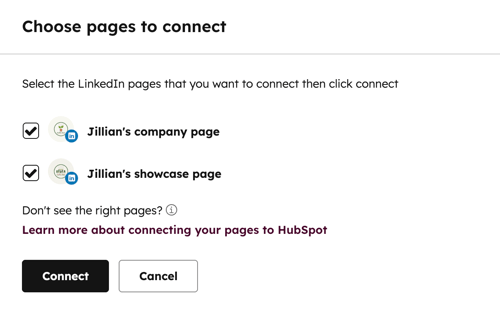
Konieczne ujawnienie: po połączeniu konta LinkedIn możesz tworzyć i planować posty za pomocą narzędzia społecznościowego HubSpot. Twoje posty będą przechowywane, ale zostaną opublikowane dopiero w zaplanowanym czasie. HubSpot doda również kod śledzenia do każdego adresu URL postu wygenerowanego podczas tworzenia postu, wyłącznie w celu śledzenia kliknięć. HubSpot będzie również przechowywać komentarze, odpowiedzi i dane analityczne dotyczące skuteczności Twoich postów.
Połącz konto TikTok
Podczas łączenia konta TikTok z HubSpot obsługiwane są zarówno konta osobiste, jak i firmowe. Jeśli łączysz wiele kont TikTok, może być konieczne wylogowanie się z konta TikTok w przeglądarce lub użycie okna incognito, aby połączyć dodatkowe konta.
- Na koncie HubSpot kliknij
ikonę ustawień w górnym pasku nawigacyjnym. - W menu po lewej stronie przejdź do Marketing > Media społecznościowe.
- Kliknij Połącz konta.
- W oknie dialogowym kliknij TikTok.
- Zaloguj się na swoje konto TikTok, a następnie kliknij Kontynuuj.
Dowiedz się więcej o tym, jak tworzyć i publikować posty
w serwisie
Połącz konto X
Postępuj zgodnie z poniższymi instrukcjami, aby połączyć swoje konto X. Ponieważ HubSpot autoryzuje Twoje konto w serwisie społecznościowym na podstawie konta, na którym jesteś zalogowany w przeglądarce, użyj okien incognito lub prywatnych, aby połączyć wiele kont X.
Podczas łączenia konta informacje o koncie z platformy mediów społecznościowych, takie jak adres e-mail lub numer logowania, nie będą przechowywane w HubSpot.
- Na koncie HubSpot kliknij
ikonę ustawień w górnym pasku nawigacyjnym. - W menu po lewej stronie przejdź do Marketing > Media społecznościowe.
- Kliknij Połącz konta.
- W oknie dialogowym wybierzX.
- W oknie dialogowym przejrzyj wymagane uprawnienia, a następnie kliknijAutoryzuj aplikację.
- Wybierz opcję, aby określić dane publikacji, które zostaną uwzględnione w raportach społecznościowych:
- Raportuj posty opublikowane ze wszystkich źródeł: postyw mediach społecznościowych opublikowane z HubSpot oraz bezpośrednio na Twoich kontach społecznościowych zostaną uwzględnione w raportach społecznościowych. Jeśli wybierzesz tę opcję, każdy użytkownik posiadający uprawnienia do publikowania w narzędziu społecznościowym będzie mógł publikować posty z połączonego konta na Twitterze.
- Raportuj posty opublikowane wyłącznie z HubSpot: w raportach społecznościowych uwzględnione zostaną wyłącznie posty społecznościowe opublikowane z HubSpot .
- Kliknij Gotowe.
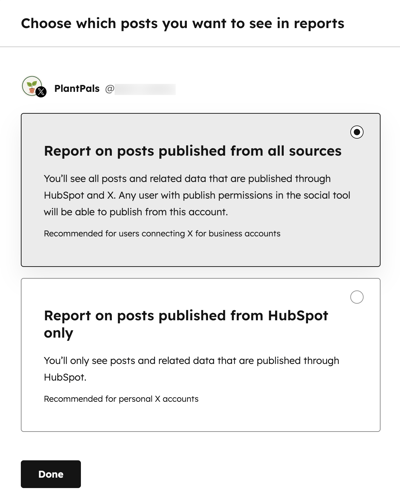
Konieczne ujawnienie informacji: popodłączeniu konta X możesz tworzyć i planować posty za pośrednictwem narzędzia społecznościowego HubSpot. Twoje posty z X są przechowywane, ale zostaną opublikowane dopiero w zaplanowanym przez Ciebie terminie. HubSpot doda również kod śledzenia do każdego adresu URL wygenerowanego podczas tworzenia postu, wyłącznie w celu śledzenia kliknięć. HubSpot będzie również przechowywać odpowiedzi na Twoje posty oraz dane analityczne dotyczące ich skuteczności.
Połącz konto YouTube
Aby połączyć swoje konto YouTube z HubSpot:
- Na koncie HubSpot kliknij
ikonę ustawień w górnym pasku nawigacyjnym. - W menu po lewej stronie przejdź do Marketing > Media społecznościowe.
- Kliknij Połącz konto.
- W oknie dialogowym wybierz YouTube.
- Pojawi się okno pop-up. Jeśli posiadasz wiele kont Google, wybierz w oknie dialogowym konkretnekonto, które chcesz połączyć.
- Następnie wybierz swojekonto YouTubelubkonto marki.
- Sprawdź wymagane uprawnienia, a następnie kliknij Kontynuuj.
Dowiedz się więcej o publikowaniu filmów z YouTube z poziomu HubSpot.
Konieczne oświadczenie: ta funkcja korzysta z usług API serwisu YouTube. Łącząc swoje konto YouTube, zgadzasz się przestrzegać Warunków korzystania z serwisu YouTube.
